

Enamik Teamsi koosolekuid sisaldab vestlust, kus koosolekul osalejad saavad teavet jagada ilma koosoleku voogu häirimata.
Märkus.
Kui teamsi koosolekul tekstvestlust ei kuvata, pöörduge oma IT-administraatori poole.
Selle artikli teemad
Koosoleku vestluses osalemine
Saate vaadata ja saata sõnumeid koosolekuvestluses enne koosolekut, selle ajal ja pärast seda. Kui keegi saadab uue sõnumi, kuvatakse Chat koosoleku juhtelementides või esineja tööriistaribal sisu esitamisel punane täpp. Lisateavet leiate teemast Sisu esitamine Microsoft Teamsi koosolekutel.

Märkus.
Chat juurdepääs enne koosolekut, selle ajal ja pärast seda võib olenevalt korraldaja sätetest või IT-administraatori poliitikast olla piiratud.
Enne koosolekut
koosolekule kutsutud People saavad enne koosoleku algust üksteisega vestelda.
Enne koosolekut vestlemiseks tehke järgmist.
- Valige Calendar
 .
. - Paremklõpsake koosolekut, kus soovite vestelda.
- Valige Chat osalejatega .
- Tippige ja saatke sõnum.
Enne koosolekut vestlusse saadetud sõnumid on koosoleku ajal ja pärast seda kõigile nähtavad.
Koosoleku ajal
Koosoleku ajal vestlemiseks tehke järgmist.
Valige Chat
koosoleku juhtelementides tabeldusikoon.Paanil Koosoleku vestlus saate vaadata saadetud sõnumeid ja vaadata, kes reaalajas kirjutavad.
-
Koosoleku ajal multitegumtöö tegemiseks valige Ava uues aknas
 .
.
-
Koosoleku ajal multitegumtöö tegemiseks valige Ava uues aknas
Tippige koostamisväljale oma sõnum.
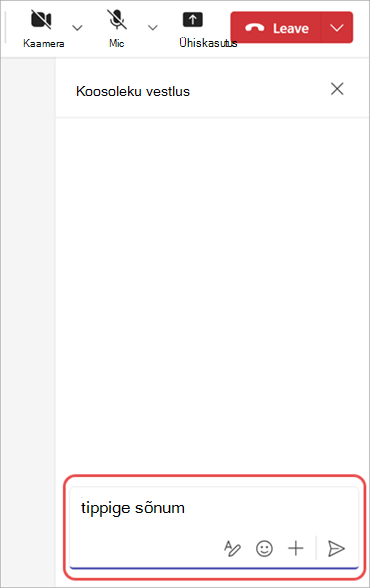
- Sõnumisse lingi lisamiseks, täpploendipunktide jm lisamiseks valige Kuva vormindussuvandid
 . Lisateavet leiate teemast Sõnumi vormindamine.
 - Millegi lõbusa saatmiseks vali Emotikonid, GIF-pildid ja Kleebised
 ! Lisateavet leiate teemast Emodži, GIF-i või kleebise saatmine.
 - Faili manustamiseks, sõnumi ajastamiseks ja muuks valige ekraani ülaosas Toiming ja rakendused
 .
.
- Sõnumisse lingi lisamiseks, täpploendipunktide jm lisamiseks valige Kuva vormindussuvandid
Vestluses sõnumi saatmiseks vali Nupp Saada
 .
.
Kui valite nupu Kutsu kedagi või valitenumbri People , näevad kutsutud inimesed vestlust alates kutsutud vestlusest kuni koosoleku lõppemiseni.
Näpunäide.
Kas soovite sõnumit pärast saatmist redigeerida? Libistage kursoriga üle saadetud sõnumi ja valige  . Vestluses sõnumi värskendamiseks redigeerige oma sõnumit ja valige
  Valmis ikoon.
Pärast koosolekut
Pärast koosoleku lõppu naaske vestlusesse, et vestlust jätkata või sellele viidata.
Koosolekuvestluse vaatamiseks pärast koosolekut tehke järgmist.
Valige Chat
.Valige koosolekuvestlus. Vestluste loendis eelneb koosolekuvestlustele ikoon Calendar
ja sellel on koosolekuga sama pealkiri.
Kõigi koosolekuvestluste kuvamiseks ühes kohas valige vestluste loendi ülaservas Koosolekuvestlused. Koosolekuvestluse jaotise sisse- või väljalülitamiseks valige Rohkem loendisuvandeid >Vestluseloendi nupp Kohanda vaate
 . Seejärel lülitage jaotises Vestlused ja kanalid sisse või välja jaotis Kuva koosolekuvestlused omaette.
Chat juurdepääs pärast koosolekut
Koosolekul osalejad , kellel on juurdepääs tekstvestlusele pärast koosolekut, on järgmised.
- Kõik plaanitud ühe eksemplariga koosolekutel osalejad.
- Kõik plaanitud korduvate koosolekute koosolekul osalejad, kes on koosolekukutsesse kaasatud.
Koosolekul osalejad , kes ei pääse pärast koosolekut vestlustele juurde, on järgmised.
- Asutusevälised või anonüümsed osalejad, keda ei halda organisatsioon.
- Osalejad, kes edastasid koosoleku esinemiskorra või sarja.
- Osalejad, kes on koosolekuga liitumiseks koksanud.
- Osalejad, kes eemaldati koosoleku vestlusest käsitsi või kes otsustasid lahkuda. Lisateavet leiate teemast Microsoft Teamsis rühmavestlusest lahkumine või sealt eemaldamine.
People, kes on välised ega ole koosolekule kutsutud, ei saa koosolekuvestlusesse lisada enne koosolekut, selle ajal ega pärast seda. Väliste inimeste lisamisel otse koosolekuvestlusse palutakse luua uus rühmavestlus.
Sõnumile React
Vähema sõnaga ütelge, saates kiirreaktsioone tekstvestluses. Libistage kursoriga üle sõnumi ja valige vastus, mille soovite saata. Valige Reaktsioonide täieliku loendi hulgast veel  .
.
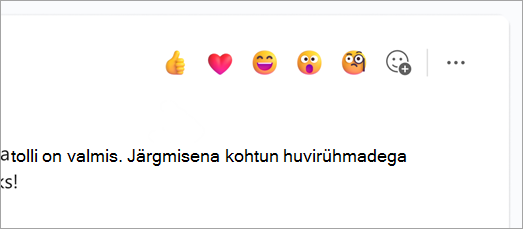
Teie valitud reaktsioon kuvatakse sõnumi vasakus allnurgas. Sama emodžiga reageerimiseks saate valida ka juba sõnumi reaktsiooni.
Lisateavet leiate teemast Microsoft Teamsi sõnumite meeldivaks saatmine või sellele reageerimine.
Vestlusmullide peitmine
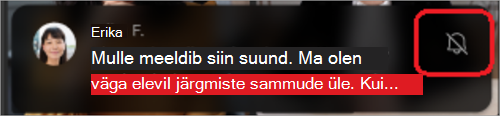
Koosoleku ajal häirivate tegurite minimeerimiseks saate peita põhikoosolekuaknas kuvatavad vestlusmullid.
Vestlusmullide peitmiseks tehke järgmist.
- Valige koosoleku juhtelementide Rohkem toiminguid
 >Sätted Sätted.
 - Valige Ära kuva vestlusmulle

- Vestlusmullide ajutiseks peitmiseks valige vestlusmullis
 .
.
Chat korduvatel koosolekutel
Korduvate koosolekute korral jätkub vestlus ühelt koosolekult teisele. Kui osalejad avavad oma vestlusakna, pääsevad nad juurde eelmistel koosolekutel vahetatud sõnumitele.
Märkus.
Kui osaleja eemaldatakse korduvast koosolekusarjast, kaotab see osaleja juurdepääsu tekstvestlustele.
Ühe esinemiskorra kutsumine
People korduvate koosolekusarjade ühele koosolekule kutsutud saavad osaleda vestluses teiste osalejatega. Nad ei näe sarja eelmiste koosolekute vestlusajalugu, kuid nad saavad koosoleku ajal vaadata ja saata sõnumeid.
Kui soovite kutsuda kellegi mõnele korduvale koosolekule, kuid mitte ülejäänutele, edastage vestluse privaatsuse tagamiseks kutse kindlasti edasi ühele eksemplarile, mitte kogu koosolekusarjale.
Näpunäide.
Kui olete kutsunud välist osalejat külaliskõnelejaks ja soovite piirata tema juurdepääsu koosoleku tekstvestlusele, saate plaanida tema esitluse koosoleku viimase seansina. Seejärel saab koosoleku korraldaja või moderaator osalejaloendit koosoleku ajal jälgida ja kui kõneleja liitub väljaspool nende määratud aega, saab ta nad käsitsi eemaldada.
Chat kanalikoosolekutes
Märkus.
Osa neist funktsioonidest on saadaval ainult Teamsi kanalite lõimepaigutuses.
Kanalikoosolekutel saavad kõik kanaliliikmed vestlusse vaadata ja lisada olenemata sellest, kas nad osalevad koosolekul või mitte. People, kes ei kuulu kanalisse, kuid on kutsutud koosolekule, ei saa vestlust kasutada.
Kanali koosolekuvestlused kuvatakse kanali postituste või vestluste kanalis lõimedena. Lisateavet leiate teemast Microsoft Teamsi kanalikoosolekud.
Koosolekuvestluse teatised
Saate olla kursis vestlustega, mis toimuvad enne koosolekut, selle ajal ja pärast koosolekut ning koosoleku vestlusteatised. Koosolekuvestluse teatised võivad olenevalt RSVP-olekust muutuda.
Ühe eksemplariga koosolekute korral, kui kasutate RSVP-t, tehke järgmist.
- Nõustu, koosoleku tekstvestlus lülitatakse vaigistamine välja.
- Ebalev, Jälgi või Ära üldse RSVP-d, koosolekuvestlus vaigistada, kui te ei saada sõnumit või ei liitu kõnega.
- Keeldu, tekstvestlus peidetakse ja peidetakse vestlusloendis, v.a juhul, kui saadate sõnumi, liitute koosolekuga või kui keegi on @mentioned selle otse saatnud.
Korduvate koosolekute korral keelduge kogu sarjast, et peita koosolekuvestlus. Kui keeldute sarja ühest eksemplarist, vaigistatakse vestlus, kui te ei saada sõnumit või ei liitu koosolekuga.
Märkus.
- Peidetud koosolekuvestluse otsimiseks otsige koosoleku pealkirja või otsige see üles oma kalendrist, lülitades sisse suvandi Kuva keeldutud sündmused. Pärast sätte sisselülitamist näete ainult neid sündmusi, mille keeldusite.
- Kui muudate RSVP-olekut, värskendatakse koosolekuvestluse teatiste sätteid vastavalt uusimale olekule.
Koosolekuvestluse teavitussätted
Muutke RSVP-olekul põhinevate koosolekuvestluste teatiste eelistusi, et näha ainult teie jaoks olulisi tekstvestlusi.
Koosolekuvestluse teavitussätete muutmiseks tehke järgmist.
Vali Teamsis Sätted ja rohkem
>Settings .
.Valige Teatised ja tegevus
 .
.In Meetings
:- Valige rippmenüüst Koosoleku vestluse teatised, millega olen nõustunud , oma eelistus.
- Valige oma eelistus rippmenüüst Koosoleku vestlusteatised koosolekute kohta, mis on märgitud ebalevaks või vastuseta .
Sätete muudatused jõustuvad kohe.
Koosolekuvestluste vaigistamine ja vaigistuse väljalülitamine
Saate oma vestlusloendis üksikuid koosolekuvestlusi vaigistada ja vaigistuse välja lülitada. Kui vaigistate vestluse, ei saadeta teile enam teatisi, kui keegi saadab uue sõnumi. Saate alati hiljem vaigistada.
Konkreetse koosolekuvestluse vaigistamiseks või vaigistuse väljalülitamiseks tehke järgmist.
- Vali Teamsis Chat.
- Libistage kursoriga üle vestlusloendis oleva koosolekuvestluse.
- Valige Rohkem suvandeid .
- Valige Vaigista või Lülita välja .
Chat juurdepääs
Osalejate juurdepääs koosolekuvestlusele oleneb koosoleku tüübist, iga osaleja suhtest korraldaja organisatsiooniga ja sellest, kuidas nad kutsuti. Koosoleku vestluse läbilaskevõime mõjutab ka juurdepääsu vestlusele enne koosolekut, selle ajal ja pärast seda. Lisateavet leiate teemast Juurdepääs Microsoft Teamsi koosolekuvestlusele.
Koosoleku korraldajad saavad ka piirata koosoleku tekstvestluse juurdepääsu või selle koosoleku suvandeid muutes täielikult välja lülitada.
Kontaktiloendid
Kui kutsute koosolekule rohkem kui 150 liikmega kontaktiloendi, pääsevad nad vestlusele juurde ainult koosoleku ajal. Kõigile vestlusele juurdepääsu andmiseks enne ja pärast koosolekut laiendage kontaktiloendit enne kutse saatmist.
Kui mõned kontaktiloendis olevad inimesed on nõutavad osalejad ja ülejäänud on valikulised, lisage nad koosolekukutse nõutavale osalejaväljale. Seejärel valige + Valikuline ja lisage sinna kogu kontaktiloend.
Kui kontaktiloendi lisamisel on vestluses üle 1000 inimese, ei saa te loendit lisada.
Kontaktiloendite kohta leiate lisateavet teemast Kontaktiloendi loomine, redigeerimine või kustutamine. Lisateavet kontaktiloendite jaoks koosoleku tekstvestluse juurdepääsu kohta leiate teemast Microsoft Teamsis koosolekuvestlusele juurdepääsemine.