
NB!
Teamsi otseedastussündmus aegub 30. juunil 2026. Uusimate ürituste funktsioonide ja kasutuskogemuse saamiseks võtke kasutusele Teamsi linnahallid . Lisateabe saamiseks lugege seda ajaveebipostitust.
Ülevaade
Sellest videost leiate ülevaate Teamsi otseedastussündmuste tegemisest.
Produtsentide võimalused
Teamsi otseedastussündmused pakuvad ürituste tootjatele paindlikke võimalusi:
- Kui soovite edastada Teamsi koosolekut, tuua sündmusele kaugesitajaid ja kuva ühiskasutust, saate oma otseedastussündmuse Teamsis korraldada.
- Kui korraldate sündmust koos tootmismeeskonnaga, saate sündmuse tegemiseks kasutada välist rakendust või seadet. Seda meetodit kasutavad Microsoft Stream.
Märkus.
Sündmuse plaanimisel peate valima, kuidas sündmust kavandada.
Tootja võimalused võivad olenevalt kasutatavast tootmismeetodist erineda.
| Tootjad saavad... | Teamsis produtseerimine | Välise rakenduse või seadmega tootmine | Teamsi kodeerija abil tootmine |
|---|---|---|---|
| Valige teiste esinejate videokanalid ja saatke need sündmusele | Jah | Ei | Ei |
| Vestlemine teiste tootjate ja esinejatega | Jah | Jah | Jah |
| Otseedastussündmuse alustamine ja lõpetamine | Jah | Jah | Jah |
| Reaalajas osalejate arvu kuvamine | Jah | Jah | Jah |
| Oma ekraanide (töölaua või akna) jagamine sündmusega | Jah | Ei | Ei |
| Vaigista kõik teised tootjad ja esinejad | Jah | Ei | Jah |
| PSTN-telefoni kaudu heliga liitumine (sissehelistamine või ise sissehelistamine) | Jah | Ei | ainult Yes-Event meeskond |
| K&V modereerimine, kui see on sündmuse jaoks konfigureeritud | Jah | Jah | Jah |
| Yammeri vestluse rääkimine, kui see on sündmuse jaoks konfigureeritud | Jah | Jah | Jah, kui ajastatud Yammeri kaudu |
| Salvestamise automaatne arhiivimine Microsoft Stream | Ei | Jah | Yes-Microsoft Stream ainult mitte-avalike sündmuste korral |
| Laadi salvestis alla | Jah | Jah läbi Microsoft Stream | Jah |
| Osaleja aruande allalaadimine | Jah | Ei | Jah |
Reaalajas sündmuse läbiviimine
Allpool toodud juhiste abil saate luua sündmuse otse Teamsis. Täpsemad juhised sündmuse häälestamise kohta leiate teemast Teamsi otseedastussündmuse loomise head tavad.
Märkus.
Kui kasutate sündmuse jaoks välist riistvara- või tarkvarapõhist koodrit, lugege teemat Reaalajas sündmuse loomine välise rakenduse või seadme abil .
Valige Calendar
 ja Liitu.
Reguleerige enne oma mikrofoni ja kaamerat.
Valige nupu Liitu kohe kõrval olev rippnool ja seejärel valige Liitu produtsendina või Liitu osalejana.
Märkus.
- Produtsendina saate liituda ainult siis, kui olete sündmuse korraldaja või kui korraldaja määras selle rolli teile sündmuse ajastamisel.
- Otseedastussündmuse loomiseks liituge sündmusega töölauarakenduses.
Kaamera kuvamiseks ekraani allservas lülitage kaamera sisse. Valige kaamerakanal, et vaadata selle eelvaadet järjekorras (vasakul).

Mõne muu kaamera aktiveerimiseks valige koosoleku juhtelementides Rohkem
 >Sätted
 >Seadmesätted koosoleku juhtelementides ja valige uus kaamera.
Kanali saatmiseks eelvaatest otseedastussündmusele valige Saada reaalajas .
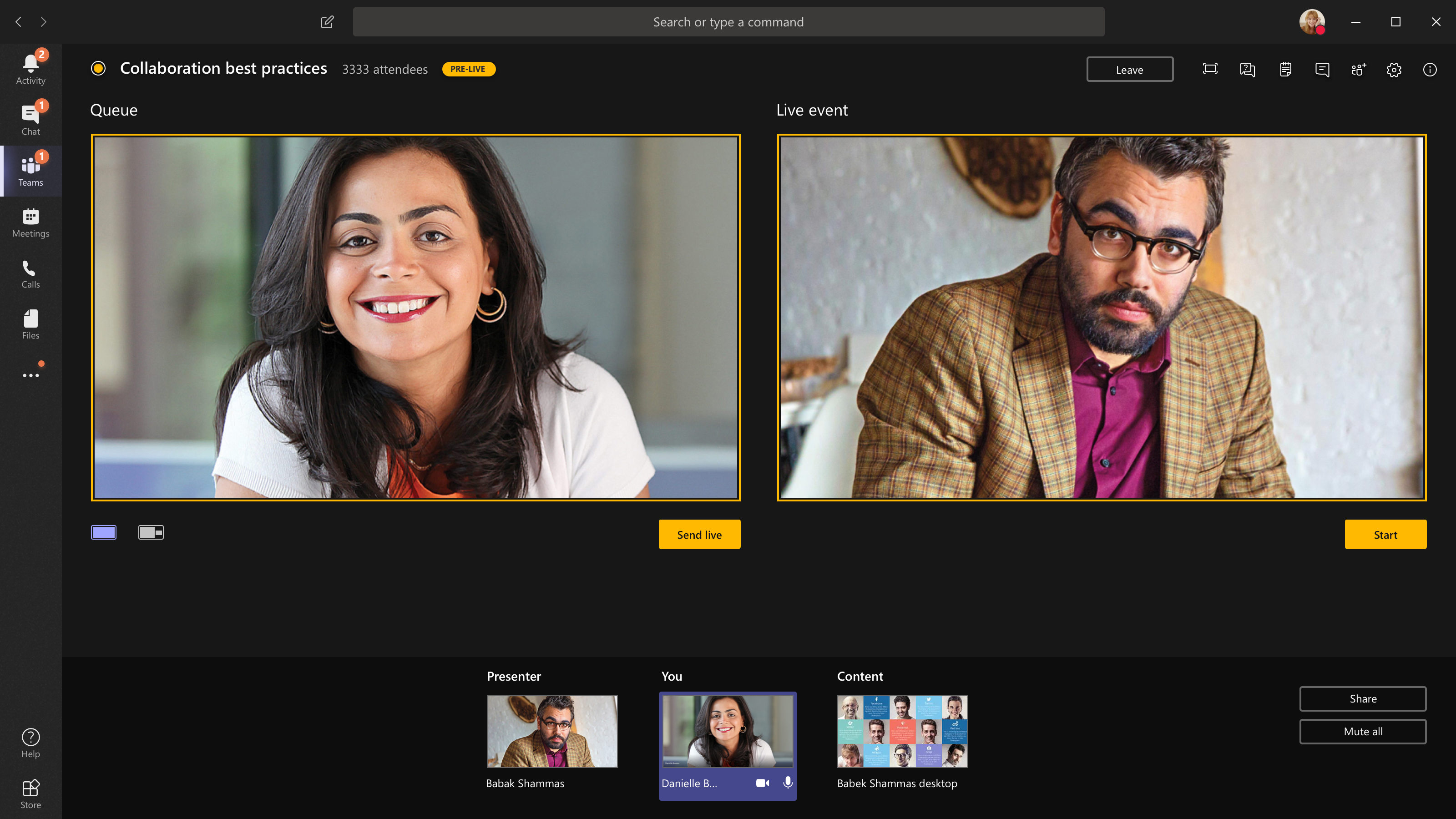
Osalejatele otseedastuse alustamiseks valige Alusta>jätkamist .
Märkus.
- Kui kanal on elus, on suurim toetatud eraldusvõime 720p.
- Vaigistage kõik tootjad või esinejad, kes aktiivselt ei räägi. Kui nad pole vaigistatud, saadetakse nende heli otse osalejatele.
- 15–60-sekundiline viivitus meediumivoo edastamisest kuni selleni, millal osalejad seda näevad.
Kui lõpetate video jagamise (näiteks kaamera väljalülitamisega), jätkub reaalajas sündmus kõigile hetkega.

Töölaua või akna ühiskasutusse andmiseks valige Jaga
 ja valige kuva, mida soovite jagada. Kui olete ühiskasutuse lõpetanud, valige oma koosoleku juhtelementide kaudu
  .
.Näpunäide.
Kutsuge esineja otseedastussündmusele, kes saab töölauda või akent ühiskasutusse anda, et vältida Teamsi ja teie sündmusejärjekorra kuvamist osalejatele.
Uue videokanali järjekorda panemiseks peavad sündmusega liituma teised esinejad. Nende kanalid kuvatakse ekraani allservas.

Märkus.
- Videot või sisu saab jagada kuni kümme esinejat või tootjat (sh teie). Korraga saab ühiskasutusse anda ainult ühe töölaua või akna.
- Kui teie sisu on reaalajas, saavad teised esinejad või tootjad ekraani jagamiseks valida Jaga, kuid see asendab kõik, mida jagate. Veenduge, et sündmuse meeskond oleks sellest võimalikust konfliktist teadlik.
Sündmuse lõpetamiseks valige Lõpeta>Jätka.
Kui te korraldate oma ürituse auditooriumist ja toas on publik, kelle reaktsiooni (naer, plaksutamine jne) soovite otseedastussündmusele jäädvustada, saate müra summutamise välja lülitada.
Müra summutamise väljalülitamiseks valige Koosoleku juhtelementides Rohkem >sätted>Seadmesätted koosoleku juhtelementides ja lülitage tumblernupp Müra summutamine välja.
Märkus.
Otseedastussündmust ei saa Linux abil luua.
Reaalajas sündmuse taaskäivitamine
Produtsendina saate otseedastussündmuse taaskäivitada siis, kui sündmus on aktiivne või olete selle lõpetanud. Taaskäivitamisel peate kodeerija peatama ja taaskäivitama või ei pruugi see koosolekule videot saata.
NB!
Otseedastussündmuse taaskäivitamisel kustutatakse varem alustatud sündmuse salvestamine, transkriptsioon ja pealdised ning asendatakse taaskäivitatud sündmusega. Osalejad ei saa vaadata eelmist nõudmisel sündmust.
Otseedastussündmuse taaskäivitamiseks peate kasutama Teamsi töölauarakendust või Teamsi veebirakendust.
- Valige Rohkem toiminguid
 > koosoleku juhtelementide puhultaaskäivitamissündmus.
 - Kinnitamiseks valige Taaskäivita .
Teams kontrollib, kas sündmuse saab taaskäivitada. Kui Teams saab reaalajas sündmuse edukalt taaskäivitada, katkestatakse produtsentide ja esinejate ühendus, samal ajal kui osalejad näevad ootekuva, mis annab neile teada, et sündmus algab peagi. Tootjad ja esinejad peavad uuesti liituma ja sündmuse uuesti alustama.
Kontrollige oma seisundit ja jõudlust
Reaalajas sündmuse tootmise ajal seadmete jõudluse kontrollimiseks valige armatuurlaual Seisund ja jõudlus .
Seal saate läbi vaadata mitmesuguseid mõõdikuid, sh järgmisi.
| Mõõdik | Mida see mõõdab? | Miks soovite teada? |
|---|---|---|
| Hinnanguline läbilaskevõime | Teie võrgu läbilaskevõime mõõdetuna megabittides sekundis (Mbit/s) | Väike läbilaskevõime võib mõjutada osalejatele saadetava heli ja video kvaliteeti. |
| Edasi-tagasi reisi aeg | Teie võrgu kiirus, mõõdetuna millisekundites (ms) | Pikk edasi-tagasi reis võib mõjutada osalejatele saadetava heli ja video kvaliteeti. |
| Kaamera saatmise eraldusvõime | Pikslites (p) mõõdetud detailide hulk, mida kaamera võib saata | Väike kaamera saatmise eraldusvõime võib mõjutada osalejatele saadetava heli ja video kvaliteeti. |
| Video töötlemine (riistvara kodek) | Kaameramaterjali digitaalsignaaliks teisendamine | Tarkvarakodek võib olla ebaefektiivne ja vajada rohkem mälu, mis võib mõjutada saadetava video kvaliteeti. |
| Meediumi bitimahu piirang | Kui palju läbilaskevõimet Teams tohib meediumis kasutada, mõõdetuna megabittides sekundis (Mbit/s) | See organisatsioonipoliitika võib mõjutada osalejatele saadetava heli ja video kvaliteeti. |
| Ekraanikuva jagamine | Olenemata sellest, kas teie organisatsioon lubab koosolekutel kuva jagada või mitte | See organisatsioonipoliitika võib takistada ekraani jagamist otseedastussündmuses. |
| IP-video | Olenemata sellest, kas teie organisatsioon lubab koosolekutel videot jagada või mitte | See organisatsioonipoliitika võib takistada video jagamist otseedastussündmuses. |
Märkus.
Iga kategooria mõõtmiseks peate kaamera sisse lülitama.
Seotud teemad
Teamsi otseedastussündmuse ülevaade
Välise kooderi kaudu edastatava reaalajas sündmuse läbiviimine