Teamsi koosolekutega saate liituda igal ajal ja kõikjal mis tahes seadmest. Parima kasutuskogemuse saamiseks liituge Teamsi töölaua- või mobiilirakenduste kaudu.
Kui teil on Teamsi koosolekuga liitumisega probleeme, proovige järgmisi näpunäiteid: Teamsi koosolekuga ei saa liituda.
Selle artikli teemad
Link Liitu
Valige koosolekukutses koosoleku link, et liituda Teamsi veebi- või töölauarakenduses.
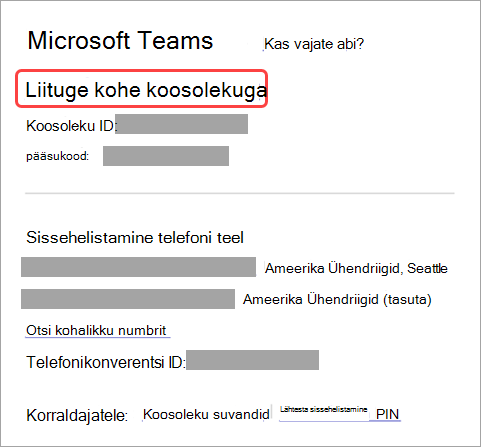
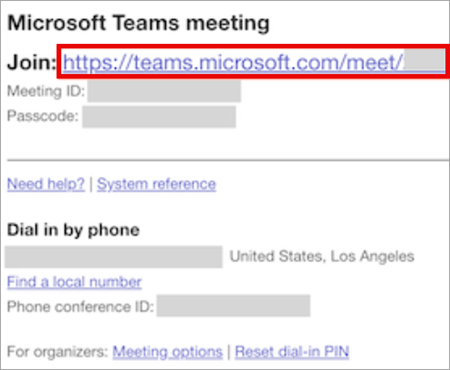
Koosolekulingi ilme kutses võib erineda olenevalt sellest, millal koosolek plaaniti.
- Pärast 20. jaanuari 2026 kavandatud koosolekute korral (mõnes piirkonnas – alates 8. jaanuarist 2026) kuvatakse kutses täielik koosoleku link (URL).
- Vanemate koosolekute korral võidakse kutses kuvada hoopis link Liitu koosolekuga kohe.
Mõlemad vormingud toimivad samamoodi – valige koosolekuga liitumiseks lihtsalt link.
| Vana kutsevorming | Uus kutsevorming |
|---|---|
|
|
Kui teil on teamsi rakendus juba olemas, avatakse koosolek seal automaatselt.
- Kui teil pole Teamsi kontot ja korraldaja on selle lubanud, saate koosolekuga liitumiseks sisestada oma nime.
- Kui teil on Teamsi konto, valige Logi sisse , et liituda koosolekuvestlusele juurdepääsu ja muuga. Seejärel liitute koosolekuga kohe või sisenete ooteruumi, kuni korraldaja teid sisse võtab.
Teamsi isikliku konto kasutaja korraldatud koosolekuga liitumine
Teamsi konto abil saad osaleda Teamsi isikliku konto kasutaja määratud koosolekul. Saad liituda Teamsi kalendrist. Kui keegi saadab teile Chat koosolekukutse, valige link ja valige Liitu kohe.
- Koosolekute vaatamiseks valige Teamsis Calendar
 .
. - Valige koosolek, millel soovite osaleda.
- Valige Liitu.
Teamsi isiklikuks kasutamiseks ja Teams (töö- või koolikonto) vaheldumisi aktiveerimiseks pole vaja.
Kui liitute Teamsis isiklikuks kasutamiseks koosolekuga, liitute koosolekuga oma isikliku Teamsi kontoga. Microsofti privaatsusavaldus reguleerib isiklike Teamsi kontodega koosolekute andmeid.
Märkus.
Mõni koosolekufunktsioon ei pruugi Teamsi isiklike kontode puhul saadaval olla. Lisateave Microsoft Teamsi tasuta versioon osalejate koosolekufunktsioonide kohta.
Kalendrist või ID-st liitumine
Liitu kalendrist
- Valige Calendar.
- Valige koosolek.
- Valige Liitu.
Koosoleku ID-ga liitumine
Valige Calendar
on the leftmost side of Teams.Valige nupu Välkkoosolek
 kõrval olev rippnool ja valige Liitu ID-ga #.
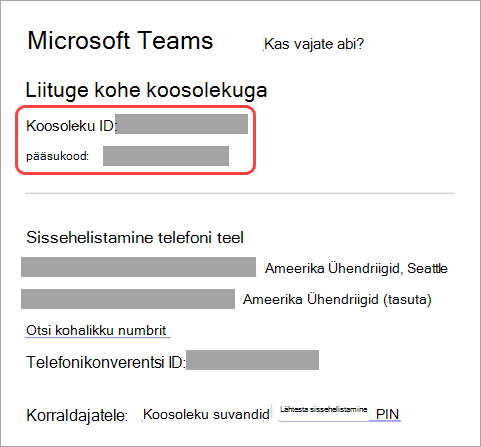
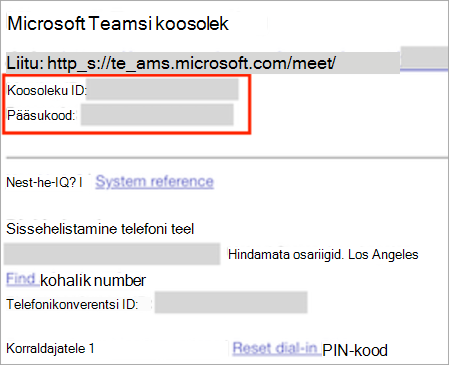
Sisestage koosoleku ID ja pääsukood. Leiate koosoleku ID ja pääsukoodi.
- Teamsi kalendri koosoleku üksikasjades. Valige Üksikasjad>Kuva koosolekuteave.
- Teamsi koosolekukutse meilisõnumi ülaosas.
| Vana kutsevorming | Uus kutsevorming |
|---|---|
|
|
Teamsi kalendri suvandi Liitu ID-ga kasutamiseks on vaja Exchange Online postkasti. Kui teil pole Exchange Online postkasti, siis seda suvandit ei kuvata.
Teamsi turunduslehe ID-ga liitumine
Koosolekuga saate liituda ka otse Teamsi turunduslehel – selleks pole vaja esmalt Teamsi rakendust avada. See on kiire viis koosolekuga liitumiseks, kui teil on koosoleku üksikasjad, kuid mitte link.
- Avage Mis tahes brauseris Teamsi turundusleht .
- Sisestage koosoleku korraldaja pakutud koosoleku ID ja pääsukood .
- Valige Liitu koosolekuga.
Liitumine otseedastuskoosoleku ribalt
Liituge koosolekuga, millega RSVP'daktsepteerite või ebalev (vaikimisi) otsekoosoleku ribalt. Otseedastuskoosoleku ribal kuvatakse koosoleku pealkiri ja muude reaalajas koosolekute arv. Koosolekuriba kuvamisel valige koosolekuga liitumiseks Liitu .
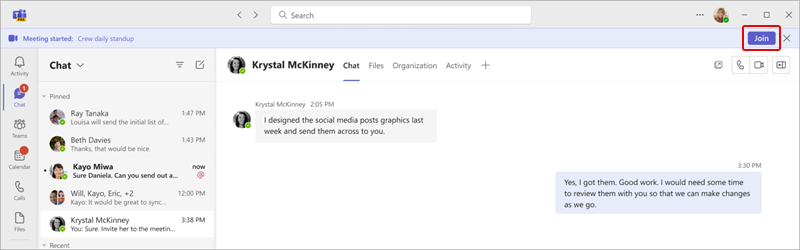
Kui aktiivsed on mitu koosolekut, valige Kuva koosolekud , et näha koosolekute loendit ja liituda otse koosolekuga.
Reaalajas koosolekuriba väljalülitamiseks valige Teamsis Sätted ja muud >sätted
 . Lülitage jaotises Teatised ja tegevused
 >Koosolekud välja lüliti Kuva koosolekuga liitumise riba .
Kanalis liitumine
Kui koosolek toimub kanalis, kuvatakse liitumiskutse, asjakohane sisu ja koosolekul otse kanalis viibija. Lihtsalt valige Liitu.
Liitu vestlusest
Juba koosolekuvestlusest alustatud koosolekuga liitumiseks tehke järgmist.
Valige Chat
 Teamsis.
Valige vestluse ülaosas Liitu.
- Vestluse ülaosas oleva reaalajas koosoleku olekuribal saate vaadata ka osalejaid, kes on juba koosolekuga liitunud, avada ja osaleda koosolekuvestluses ning teha palju muud.
Kiirkoosolekuga liitumiseks rühmavestluses lugege teemat Microsoft Teamsis kiirkoosoleku alustamine.
Sisse- või väljahelistamine telefoni teel
Teamsi koosolekuga liitumiseks telefoniga sisse või välja helistamine või kellegi teise kutsumine telefoni teel. Kui koosolekukutses kuvatakse telefoninumber ja konverentsi ID, on koosolekule sissehelistamine saadaval. Lisateavet leiate teemast Teamsi koosolekuga liitumine telefoni teel.
Märkus.
Kui te ei leia koosolekukutsest telefoninumbrit, pöörduge oma IT-administraatori poole.
Koosolekuga liitumiseks telefonist väljahelistamiseks tehke järgmist.
- Valige Calendar.
- Valige koosolek.
- Valige Liitu.
- Valige eelliitmiskuval rohkem ühendamissuvandeid .
- Valige Helista mulle.
- Sisestage telefoninumber, kust soovite helistada, ja valige Helista mulle.
- Kui vastate kõnele, lausuvad olenevalt organisatsiooni sätetest "OK" või vajutage liitumiseks 1 .
- Kõne lõpetamiseks lõpetage kõne või valige koosolekuaknas Katkesta ühendus .
Koosoleku ajal teise isiku telefoniga väljahelistamiseks tehke järgmist.
- Valige People
 koosoleku juhtelementide abil.
 - Lisage tema telefoninumber väljale Kutsuge kedagi või valige telefoninumber.
- Valige Lisa telefon.
Olenevalt organisatsiooni sätetest helistatakse inimesele ja ta peab ütlema "OK" või vajutama koosolekuga liitumiseks klahvi 1 .
Anonüümne või mõne muu konto kaudu liitumine
Teamsi koosolekuga liitumiseks muu kontoga tehke järgmist.
Valige koosolek Teamsi kalendrist.
Valige Liitu.
Valige eelliitmiskuva ülaosas oma konto kõrval käsk Muuda .
Valige konto, millega soovite koosolekuga liituda.
- Kui te ei näe kontot, mille kaudu soovite liituda, valige Lisa veel üks konto. Seejärel lisage olemasolev konto või valige Loo või kasuta uut kontot uue konto loomiseks või sinna sisselogimiseks.
Koosolekule sisenemiseks valige Liitu .
Teamsi koosolekuga anonüümselt liitumiseks tehke järgmist.
- Valige koosolek Teamsi kalendrist.
- Valige Liitu.
- Valige eelliitmiskuva ülaosas oma konto kõrval käsk Muuda .
- Valige Liitu sisselogimiseta.
- Tippige oma nimi liitumiseelse kuva ülaserva.
- Koosolekule sisenemiseks valige Liitu .
Liitumise ajal ruumiga ühenduse loomine
Enne Teamsi koosolekuga liitumist saate luua ühenduse koosolekuruumiga ning kasutada selle heli- ja videoseadmeid.
Ruumiga ühenduse loomiseks tehke järgmist.
Liituge koosolekuga. Enne sisenemist oodake, kuni ruum tuvastatakse.
NB!
Lubage lähedalasuvate ruumide tuvastamiseks seadmes Bluetooth.
Valige Ruumi heli ja kinnitage ruum, millega soovite ühenduse luua.
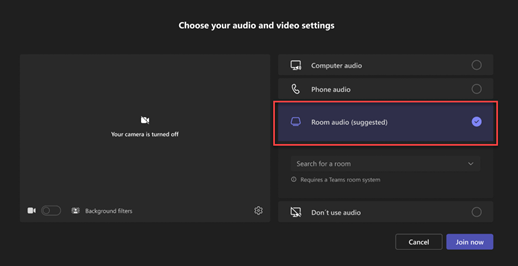
Märkus.
Soovitatud ruumi sulgemiseks ja mõne muu jututoa otsimiseks valige X .
 toad on lähedal.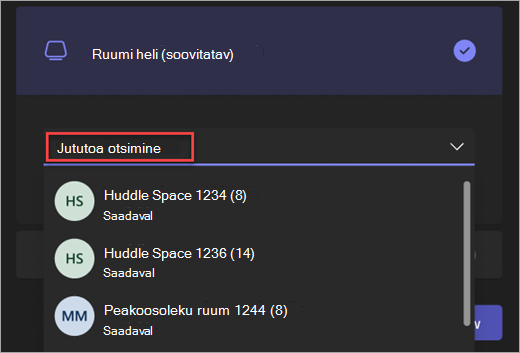
Valige Liitu kohe.
Kuvatava nime redigeerimine
Teamsi koosoleku ajal kohalolekuteabe kohandamiseks redigeerige kuvatavat nime. Kuvatava nime redigeerimiseks peab koosoleku korraldaja olema koosolekusuvandites sisse lülitanud suvandi Luba inimestel oma kuvatavat nime redigeerida.
Kuvatava nime redigeerimiseks tehke järgmist.
- Valige People koosoleku juhtelementide abil.
- Viige kursoriga paanil Osalejad oma nimele ja valige Rohkem suvandeid
 >Redigeeri kuvatavat nime
 .
. - Sisestage nimi ja valige Salvesta.
Redigeeritud nimi jääb kogu koosoleku ajaks alles.
Koosolekuga liitumine avatarina
Teamsi mis tahes koosolekuga saate liituda isikupärastatud avatarina, järgides juhiseid siin .