
Teamsi koosolekutel oma tunnete ja emotsioonide edasiandmiseks avatari animeerige emodžidega. Avatari abil saate luua koosolekul osalejatega paremaid emotsionaalseid seoseid kaamerat sisse lülitamata.
Avatari reaktsioonid ja žestid
Valige tuttavate emodžide komplektist kontekstipõhised emodžid ja vaadake oma avatari animatsiooni samade emotikonide ja žestidega. Kui valite Teamsi koosoleku  , toob avatari abil ellu tavalised 2D emodžid. Naermine, plaksutamine ja naeratamine pole enam ainult tasapinnalised pildid, teie avatar saab nüüd seda kõike teha.
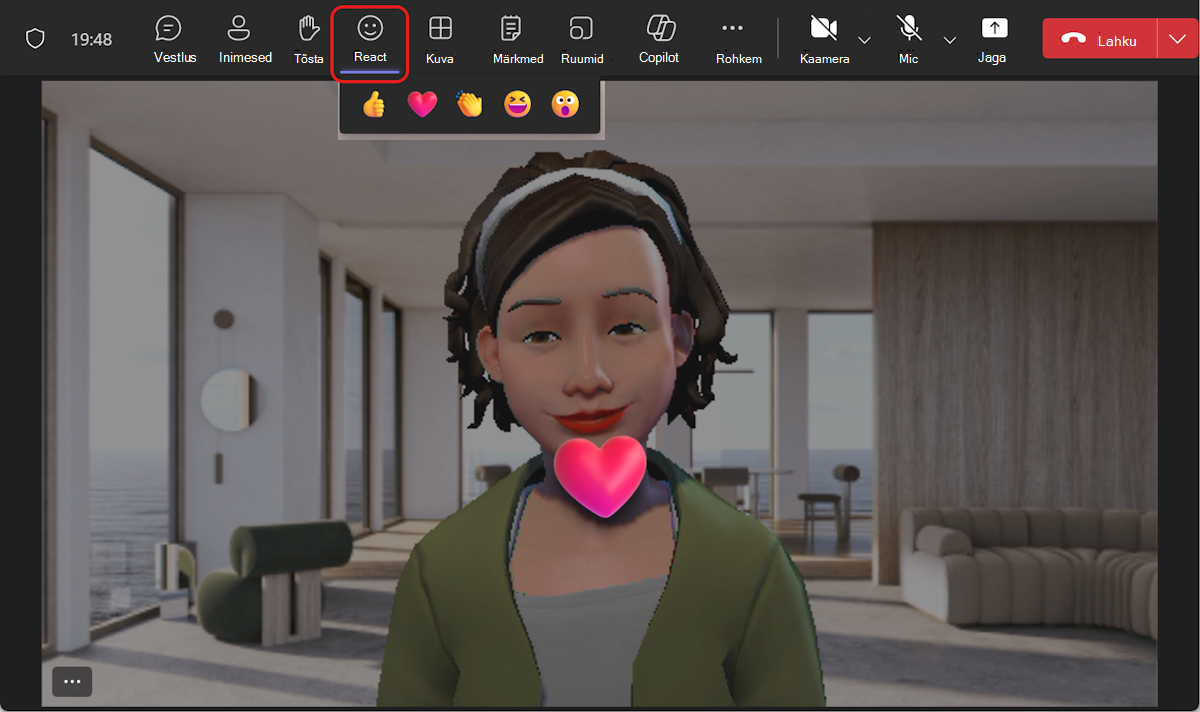
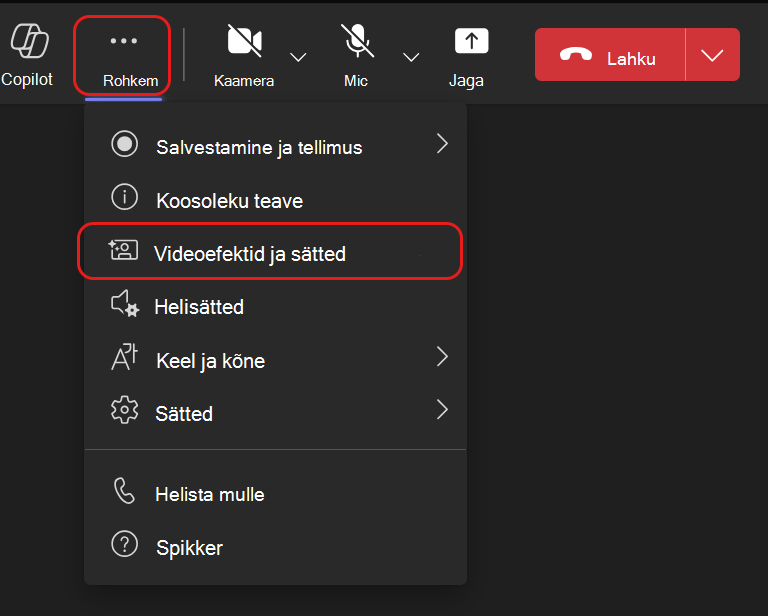
Rohkem avatari reaktsioone leiate Teamsi koosolekumenüüst käsu Rohkem toiminguid > Videoefektid ja sätted
 > Avatarid Avataride>reaktsioonid Teamsi koosolekumenüüs. Valige Kuva kõik , et näha kõiki saadaolevaid reaktsioone, mida saate oma avatari jaoks kasutada.
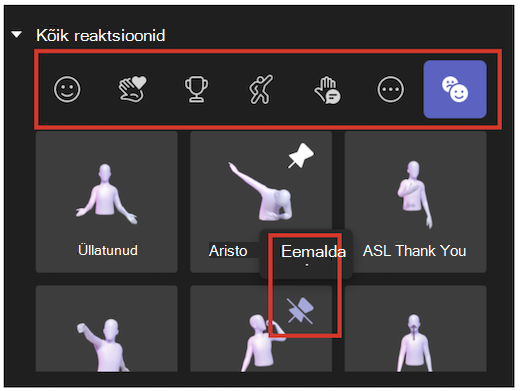
Leidke kiiresti soovitud reaktsioon, mis kuvatakse hetkel jaotises Kõik reaktsioonid. Kinnitage sageli kasutatavad avatarireaktsioonid ülaossa, libistades kursoriga üle reaktsiooni ja valides Käsu Kinnita . Samuti saate kasutada ka loendit Kõik reaktsioonid, et reaktsioone eemaldada.
Näpunäide.
Kiireks juurdepääsuks oma lemmikreaktsioonile saate korraga kinnitada kuni viis emodži. Kui ülemiste reaktsioonide loend on täis, eemaldage mõned praegused emodžid enne uute reaktsioonide kinnitamist loendi Kõik reaktsioonid ülaossa.
Avatari meeleolud, taustad ja kaamerasuvandid
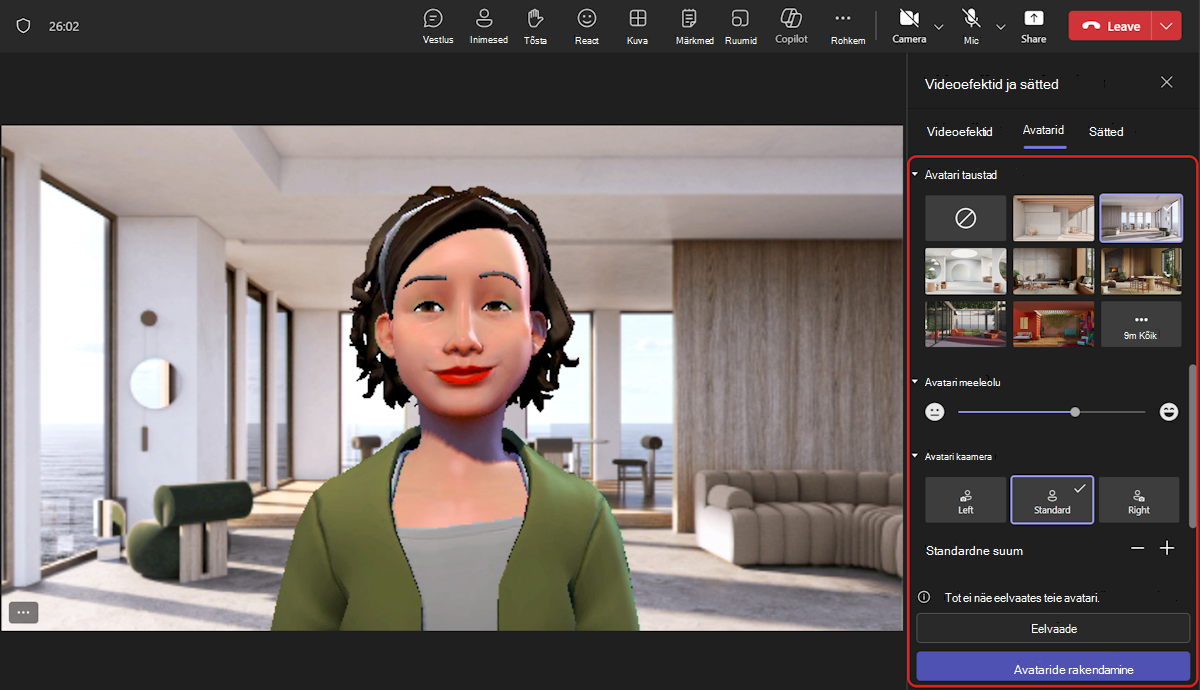
Määrake oma avatari taust, meeleolu ja kaameranurgad. Valige Teamsi koosoleku juhtelementides Rohkem toiminguid> Videoefektid ja sätted> Avatarid. Valikute kuvamiseks enne nende koosolekul rakendamist valige Eelvaade . Valige Rakenda avatarid , kui olete valmis teistele lõpptulemust näitama.
Backgrounds
Valige avatari jaoks taust jaotises Avatari taustad. Sisselülitamine
Meeleolud
Kohandage avatari näoilmeid avataride tuju liuguririba abil.
Kaamera
Valige oma avatari kaameranurk suvandi Avatari kaamera abil. Samuti saate avatari suurendada (+) ja vähendada (-).