

Märkus.
Süvalugendid kõrvaldatakse kasutuselt 2. aprillil 2027. Süvaluvalusündmused (sh turbevärskendused ja vajalikud parandused) on kuni selle kuupäevani saadaval ja toetatud. Lisateavet jagatakse kohe, kui see on saadaval.
Saate hõlpsalt plaanida kaasahaaravaid sündmusi ettevõtteüleste käte, konverentside ja muu jaoks. Teamsi või Outlooki kalendri immersiivsündmuse plaanimisvormil saate lisada ja redigeerida sündmuse teavet, lisada adressaate ja kohandada ürituse kasutuskogemust.
Immersiivsündmuse loomine
Teamsis PC- ja Mac-seadmetes immersiivsündmuse loomine. Seejärel osalege Teamsi immersiivsündmusel PC-, Mac- või Meta Questi seadmetest. Teams Premiumi litsents on vajalik kaasahaaravate sündmuste plaanimiseks, kuid mitte neil osalemiseks. Immersiivsündmusega saab liituda kuni 300 osalejat.
Immersiivsündmuse loomiseks tehke järgmist.
Valige Teamsis Kalender
 .
.Valige rippnool nupu Uus
 kõrval.
Valige Immersiivne sündmus
 .
.Lisage plaanimisvormile sündmuse üksikasjad, kaaskorraldajad ja osalejad.
Valige immersiivfunktsiooni mall. See on teie sündmuse kasutusvalmis 3D-ruum ja seda ei saa pärast sündmuse salvestamist muuta.
Valige Salvesta
 . Sündmusekutsed saadetakse teile ja kaaskorraldajatele ning sündmus kuvatakse teie Teamsi kalendrites.
Osalejate meilikutsetes ribaplakati pildi kohandamiseks valige Sündmusekutse .
Näpunäide.
Kui ajastate sündmuse rohkem kui kümme minutit enne selle algusaega, kohandage sündmust , valides plaanimisvormil käsu Veel toiminguid
 >Kohanda immersiivvaates
 . Kohandused tuleb salvestada vähemalt 10 minutit enne sündmuse algusaega.
Osalejatele sündmusekutsete saatmiseks valige Avalda . Sündmusekutsed sisaldavad sündmuse teavet ja liitumislinkide osavõtjad kasutavad sündmuse sisestamiseks.
Märkus.
- Kaaskorraldajatel on korraldajaga samad võimalused. Nad liituvad sündmusega korraldajaruumis ja saavad kohandada sündmust, hallata sündmuse ooteruumi, jagada oma ekraani ja hallata osalejate tulipunkti Q&V ajal.
- Kaaskorraldajad peavad olema ürituste korraldaja organisatsiooni liikmed.
- Immersiivsündmustega liitumiseks peavad osalejad olema korraldaja organisatsiooni või usaldusväärse organisatsiooni liikmed. Välisi ja anonüümseid osalejaid ei toetata.
- Teamsi veebi- või mobiilirakenduses ei toetata immersiivsündmusega liitumist.
Immersiivsündmuste keskkonnad
Immersiivsündmuse ajastamisel saate valida mitme virtuaalruumi hulgast, mis on loodud spetsiaalselt levinud äristsenaariumide jaoks.
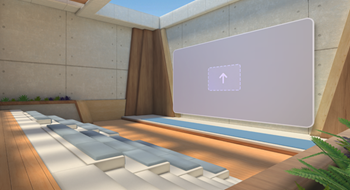
| Kaskaadid | See on ettevõtte stiilis ruum, mis on mõeldud ettevõtteülesteks koosolekuteks. Hotellis on keskne esitlusala, kus on teatri istekoht ja palju ruumi suhtlemiseks. Suhtlusalas leiavad osalejad sündmusega liitumisel jäämurdjategevuse koos vestlusviipadega. |
|
|---|---|---|
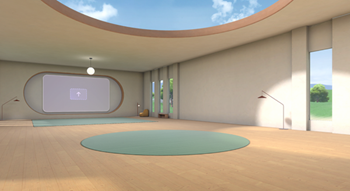
| Oasis | See ruum on kujundatud nagu konverentsiruum ja sobib suurepäraselt suurte meeskonnakoosolekute jaoks. Esitlusalal on kumer laud, mille ühel küljel on istumisnurk. |

|
| Canvas | See minimaalne neutraalne ruum on paindlik lõuend, mis on mõeldud loojatel oma kohandatud sisu lisamiseks. |
|
NB!
Sündmuse keskkonda saab muuta ainult sündmuse ajastamise ajal. Kui olete immersiivsündmuse salvestanud ja ajastanud, on see säte lukus.
Sündmusekoosoleku suvandite muutmine
Konfigureerige järgmised immersiivsündmuste koosoleku suvandid, et piirata seda, kes saavad teie sündmusega liituda, kaitsta tundlikku teavet ja teha muud.
- Tundlikkus. Delikaatse teabe sildid on teie asutuse poolt mõeldud tundliku sisesisu kaitsmiseks ja reguleerimiseks. Tundlikkuse sildi rakendamisel võivad teatud sündmuse suvandid olla lukus või piiratud. Osalejad näevad tundlikkuse silti sündmuse pealkirja kõrval.
- Kes saavad ooteruumist mööduda?: See suvand võimaldab korraldajal otsustada, kas korraldaja peab sündmusega liitumiseks teatud osalejaid (nt külalisi) lubama. Korraldajad saavad seda funktsiooni kasutada sündmuste täiendavaks turbeks ja kaitseks selle eest, kes sündmusega liitub.
- Kes tohib ooteruumist lubada: see suvand on korraldajatele ja kaaskorraldajatele alati lukus, tagades, et sündmusele saavad osalejaid vastu võtta ainult koosolekut haldavad inimesed.
- Koosoleku vestlus: lülitage see sisse või välja, et muuta osalejate juurdepääsu Teamsi vestlusele sündmuse ajal.
- Luba osalejate aruanne: see suvand on vaikimisi välja lülitatud, kuna süvalugerid ei toeta praegu osalemisaruandeid.
Märkus.
- Sündmuse koosoleku suvandeid ei saa muuta, kui sündmus on salvestatud ja sündmusekutsed saadetakse teile ja kaaskorraldajatele.
- Olenevalt teie asutuse või IT-administraatori seatud poliitikatest võivad teatud sündmusesuvandi väärtused olla lukus.
Immersiivsündmuse suvandite muutmine
Immersiivsündmuse koosolekusuvandite muutmiseks tehke järgmist.
- Valige Teamsis Kalender.
- Valige immersiivsündmus.
- Valige Kuva sündmus
 .
. - Valige Sündmuse>koosoleku suvandite
 haldamine .
 - Saate muuta sündmuse suvandeid.
- Valige Rakenda.
Tagasiside edastamine
Immersiivsündmuse kohta tagasiside saatmiseks valige Menüü >Andke tagasisidet
 immersiivsündmuses.
Teamsi kasutuskogemuse kohta tagasiside andmiseks (nt plaanimine või sündmuseaken (sh liitumiskuva ja funktsioonid nagu heli, vestlus või kuvatõmmis), valige Sätted ja rohkem>Teata probleemist Teamsi sündmuseakna paremas ülanurgas.