

Olenemata sellest, kas korraldate ettevõtteülest toote demo või katate otseedastussündmust, on linnavalitsuse funktsioonid suurte ürituste korraldamiseks optimaalsed.
Teavet Teamsis suurte sündmuste plaanimise heade tavade kohta leiate teemast Näpunäiteid Microsoft Teamsis suurte koosolekute ja sündmuste häälestamiseks.
Selle artikli teemad
Kohtumiskoosoleku ajastamine
Linnavalitsuse plaanimiseks tehke järgmist.
Valige Teamsis Kalender
 .
.Valige rippnool nupu Uus
 kõrval.
Valige Linnavalitsus
 .
.Sisestage väljale Üksikasjad põhiteave, määrake esinejad ja palju muud.
Sisestage sündmuse pealkiri, algus- ja lõppkuupäev ning kirjeldus.
Märkus.
Linnavalitsuse maksimaalne kestus on 30 tundi.
Vaikimisi on Korraldaja linnavalitsuse loonud isik.
Sündmuserühmas>organisatsiooni kaaskorraldajad või esinejad otsige ja valige teisi inimesi, kes aitavad linnavalitsust hallata. Saate lisada ka väliseid esinejaid.
Märkus.
Kaaskorraldajatel on enamik korraldaja võimalusi, kuid nad ei saa üksikasju (kuupäev, kellaaeg jne) muuta. Esinejad saavad sündmuse ajal sisu rääkida ja ühiskasutusse anda.
Muudatuste rakendamiseks ning kaaskorraldajate ja esinejate kutsumiseks sündmusele valige Salvesta ja saada kutsed
 .
.- Korraldajad, kaaskorraldajad, esinejad ja kutsutud osalejad saavad meilikutseid, millel on sissehelistamiskoodid telefoni teel liitumiseks. Välised esinejad ei saa telefoni teel liituda.
Valige jaotises Sündmuse juurdepääs, kas teie sündmus on saadaval teie organisatsioonile, avalikule teabele või People ja rühmadele.
Õiguse tüüp Kirjeldus Teie asutus Linnavalitsuses saavad osaleda kõik teie asutuse töötajad, sealhulgas külalised. Avalik Liituda saavad kõik kutsutud või lingiga isikud. Inimesed ja rühmad Linnavalitsuses osalemiseks võite määrata üksikud inimesed või rühmad. Saate määrata kuni 500 üksikinimest ja kuni 20 rühma (nt Microsoft 365 meililoaga turberühmad, Microsoft 365 rühmad ja levirühmad). Kõik määratud rühmad peavad olema korraldaja domeenis. Dünaamilisi ja liitrühmi ei toetata. Otsige ja valige jaotises Kutsu osalejaid inimesed ja rühmad, keda soovite kutsuda.
Muudatuste rakendamiseks ja sündmuse kohandamise jätkamiseks valige Salvesta .
Täiendavate sätete redigeerimiseks valige nupp Koosoleku suvandid
 .
.Märkus.
- Olenevalt TEIE IT-administraatori seatud poliitikatest võib mõni koosoleku suvand olla lukus.
- Microsoft 365 turberühmad, millel pole meilisõnumeid lubatud, ei saa meilikutseid.
- Dünaamilisi rühmi ei toetata.
Linnahalli sündmuse plaanimiseks ja osalejate kutsumiseks valige Avalda .
Väliste esinejate lisamine
Lisage oma linnavalitsusse hõlpsasti kuni 20 esinejat väljastpoolt oma organisatsiooni. Välised esinejad on esinejad, kes on anonüümsed, väljastpoolt teie asutust või ei kasuta Teamsi.
Välise esineja lisamisel saab ta kordumatu liitumislingi, mis võimaldab neil ilma ooteruumis ootamata sündmusele siseneda. Anonüümsed esinejad ei pea Microsofti kontoga sisse logima; nad saavad liituda lingi abil ja tippida oma nime enne sisestamist.
Välise esineja lisamiseks tehke järgmist.
Valige Teamsis Kalender
.Valige eelseisv linnavalitsus.
Valige Kuva sündmus
 >Halda sündmust
 .
.Valige jaotises Üksikasjad käsk Lisa välised esinejad.
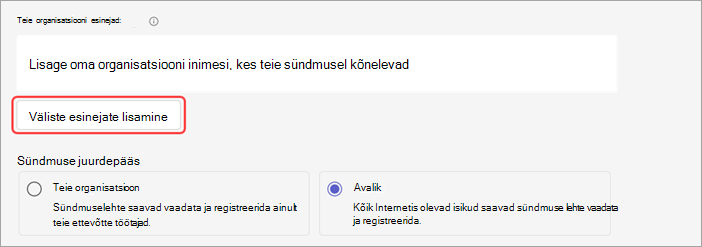
Sisestage väljale Välised esinejad lisatavate väliste esinejate meiliaadressid.
Valige Salvesta ja saada kutsed
.
Enne sündmusega liitumist väliste esinejate jaoks kinnitusnõuete lisamiseks või kinnitamata liitumise lubamiseks tehke järgmist.
- Sündmuse üksikasjades valige Koosoleku suvandid>Koosoleku juurdepääs
 .
. - Valige rippmenüüs Väliste esinejate kontrollimine enne sündmusega liitumist oma eelistatud kinnitustase.
- Valige Rakenda.
Kui kontrollimine on nõutav, paigutatakse kõik, kes liituvad isikliku Teamsi kontoga, esmalt ooteruumi.
Märkus.
- Välised esinejad ei tohiks oma linke edasi saata. Nad saavad liituda sama lingi abil kuni kolmes seadmes.
- Kui külaline pole sündmusega liitumisel autenditud, paigutatakse ta ooteruumi. Sealt saab sündmuse korraldaja või esineja kinnitada või tagasi lükkata sündmusega liitumise taotluse.
Välise ühendamislingi taastamine või kopeerimine
Väliste esinejate ühendatava lingi uuesti loomiseks või kopeerimiseks tehke järgmist.
Valige Teamsis Kalender
.Valige eelseisv linnavalitsus.
Valige Kuva sündmus
>Halda sündmust .Valige linnavalitsuse üksikasjades Välised esinejad.
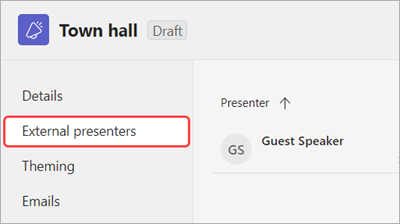
Valige selle esineja kõrval, mille jaoks soovite uue lingi luua, nupp Kuva liitumislink.
Lingi lõikelauale kopeerimiseks valige Kopeeri
 või uue lingi uuesti laadimiseks Laadi
 uuesti.
Linnavalitsuse dubleerimine
Dubleerige olemasolev raekoda, et rakendada kõik selle üksikasjad ja sätted uuele linnavalitsusele. Saate dubleerida varasemaid ja eelseisvaid linnahalle, mis on teie Teamsi kalendris.
Kui dubleerite olemasoleva linnavalitsuse, on uuel raekojal sama:
- Pealkiri
- Kirjeldus
- Esinejad, kaaskorraldajad ja osalejad
- Sündmuse kujundus
- Registreerimissätted
- Kohandatud meilisõnumid
- Koosolekusuvandite kuvatõmmis
Linnahalli dubleerimiseks valige see oma Teamsi kalendris ja valige üksikasjalehel Kuva sündmus>Dubleeri sündmus .
.
Märkus.
Kui dubleerite sündmust, mida pole viimase 60 päeva jooksul muudetud ega liidetud, ei kandta selle koosoleku suvandeid üle. Duplikaatsündmusel on koosoleku vaikesuvandid.
Osalejate kutsumine linnavalitsusse
Pärast osalejate kutsumist näevad nad oma kalendris linnavalitsuse kutset. Kui lülitasite sisse tumblerlüliti Luba ainult kutsutud inimestel liituda , peate sündmuse osalejate jaoks avaldama, et nad saaksid koosolekuga liituda.
Osalejate kutsumiseks veebiseminarile tehke järgmist.
- Valige Teamsis Kalender.
- Valige eelseisv linnavalitsus.
- Valige Kuva sündmus>Halda sündmust .
- Valige Üksikasjad>Kutsu osalejaid.
- Otsige ja valige jaotises Kutsu osalejaid inimesed, keda soovite kutsuda.
- Valige Salvesta salvestamise .
Kui teie sündmus on avaldatud, saavad osalejad kutsed automaatselt meiliga. Ilma Microsofti kontota kutsutud saavad koosolekuga anonüümselt liituda.
Märkus.
Saate korraldada interaktiivseid täissündmusi kuni 3000 osaleja jaoks või ainult vaatamissündmusi kuni 10 000 osaleja jaoks. Kuni 100 000 osaleja täieliku interaktiivsusega sündmuste majutamiseks on vaja osalejate mahupakette. 20 000 osalejaga või rohkema osavõtjaga ürituste kohta leiate juhiseid ja abi Teamsi ürituste planeerimisel ja tootmisel.
Linnahalli manustamine SharePointis
Kui manustate SharePointi saidile linnavalitsuse, saavad sündmusel osaleda inimesed, kellel on juurdepääs sündmusele ja SharePointi saidile.
Kui olete sündmuse jaoks lubanud K&V või vestluse , saavad SharePointist osalejad endiselt neis osaleda.
Linnahalli manustamiseks SharePointi saidile tehke järgmist.
Valige Teamsis Kalender
.Valige eelseisv linnavalitsus.
Valige Kuva sündmus
>Halda sündmust .- Kui kavandate uut linnavalitsust, valige enne jätkamist Salvesta , et salvestada sündmuse üksikasjad.
- Kui kavandate uut linnavalitsust, valige enne jätkamist Salvesta
Valige jaotises Üksikasjad suvand Jaga sündmust.
-
valige jaotises Video manustamise HTML käsk Kopeeri ikoon .
Pärast video manustamise HTML-i kopeerimist lisage see veebiosa Manustamine abil SharePointi lehele.
Avalda linnavalitsus Teamsis. Kui teie sündmusesaiti ei avaldata, ei kuvata sharePointi saidil linnakoda.
Sündmuse käivitamisel alustatakse voogesitust automaatselt SharePointi lehel.
Raekoja elus reaktsioonid
Märkus.
- Sündmuste reaalajas reaktsioonid on edasijõudnud funktsioon, mis on saadaval kuni 3000 osalejaga sündmustel. Selle funktsiooni kasutamiseks suuremates sündmustes peab organisatsioonil olema osalejate mahupaketid, et lubada eksemplarid, mille maht on kuni 100 000.
- Kui teil oli Teams Premium enne 1. aprilli 2026, pääsete sellele funktsioonile juurde kuni litsentsi aegumiseni kuni litsentsi aegumiseni kuni 100 000 osalejani. Teamsi sündmuste litsentsimise kohta lisateabe saamiseks pöörduge oma IT-administraatori poole.
Suurendage kaasatust ja saage reaalajas tagasisidet oma linnahalli publikult reaalajas reageerides. Pärast linnahalli käivitumist saavad osalejad koosoleku juhtelementides valida mitme reaalajas reageerimise hulgast. Kui ta selle valib, kuvatakse see kohe koosolekuakna allnurgas.
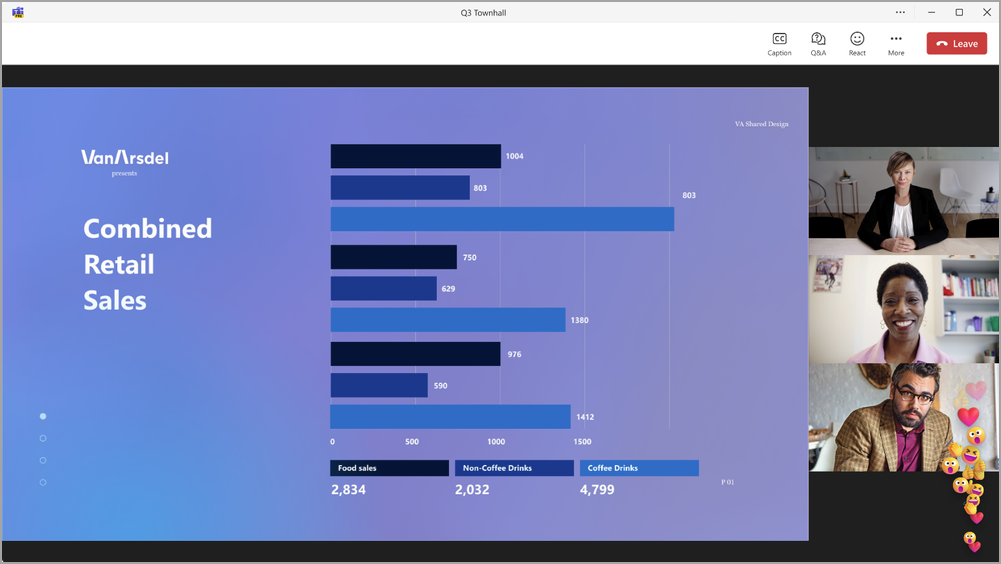
(Osalejavaade)
Reaalajas reaktsioonid lubatakse automaatselt, kuid neid saab sisse või välja lülitada.
Linnavalitsuse reaalajas reaktsioonide sisse- või väljalülitamiseks enne sündmust tehke järgmist.
- Valige Teamsis Kalender.
- Valige eelseisv linnavalitsus.
- Valige Kuva sündmus>Halda sündmust .
- Valige jaotises Üksikasjad nupp Koosoleku suvandid .
- Lülitage jaotises Osalemine
 lüliti Luba reaktsioonid sisse või välja.
 - Valige Rakenda>salvestamine .
Reaalajas reaktsioonide sisse- või väljalülitamiseks sündmuse ajal tehke järgmist.
- Valige koosoleku juhtelementides Rohkem toiminguid
 >Sätted>Koosoleku suvandid
 .
. - Lülitage jaotises Osalemine lüliti Luba reaktsioonid sisse või välja.
- Valige Rakenda.
Selle sätte muudatused jõustuvad kohe.
Märkus.
- Kui salvestate linnavalitsust, siis lindistuses reaalajas reaktsioone ei kuvata.
- Linnahallides jälgivad osalejad umbes 20–30 sekundi pärast. Nende reaktsioonid võivad näida esinejatele ja korraldajatele viivitatud.
Teamsis reaalajas reageerimise kohta leiate lisateavet teemast Microsoft Teamsi koosolekutel reaalajas reageerimine.
Linnavalitsuse meilisõnumid
Teamsi linnavalitsuse meilisõnumid lülitatakse linnavalitsuse plaanimisel automaatselt sisse. Linnavalitsusse kutsutud inimesed saavad kahte tüüpi meilisõnumeid.
- Sündmusekutse meilisõnumid: need meilisõnumid annavad inimestele teada, et nad on linnavalitsusse kutsutud. Need sisaldavad olulisi sündmuse üksikasju (nt kuupäev, alguskellaaeg ja kirjeldus). Need saadetakse sündmuse avaldamisel automaatselt.
- Sündmuste salvestamise saadaolevad meilisõnumid: pärast linnavalitsust teavitavad need meilisõnumid osalejaid, kui sündmuse salvestamine on vaatamiseks saadaval. Need meilisõnumid saadetakse sündmuse salvestamise avaldamisel automaatselt.
Raekoja meilisõnumid luuakse Teamsi malli põhjal, mis sisestab automaatselt sündmuse üksikasjad. Enne sündmuse avaldamist saate meilisõnumeid redigeerida või need täielikult välja lülitada .
Lisateavet leiate teemast Linnavalitsuse meilisõnumite haldamine Microsoft Teamsis.
Linnavalitsuse avaldamine
Kui olete oma linnavalitsuse üksikasjad ja meilikutse malli viimistlenud, avaldage linnavalitsus ja kutsuge osalejaid automaatselt.
Linnavalitsuse avaldamiseks tehke järgmist.
- Valige Teamsis Kalender.
- Valige eelseisv linnavalitsus.
- Valige Kuva sündmus>Halda sündmust .
- Viimistlege olulised üksikasjad ja kohandage neid.
- Muudatuste rakendamiseks valige Salvesta .
- Valige Avalda ja kinnita.
Pärast linnahalli avaldamist saavad osalejad automaatselt meilikutse ja värskendused sündmuse muudatuste kohta.
Tõrkeotsing
Mida teha, kui koosolekuga liitumisega on probleeme?
Veenduge, et liituksite sisselogitud koosolekuga konto kaudu, millega te koosolekukutse või liitumislingi saite.
Mind kutsuti välise esinejana, kuid minu liitumislink ei tööta.
Teie kordumatu esinejana liitumise link toimib ainult siis, kui olete Teamsi sisse logitud sama meiliaadressiga, millega te liitumislingi saite. Te ei saa teise kontoga sisse logida ja linki kasutada ning te ei saa selle lingi abil anonüümselt liituda.