

Microsoft Teamsi töölauarakenduses saate hõlbustada koosolekute ja ürituste planeerimist, kohandada kalendrivaateid ja palju muud.
Selle artikli teemad
Kalendri avamine
Teamsi kalendri kasutamise alustamiseks vali Teamsi vasakus servas Calendar .
.
Kalendrivaate muutmine
Teamsi kalendris kuvatakse vaikimisi teie töönädal. Muude vaadete (nt kogu nädala või kuu) vaatamiseks valige kalendri ülaosas Töönädal ja valige üks.
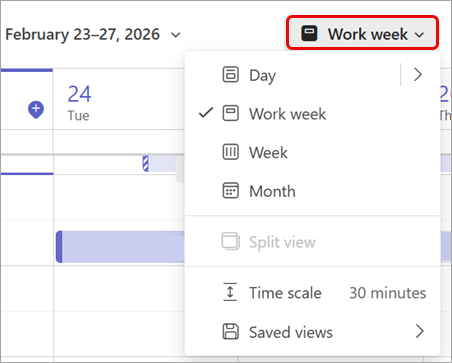
Samuti võite teha järgmist.
- Muutke ajaskaalat koosoleku üksikasjade jaoks ruumi reguleerimiseks.
- Saate salvestada kalendrivaated hiljem kindlatele paigutustele juurdepääsemiseks.
- Kalendris kuvatavate sündmuste tüüpide kohandamiseks valige Filter
 .
. - Minikuuvaate, teiste inimeste kalendrite vaatamiseks, kalendrirühmade loomiseks ja muuks valige Kuva navigeerimispaan

- Kalendri ilme muutmiseks, sündmuse- ja koosolekusätete reguleerimiseks ning muuks valige Rohkem suvandeid
 >Calendar sätete
 Sätted.
Lisateavet leiate teemast Kalendri kohandamine Microsoft Teamsis.
Kuva muud kalendrid
Saate sujuva koordineerimise ja ürituste planeerimise jaoks kuvada korraga mitu kalendrit. Vaadake teiste inimeste kalendreid, kalendreid, mis tõstavad esile sünnipäevi või pühasid jpm.
- Valige vasakus ülanurgas Kuva navigeerimispaan .
- Looge ja valige jaotises Minu kalendrid kalendrirühmad, et kuvada hiljem kiiresti kindlate kalendrite vaated.
- Tükeldatud ja kombineeritud vaadete vaheldumisi aktiveerimine, et näha muid kalendreid kõrvuti või ühte integreeritud.
Lisateavet leiate teemast Muude kalendrite vaatamine Microsoft Teamsis.
Koosolekute ja sündmuste ajastamine ja alustamine
Teamsi kalendrist on lihtne kavandada igat tüüpi koosolekuid ja sündmusi.
Uue koosoleku või sündmuse ajastamiseks tehke järgmist.
Valige Calendar
.Valige Uus
 või valige kalendris ajavahemik.
- Eri tüüpi sündmusemallide hulgast valimiseks klõpsake nupu Uus kõrval olevat rippnoolt. Lisateabe saamiseks valige Kuva kõik mallid .
- Eri tüüpi sündmusemallide hulgast valimiseks klõpsake nupu Uus
Kõigi jaoks sobivaima aja leidmiseks valige Ajasti
 .
.Sisestage koosoleku või sündmuse üksikasjad.
Valige Salvesta
 .
.
NB!
Teamsi virtuaalkoosoleku plaanimisel lülitage Teamsi koosoleku tumblerlüliti sisse.
Koosoleku või sündmusega liitumiseks tehke järgmist.
- Valige Calendar.
- Valige koosolek või sündmus.
- Valige Liitu
 .
.
Teamsi koosolekuga liitumise kohta leiate lisateavet teemast Microsoft Teamsis koosolekuga liitumine.
Leidke kohtumiseks õige koht
Koosolekuruumi või -koha valimisel kuvatakse saadaolevate ruumide üksikasjad (nt mahutavus ja tehnilised andmed). Samuti näete suvandit Sirvi Places Finderi abil.
Lisateavet leiate teemast Microsoft Places kasutamise alustamine.
Kalendri ühiskasutusse andmine
Andke oma kalender ühiskasutusse, et anda neile ülevaade teie ajakavast ja saadavusest.
Kalendri ühiskasutusse andmiseks kindlale isikule tehke järgmist.
- Valige Calendar.
- Valige Rohkem suvandeid>Ühiskasutus
 .
. - Sisestage meiliaadress või kontakt, kellega soovite faile jagada.
- Õiguste valimiseks valige tema nime kõrval rippmenüü.
- Valige Ühiskasutus.
Olenevalt TEIE IT-administraatori määratud poliitikatest saate allolevas rippmenüüs hallata ka teiste teie ettevõtte töötajate õigusi.
Lisateavet leiate teemast Kalendri ühiskasutus Microsoft Teamsis.
Kalendri printimine
Saate kalendri välja printida, et levitada kalendrist füüsilisi koopiaid või hoida seda märgistuste ja hõlpsa juurdepääsu jaoks käepärast.
Lisateavet leiate teemast Kalendri ühiskasutus Microsoft Teamsis.
Kiire juurdepääs varasematele koosoleku üksikasjadele
Teamsi kalendris saate liikuda otse eelmise koosoleku ülevaadese, vestlusse ja muudesse üksikasjadesse.
Juurdepääsuks tehke järgmist.
Valige Calendar
.Eelmise salvestatud koosoleku valimine.
- Koosoleku taassalu kuvamiseks valige Käsk Ava uuesti
 .
. -
Koosolekuvestluse avamiseks valige Chat
 .
.
- Koosoleku taassalu kuvamiseks valige Käsk Ava uuesti
Teamsis kokkusaamise kohta leiate lisateavet teemast Koosoleku kokkuvõte Microsoft Teamsis.