

Kui teil on Microsoft Teamsis kaameraga probleeme, on meil mõned soovitused, mis aitavad teil järge pidada.
Näpunäide.
Windows 10 kasutajad saavad siit lisateavet levinud kaameraprobleemide tõrkeotsingu kohta.
Kontrollige, kas teie kaamera on kasutusel
Veendumaks, et saad Teamsis kaamerat kasutada, toimige järgmiselt.
- Sulgege kõik muud rakendused, mis võivad teie kaamerat kasutada (nt Skype või FaceTime).
- Kui kasutate välist kaamerat, proovige see lahti ühendada ja seejärel uuesti ühendada.
- Proovige seade taaskäivitada.
- Riistvaraprobleemi korral pöörduge oma seadme tootja klienditoe poole.
Värskenduste kontroll
Veenduge, et teil oleks installitud uusim Windowsi värskendus või Mac OS-i värskendus ja Teamsi rakenduse versioon .
Otsige Teamsis värskendusi ja veenduge, et teil oleks uusim versioon.
Märkus.
Teamsi tõrkeotsinguks virtuaaltöölaua taristutes (VDI) pöörduge oma IT-administraatori poole või minge siia lisateabe saamiseks.
Testkõne tegemine
Kui soovite kontrollida, kas kaamera töötab, tehke Teamsis testkõne.
Testkõne tegemiseks tehke järgmist.
- Valige Sätted ja rohkem
 Teamsi parempoolses ülanurgas.
 - Valige Sätted Sätted
 >Seadmed
 .
. - Valige jaotises Helisätted nupp Tee testkõne
 .
.
Testkõnes näete, kuidas teie mikrofon, kõlar ja kaamera töötavad. Järgige testkõne boti juhiseid ja salvestage lühike sõnum. Sõnum esitatakse teile uuesti. Seejärel kuvatakse testkõne kokkuvõte ja muudatuste tegemiseks avage seadme sätted.
Märkus.
- Testkõne funktsioon on praegu saadaval ainult inglise keeles. Peagi lisanduvad ka muud keeled.
- Kustutame teie testsalvestise kohe pärast kõnet. Microsoft ei säilita ega kasuta seda.
- Testkõne funktsioon pole praegu Teamsi veebirakenduses saadaval.
Windowsi tõrkeotsing
Kui teil on endiselt kaameraga probleeme, leiate siit veel mõned lahendused, mida proovida.
Lisateavet leiate teemast Kaamera ei tööta Windowsis.
kontrollige oma Teamsi mobiilirakendus õigusi
Võimalik, et peate oma mobiilsideseadmes õigusi muutma.
Windows-seadme õiguste muutmiseks tehke järgmist.
Avage seadmes rakendus Sätted .
Valige Privaatsus & turbekaamera>.
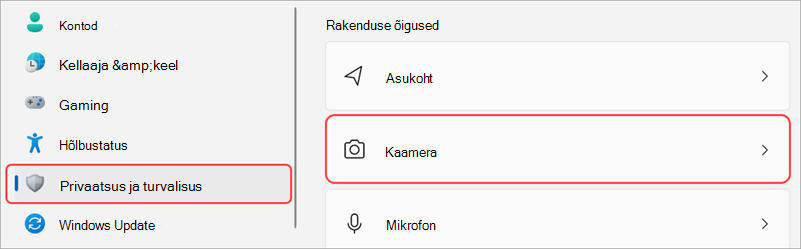
Lülitage tumblerlüliti Luba rakendustel juurde pääseda teie kaamerale .

Lülitage jaotises Rakendustele juurdepääsemine kaameralesisse Microsoft Teams (töö- või koolikonto)
- Kui tumblerlüliti on juba sisse lülitatud, lülitage see välja ja uuesti sisse.
Sulgege kõik rakendused ja taaskäivitage seade.
Draiverite kontrollimine
Kui kaamera ei tööta Windows 10 (või kui kasutate välist veebikaamerat), võib probleem olla draiverites. Üksikasjalikud juhised Windowsi draiverite kontrollimiseks leiate siit .
Mac OS-i tõrkeotsing
Kui teil on endiselt kaameraga probleeme, võite proovida järgmist.
Rakenduse õiguste kontrollimine
Võimalik, et peate oma seadmeõigusi muutma.
Mac OS-i seadme õiguste muutmiseks tehke järgmist.
- Avage seadmes süsteemisätted .
- Valige Turvalisus & Privaatsus.
- Valige jaotises Privaatsus suvand Kaamera.
- Veenduge, et valitud oleks Microsoft Teams (töö- või koolikonto).
- Sulgege kõik rakendused ja taaskäivitage seade.
Märkus.
Need sätted kehtivad Mac OS 10.14 ja uuemate versioonide korral.
Teamsi veebirakenduse tõrkeotsing
Kui kasutate Teamsi veebis, saate teha järgmist, et kontrollida, kas kaamera on õigesti häälestatud.
- Kontrollige brauseri sätteid. Võimalik, et peate Luba oma kaamera ja/või mikrofon Teamsis töötama.
- Pöörduge oma IT-administraatori poole: mõnda sätet võib hallata teie IT-administraator; lisateabe saamiseks võtke nendega ühendust.
Märkus.
Microsoft Teamsi veebirakendust toetavad praegu Chrome, Safari, Edge, Firefox ja Internet Explorer 11.
Microsoft Edge
Valige Sätted ja rohkem
 >Sätete .
Valige Küpsised ja saidiõigused.
Valige Kaamera.
Lülitage sisse lüliti Küsi enne juurdepääsu (soovitatav).
Märkus.
Kui see on välja lülitatud, blokeeritakse Edge'is juurdepääs kaamerale.
Google Chrome
Avage Sätted.
Valige Privaatsus- ja turbesätted>Saidi sätted>Õigused.
Valige Kaamera.
- Veenduge, et selle kuva ülaosas oleks rippmenüüst valitud õige seade.
- Tehke jaotises Vaikekäitumine valik Saidid saavad küsida teie kaamera kasutamist.
Safari
- Avage Safaris Preferences (Eelistused).
- Valige Veebisaidid.
- Valige jaotises Üldist suvand Kaamera.
- Tehke valiku Muude veebisaitide külastamisel: kõrval valik Küsi või Luba.
Microsofti klienditoe poole pöördumine
Kas vajate endiselt abi? Pöörduge Microsofti klienditoe poole.