

Märkus.
Süvalugendid kõrvaldatakse kasutuselt 2. aprillil 2027. Süvaluvalusündmused (sh turbevärskendused ja vajalikud parandused) on kuni selle kuupäevani saadaval ja toetatud. Lisateavet jagatakse kohe, kui see on saadaval.
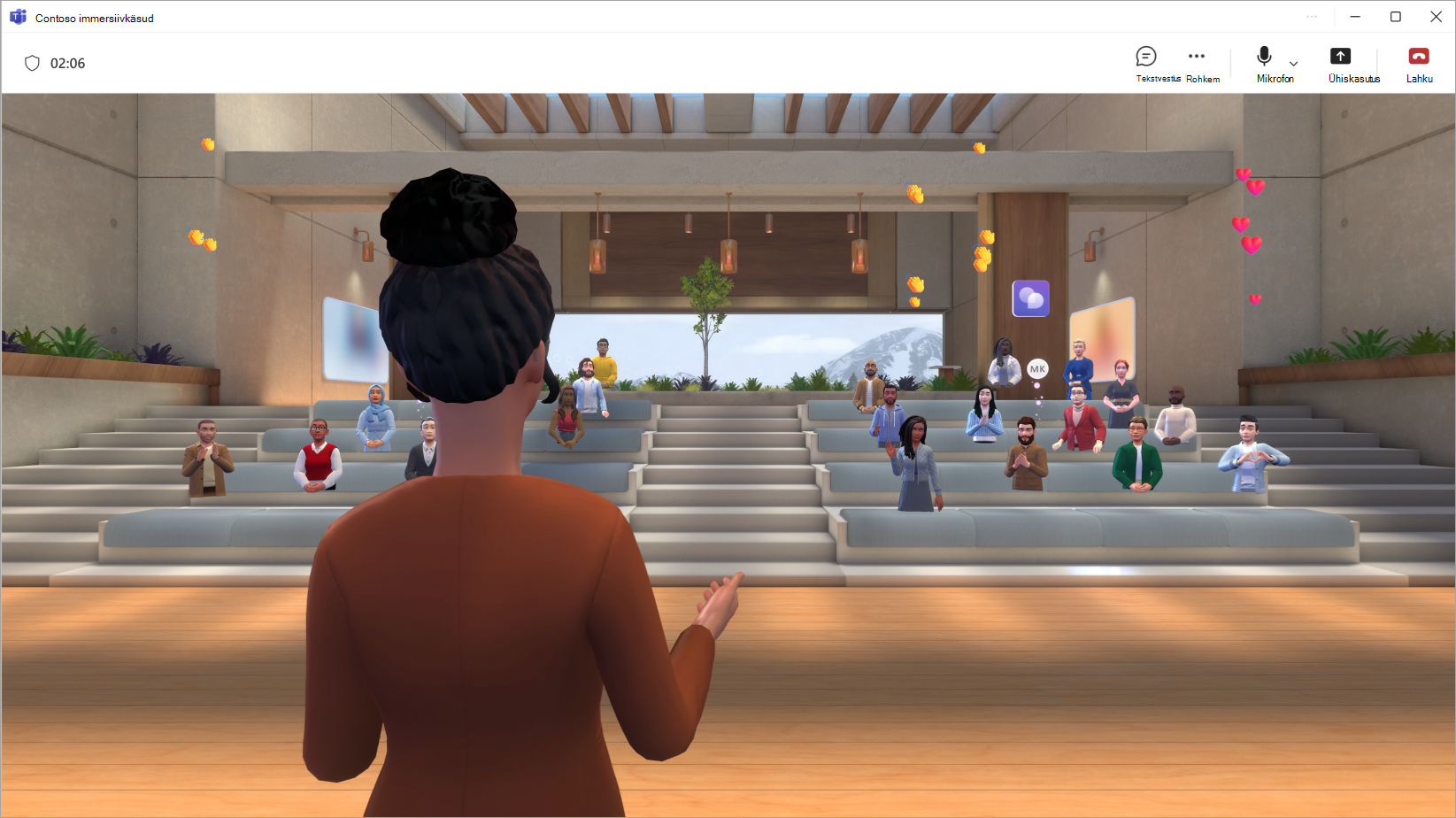
Korraldage Microsoft Teamsis kaasahaarav immersiivsündmus, kohandades kogu sündmuse kestel keskkonda, esitledes sisu ja suheldes osalejatega.
Selle artikli teemad
Enne sündmuse algust
Siin on mõned näpunäited ja kaalutlused, mis aitavad tagada, et teie sündmus toimuks tõrgeteta.
Lisage kohandatud sisu või objektid immersiivkeskkonda enne, kui teie sündmus hakkab kasutama ainulaadset kasutuskogemust.
Looge ja isikupärastage avatari , mis tähistab teid kõige paremini.
Viige immersiivkeskkonna kohandused lõpule vähemalt 10 minutit enne sündmuse algusaega.
Sündmuse kogumaht: 300 osalejat
Hosti kogumaht: 10 korraldajat
Märkus.
- Osalejad, kes soovivad sündmuse ajal K-&V-d esitleda või osaleda, saavad kätt tõsta.
- Kuigi immersiivsündmused on saadaval ainult avalikus eelvaates, peavad kõik korraldajad, kaaskorraldajad ja osalejad sündmusega liitumiseks olema ka avalikus eelvaates.
Sündmusega liitumine
Immersiivsündmusega liitumiseks tehke järgmist.
Teamsi või Outlooki kalendrist leiate immersiivsündmuse.
Valige sündmus, et avada eelliitmise kuva.
- Kui teil pole avatari, liitute sündmusega oma profiilipildi 3D-versioonina. Kui olete sündmusel, valige avatari kohandamiseks oma profiiliikoon ja valige Redigeeri avatari.
Valige Liitu kohe.
Kui liitute korraldajana, paigutatakse teid korraldajate asemel hostiruumi.
Ruumiülene ühendus ja People paneel aitavad teil leida konkreetseid osalejaid, hüpata üle ruumi ja suhelda publikuga.
Sündmuse käivitamine
Kui on aeg sündmust alustada, valige start-sündmus , et see kõigi jaoks välja lülitada.
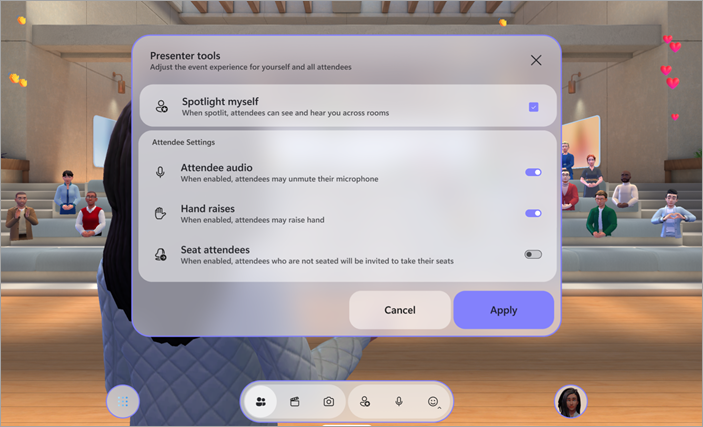
Sündmuse konfiguratsioonis häälestage sündmuse eelistused.
- Esiletõstmine ise: süvalugendid nõuavad vähemalt ühe korraldaja tähelepanu. Kõik, kes on spottvärvitud, näevad ja kuulevad kõiki ürituse jututubasid. Kui te pole tähelepanu ära kuulanud, näevad ja kuulevad teid ainult need, kes on koheses toas.
-
Osaleja heli: saate reguleerida sündmuse kõigi osalejate mikrofonipääsu. Sündmuse mikrofonijuurdepääsu väljalülitamiseks lülitage välja lüliti Attendee heli . Reguleerige seda sätet igal ajal, valides rakenduse ribal sündmuse
 People>Configure.
 -
Käsi tõstab: lülitage sisse lüliti Käsi, et inimesed saaksid sündmuse ajal kätt tõsta. Reguleerige seda sätet igal ajal, valides rakenduse ribal sündmuse People>Configure.
- Istekohal osalejad: kaasahaaravatel sündmustel saavad inimesed 3D-keskkonnas vabalt liikuda. Lülitage lüliti Istmel osalejad sisse, et osalejad automaatselt teleporteeruda vabadeks kohtadeks sündmuse alguses oleva etapi lähedal. See aitab tagada, et kõik oleksid esitlust alustades õiges kohas.
Konfiguratsioonide salvestamiseks ja sündmuse alustamiseks valige Rakenda .
Naaske nendesse konfiguratsioonidesse igal ajal sündmuse ajal, valides rakenduse ribal sündmuse People>Configure.
Ooteruumi haldamine
Sõltuvalt ooteruumist möödumise sätetest tuleb osalejad enne sündmusega liitumist ooteruumist käsitsi sisse lülitada.
Kui keegi liitub ooteruumiga, saate teatise, mis annab teile võimaluse vaadata ooteruumi või neid kiiresti vastu võtta või keelata .
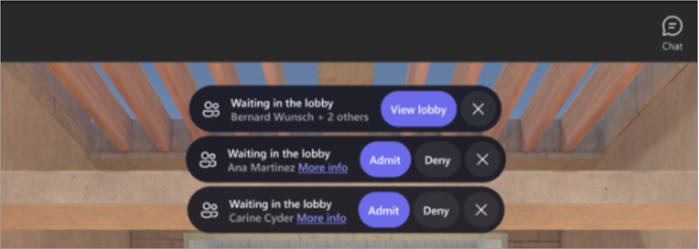
Ooteruumis inimeste vaatamiseks ja haldamiseks valige rakenduseribal People>Albby. Kindla isiku vastuvõtmiseks või keelamiseks valige tema nime kõrval Nupp Võta vastu või Keeldu
 . Kõigiga nõustumiseks valige Võta kõik vastu.
Kuva ühiskasutus
Saate sisu esitada kogu publikule, jagades oma ekraani kõigi oma sündmuse jututubade vahel. Kuva ühiskasutuse alustamiseks valige koosoleku juhtelementide aknas Ühiskasutus . Valige sisu, mida soovite esitada, ja valige Anna ühiskasutusse.
Märkus.
- Immersiivsündmuste ajal saavad kuva ühiskasutusse anda ainult korraldajad ja kaaskorraldajad.
- Immersiivsündmuse ajal ei kuvata esitluse ajal oma ühiskasutusse antud sisu.
- Ekraani jagamine ei kiirga praegu heli. Videote esitamiseks heliga kohandage sündmust enne selle algust ja lisage videoobjekt.
Ürituste ruumid
Süvalugendid on mitmetoalised kogemused. Osalejad paigutatakse sündmusega liitumisel automaatselt sündmuseruumidesse. Iga tuba mahutab kuni 16 osalejat ja see on sama koopia ruumist.
- Osalejad paigutatakse samasse ürituse ruumi, kuni ruum täitub. Kui ruum jõuab läbilaskevõimeni, paigutatakse uued osalejad järgmisesse ruumi.
- Osalejad samas ruumis, kus teile kuvatakse avatarid, kellega saate rääkida.
- Erinevates ruumides asuvad osalejad kuvatakse teie ruumis profiilipiltidena. Näete nende liikumist ja reaktsioone, kuid te ei saa nendega otse suhelda.
Host room
Kui olete korraldaja või kaaskorraldaja, liitute sündmusega hostruumis, mis on osalejate ruumidest eraldi ruum. Saate ruume vahetada, et teiste osalejatega otse suhelda.
Ühendage kõik ruumid
Kuigi olete sündmusega liitumisel osalejatest eraldatud, on publikuga ühenduse loomiseks mitu võimalust.
Reaktsiooni ja rahvahulga visualiseerimine
People kuvatakse teie praeguses ruumis avataride või 3D-profiili piltidena, kuid teistes ruumides asuvad inimesed kuvatakse värviliste madalate mullidena.
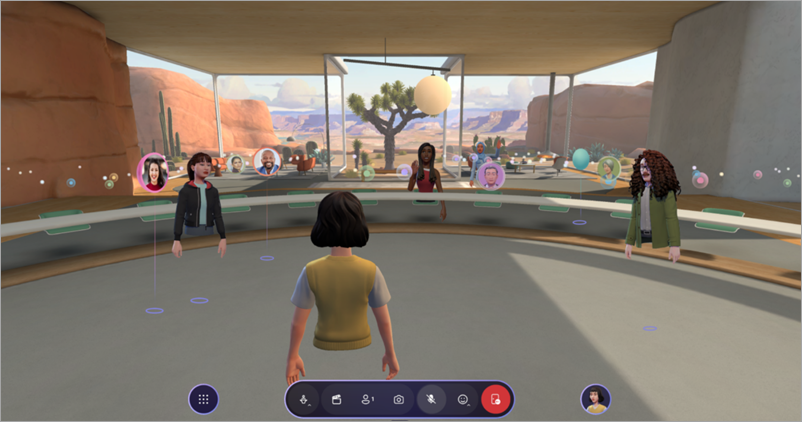
Visualiseeringu juhtelementide haldamiseks tehke järgmist.
Valige rakenduseribal Menüüsätete

 >>juhtelemendid.
Tehke rahvahulga visualiseeringus järgmist.
- Valige Täielik visualiseering , et näha kõiki kogu aeg.
- Valige Ainult reaktsioonid , et näha inimesi, kes reageerivad.
- Kui soovite publiku täielikult peita, valige Suvand Reaktsiooni pole .
Rahvahulga visualiseerimise ajal saate suhelda ainult oma toas olevate inimestega. Saate ruume vahetada, et suhelda teiste ruumide osalejatega.
Ruumide vahetamine
Valige rakenduse ribal People >Praegune ruum, et näha nii seda, kus parajasti olete, kui ka seda, kes teiega koos on. Saate oma immersiivsündmuses korraldajana vabalt liikuda teiste ruumide vahel.
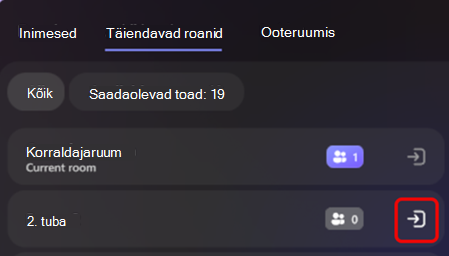
Ruumide vahetamiseks valige People>Täiendavad ruumid ja valige liitu ruumiga selle ruumi kõrval, kuhu soovite liikuda.
Teie avatari kostub ruumis, mille juurde te liigute, võimaldades teil nendega otse suhelda.
Tulipunkti sisestamine
Sündmuse korraldajad ja kaaskorraldajad saavad tulipunktiriista abil edastada oma avatare ja heli kõikidesse osalejate ruumidesse. Kui keegi on esiletõstetud, näevad kõik oma avatari ja kuulevad nende häält.
Aktiivsete tulipunktide kuvamiseks valige rakenduseribal People>Spotlight. Kuvatakse reaalajas loendur, mis näitab, kui palju inimesi on praegu sündmusel esile toodud. Korraga saab esile tõsta kuni viis inimest.
Kuva tõstetud käed
Aktiivsete tõstetud käte vaatamiseks valige> People Rakenduseribal tõstetud suvandid. Näete reaalajas loendurit, mis näitab, mitu osalejat aktiivselt kätt tõstab. Samuti näete, millises järjekorras inimesed oma käed tõstsid.
Kindlate inimeste otsimine
Valige People>Otsige inimesi , et otsida sündmusest teatud osalejaid ja vaadata ruumi, kus nad parajasti viibivad. Kui nad on mõnes muus toas, valige need ja liikuge nende tuppa, et nendega otse suhelda.
Tagasiside edastamine
Immersiivsündmuse kohta tagasiside saatmiseks valige Menüü>Andke tagasisidet immersiivsündmuses.
Teamsi kasutuskogemuse kohta tagasiside andmiseks (nt plaanimine või sündmuseaken (sh liitumiskuva ja funktsioonid nagu heli, vestlus või kuvatõmmis), valige Sätted ja rohkem >Teata probleemist
 Teamsi sündmuseakna paremas ülanurgas.