

Teamsi koosolekute ooteruumis saate takistada inimesi koosolekuga liitumisel otse koosolekule sisenemast. Korraldajaid, kaaskorraldajaid ja esinejaid teavitatakse, kui inimesed sisenevad ooteruumi ja saavad nad koosolekule lubada.
Selle artikli teemad
Ooteruumi sätted
Iga koosolek seab vaikimisi ooteruumi sätted, mille on määranud teie IT-administraator, kuid saate neid enne koosolekut või selle ajal muuta. Võimalik, et te ei saa mõnda sätet muuta, kui teie koosolek kasutab malli või tundlikkuse silti.
Ooteruumist möödujate valimine
Koosoleku korraldajana saate ise otsustada, kes pääseb otse teie koosolekutele ja kes peaks ootama, kuni keegi koosolekule sisse laseb.
Kui otsustate, et inimesed ootaksid, kuvatakse ooteruumis olevate inimeste loend (ja kõik teised, kellel on lubatud inimesi lubada). Sealt saate valida, kas neid vastu võtta või tagasi võtta.
| Kes saavad ooteruumist mööduda? | Mis juhtub? | Soovitatav kasutus… |
|---|---|---|
| Ainult korraldajad ja kaaskorraldajad | Koosoleku korraldajana pääsete teie ja kõik kaaskorraldajad otse koosolekule. Kõik teised ootavad ooteruumis. | Soovite, et kõik teised ootaksid ooteruumis, kuni olete valmis neid tunnistama. |
| kutsutud People* | Koosolekuga liituvad otse kõik, kellele kutse saadetakse (sh need, kellele see on edasi saadetud). ilma Teamsi kontota People ei möödu ooteruumist. Lisaks toetatakse kuni 10 000 kasutajaga leviloendeid . Kui te ei soovi, et inimesed saaksid kutset teistele edasi saata, lülitage kutses välja suvand Luba edasisaatmine . |
Soovite, et konkreetne piiratud rühm inimesi, kes kutsuti oma Teamsi kontode kaudu koosolekuga otse liituma, ja kõik teised ooteruumis ootama. |
| People minu asutuses | Teie koosolekule pääsevad otse ainult teie asutuse töötajad. Kõik teised ootavad ooteruumis. | Soovite, et kõik külalised ja välised inimesed ootaksid ooteruumis, et saaksite need ükshaaval kinnitada. |
| People minu asutuses ja külalistes | People teie organisatsioonis ja külalispääsuga inimesed pääsevad teie koosolekule otse. | Soovite, et kõik välised inimesed (kõik väljastpoolt teie asutust, v.a külalised) ootaksid ooteruumis, et saaksite need ükshaaval kinnitada. |
| People minu organisatsioonis, usaldusväärsetes organisatsioonides ja külalistes | Kõik teie asutusest ja organisatsioonidest, millega teie IT-administraator on ühenduse häälestanud, või kõik külalisena liitujad saavad ooteruumist mööduda. | Soovite, et mõned välised inimesed (nt Inimesed, kes liituvad ilma Teamsi kontota, ja inimesed organisatsioonidest, millega teie IT-administraator pole ühendust häälestanud), ootaksid ooteruumis, et saaksite need ükshaaval kinnitada. |
| Kõik | Kõik, kellel on juurdepääs koosolekulingile, pääsevad koosolekule otse juurde (sh sisse helistavad inimesed). Olenevalt IT-administraatori seatud koosolekupoliitikast võidakse ilma Teamsi kontota liituvad inimesed, ebausaldusväärsete organisatsioonide inimesed ja sisse helistavad inimesed ooteruumi paigutada, kuni koosolekuga liitub keegi teie asutusest või usaldusväärsest organisatsioonist, isegi kui suvand Kõik on valitud. |
Sa ei taha, et keegi ooteruumis ootaks. Soovite, et kõik saaksid teie koosolekutega liituda ilma konkreetse heakskiiduta. |
* Kanalikoosolekute puhul loetakse kõik kanali liikmed koosolekule kutsutuks ja seega saavad nad ooteruumist mööduda.
Ooteruumi sätete muutmine
Ooteruumi sätteid saate muuta enne koosolekut, selle ajal või pärast seda (koosolekusarja korral). Muudatused rakenduvad ainult sellele koosolekule, kus te neid muudate, välja arvatud juhul, kui koosolek kuulub sarja. Seejärel rakendatakse muudatused kõigile selle sarja tulevastele koosolekutele. Ooteruumi vaikesätete muutmiseks pöörduge oma IT-administraatori poole.
Enne koosolekut
Valige Calendar
 .
.Valige sündmus.
Valige View event
 .
.- Koosolekusarja redigeerimiseks valige Redigeeri sarja.
Valige nupp Suvandid
 .
.Koosolekule juurdepääsu
 :
:- Valige rippmenüüst Kes saavad ooteruumist mööduda? soovitud suvand.
- People sissehelistamise sisselülitamine võib ooteruumi lülitit sisse või välja lülitada.
- Valige rippmenüüst Kes tohib ooteruumi kaudu liituda , kes saavad inimesi koosolekule lubada.
Valige Rakenda.
Koosoleku ajal
Kui muudate koosoleku ajal ooteruumi sätteid, on ooteruumis ootavad inimesed endiselt seal.
Valige
 >Juhtelemendid Kuva koosoleku juhtelementide rohkem suvandeid.
Koosolekule juurdepääsu koosolekutele
:- Valige rippmenüüst Kes saavad ooteruumist mööduda? soovitud suvand.
- Lülitage sisse People sissehelistamine võib ooteruumi lülitit sisse või välja lülitada, kui see on saadaval.
- Valige rippmenüüst Kes tohib ooteruumi kaudu liituda , kes saavad inimesi koosolekule lubada.
Valige Rakenda.
Ooteruumi teatised
People ooteruumi haldamisel saadetakse teatised selle kohta, et inimesed ooteruumis ootavad. Teatistes valige kuva ooteruumi kuvamine , et liikuda otse ooteruumi või Vaigista need teatised välja lülitada või edasi lükkata.
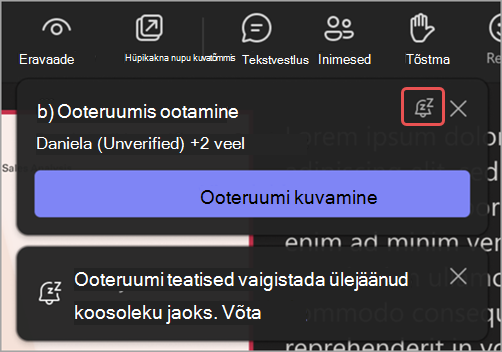
Teatiste uuesti sisselülitamiseks valige Võta tagasi .
Ooteruumi haldamine
Koosoleku ajal saavad inimesed, kelle olete määranud ooteruumi haldama, koosolekule juurdepääsu lubada või keelata.
Kes saavad ooteruumi hallata?
Vaikimisi saavad ooteruumi hallata koosoleku korraldaja, kaaskorraldajad ja esinejad. Kui olete korraldaja, saate valida, millised neist rollidest saavad selle koosoleku ajal ooteruumi hallata. Samuti saate muuta kellegi kaaskorraldajaks või esinejaks, muutes tema koosolekurolli.
Ooteruumi haldamise õiguste muutmiseks tehke järgmist.
Valige Calendar
.Valige sündmus.
Valige Kuva sündmus
.- Koosolekusarja redigeerimiseks valige Redigeeri sarja.
Valige nupp Suvandid
.Valige
, kes saavad inimesi koosolekule lubada rippmenüüst Kes tohib ooteruumi kaudu liituda? kaudu.Valige Rakenda.
Osalejate vastuvõtmine või keelamine
Koosoleku ajal saavad ooteruumi haldavad inimesed vaadata koosolekule tulekut ootavate osalejate loendit ja valida, kas nad koosolekule lubada või keelata.
Osalejate vastuvõtmiseks või keelamiseks tehke järgmist.
Valige koosolekuaknas nupp People
 .
.Tehke jaotises Ooteruumis ootamine järgmist.
- Märkige kellegi nime kõrval olev ruut nende vastuvõtmiseks.
- Kui soovite kellegi nime keelata, valige kellegi nime kõrval X .
- Kui see on saadaval, valige Võta kõik vastu, et kõik koosolekule sisse pääseksid, kes on ooteruumis selles osalejate rühmas loetletud.
Väliste bottide haldamine ooteruumis
Kui Teams tuvastab ooteruumis ooteruumis ootavad välisbotid , saavad ooteruumi haldavad inimesed aditsionaalset teavet ja abi otsustamaks, kas neid vastu võtta või tagasi võtta.
- Ootel: siin kuvatakse registreeritud botid . See jaotis hõlmab ka teisi ooteruumis ootavaid inimesi, keda pole vastavalt koosoleku ooteruumi sätetele robotina tuvastatud. Selles jaotises on kõigi selle jaotise osalejate hulgi vastuvõtmiseks suvand Võta kõik vastu. See jaotis on kohal ainult siis, kui ooteruumis on registreeritud botte või inimesi.
- Kahtlusega ohud: siin kuvatakse kinnitamata botid, mille Teams käitumis- ja infrapunamustrite põhjal tuvastab. Sellel jaotisel on suvand Keela kõik, et kõik selle jaotise osalejad hulgi hüljata. Kui te ei kavatse tuvastatud botte vastu võtta, võite seda jaotist eirata. See jaotis on olemas ainult juhul, kui tuvastatakse kinnitamata botte või muid koosolekul tuvastatud riske.
Teams lisab bottide jaoks ka hõõrdumise, mille see tuvastab:
- Koosolekusiseses teatises, kui keegi siseneb ooteruumi, ei kuvata suvandit Võta vastu , kui see osaleja on botina tuvastatud.
- Kui valite koosoleku ooteruumi jaotises Ootel nupu Võta kõik vastu, kuvatakse kinnitusteade, kui ooteruumis ootavad tuvastatud botid.
- Tuvastatud boti korraga vastuvõtmisel kuvatakse ka kinnitusteade. See sõnum tuletab teile meelde, et osaleja, keda proovite lubada, on väline bot ja võib koosoleku salvestada või transkribida.
- Kinnitusteates saad märkida osaleja inimeseks, kui arvate, et Teams tuvastas ta valesti. See muudab osaleja esitusviisi ainult sellel koosolekul. Teams kasutab seda signaali tuvastamistäpsuse parandamiseks.
Ooteruumivestlus
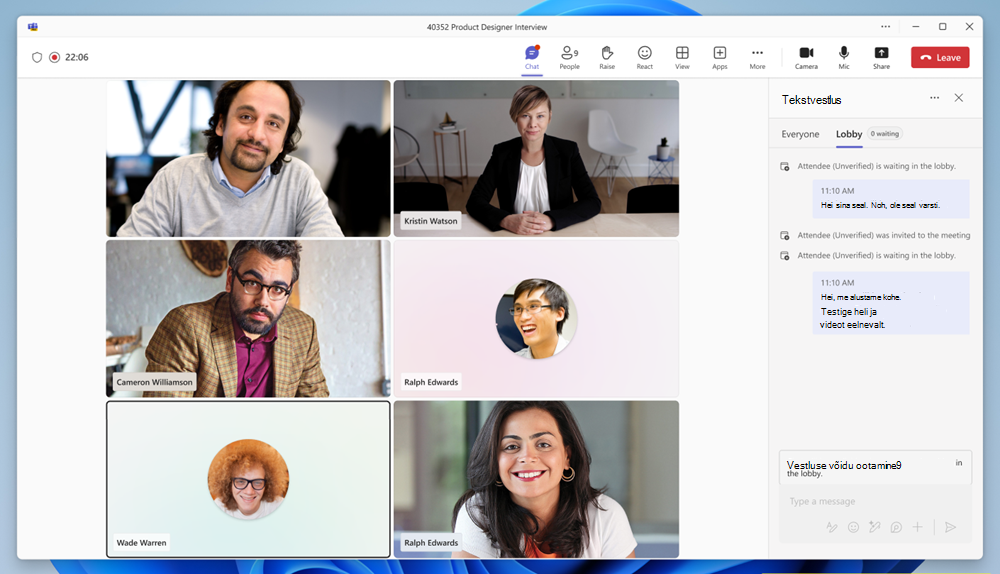
Saatke ooteruumis ootavatele osalejatele tekstvestlussõnumid, et teavitada viivitusi, ooteaegu või enne liitumist lõpule viivatest eeltingimustest või ülesannetest. Korraldajad saavad ooteruumi vestluses sõnumeid vaadata ja saata, kui vähemalt üks inimene on ooteruumis. Kui ooteruumi on tühi, pole ooteruumivestlus saadaval.
Ooteruumi vestlusaknas sõnumite vaatamiseks ja saatmiseks tehke järgmist.
- Valige
 ikoon Chat Chat. Avage koosolekuvestlus ja valige Ootetuba.
 - Valige Chat. Valige vestluspaanil Ooteruumi.
Korraldajad saavad vaadata kõiki ooteruumi vestlussõnumeid enne koosolekut, selle ajal ja pärast koosolekut.
Märkus.
- Ooteruumi suvand kuvatakse ainult siis, kui keegi ooteruumis ootab.
- Ooteruumivestlus ei toeta järgmist: sõnumireaktsioonid, vastused, @mentions, emodžid, GIF-id, kleebised, Kirjuta Coplotiga ümber, Loop komponendid, Toimingud ja rakendused
 (rakenduse lisamine, faili manustamine, videoklipi salvestamine jne).
Attendee view
Kui ooteruumi vestlusse saadetakse uus sõnum, avaneb eelliitmiskuval osalejate jaoks automaatselt ooteruumivestluse paan, mis tagab, et keegi ei jää sõnumist ilma. Samuti saavad nad sõnumite kuvamiseks valida eelliitmiskuval ooteruumivestluse.
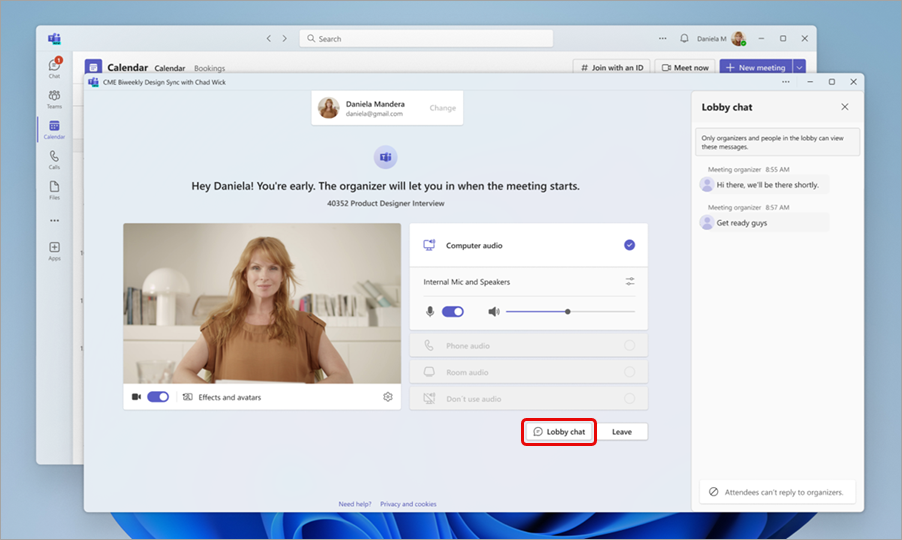
Osalejad ei saa vastuseid ega reaktsioone saata ja näevad ainult ooteruumis viibimise ajal saadetud sõnumeid. Kõik enne liitumist saadetud sõnumid pole neile nähtavad. Ooteruumivestluse sõnumeid ei kuvata põhikoosoleku vestluses ja neile ei pääse pärast koosolekuga liitumist juurde.
Koosoleku ooteruumi väljalülitamine
Kui soovite, et kõik saaksid koosolekuga otse liituda, määrake sätte Kes saavad ooteruumist mööduda? väärtuseks Kõik. See muudatus rakendub sellele koosolekule ja tulevastele koosolekutele, kui see on osa koosolekusarjast. Kui soovite seda sätet edaspidiste koosolekute korraldatavate koosolekute jaoks muuta, pöörduge oma IT-administraatori poole.
Märkus.
Kui anonüümsed osalejad liituvad esimesena, ootavad nad ooteruumis. Ta lastakse koosolekule automaatselt pärast seda, kui keegi teie organisatsioonist, usaldusväärsest organisatsioonist või külaliskasutaja liitub. Kui soovite, et anonüümsed osalejad saaksid koosolekuid alustada, pöörduge oma IT-administraatori poole.
Samuti saate inimesi eemaldada või koosoleku lukustada.
Inimeste koosolekult eemaldamiseks tehke järgmist.
- Valige koosolekuaknas nupp People.
- Libistage kursoriga üle selle isiku nime, kelle soovite eemaldada.
- Valige Rohkem suvandeid
 > Eemalda koosolekult.