
Voit lähettää sisältöä tietokoneeltasi Microsoft Teams -huoneeseen (MTR) tai pinta Hub -laitteeseen. Tämä sisältää näytöt, ikkunat ja PowerPoint liven. Voit valita, haluatko vain lähettää tailähettää ja liittyä kokouksiin, jotka on merkitty kalenteriisi. Lisäosallistujia voidaan lisätä työpöytäsovelluksen tai MTR-laitekonsolin avulla.
Ennen aloittamista
- Varmista, että voit käyttää MTR:ää Windowsissa, MTR:ää Androidissa tai pinta Hub -laitteissa.
- Ota Bluetooth-majaitusasetus käyttöön Teams-laitteissasi.
- Ota Hyväksy automaattisesti läheisyyteen perustuvat kokouskutsut -asetus käyttöön Teams-laitteessa saadaksesi parhaat tulokset.
- Tilisi on oltava kirjautuneena tilille, joka on samassa vuokraajassa kuin Teams-laite, johon haluat suoratoistaa sisältöä. Jos tilit ovat eri vuokraajissa, vuokraajat on liitettävä organisaation ulkopuolisiin.
Huomautus
Hyväksy automaattisesti läheisyyteen perustuvat kokouskutsut -asetus toimii vain, kun langattoman verkon kuvake on näkyvissä huoneen nimen vieressä.
Lähetä työpöytäsovelluksesta MTR-laitteeseen
1. Avaa Teams-sovellus tietokoneellasi ja kirjaudu sisään Teams-tililläsi.
2. Valitse yläreunan valikkoriviltä Asetukset ja muuta profiilikuvasi vieressä.
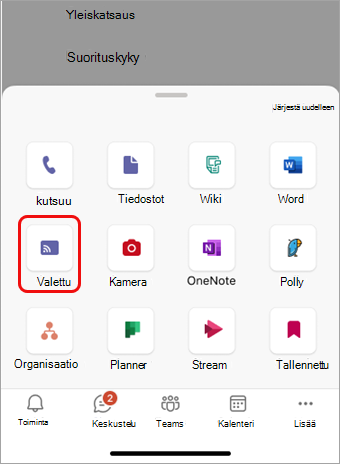
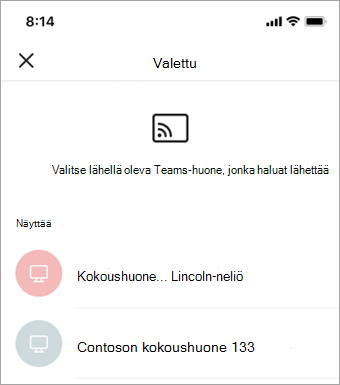
3. Valitse Lähetä avattavasta valikosta, jos haluat etsiä lähellä olevia Teams-kokoustiloja.
4. Valitse lähellä oleva Teams-huone luettelosta.
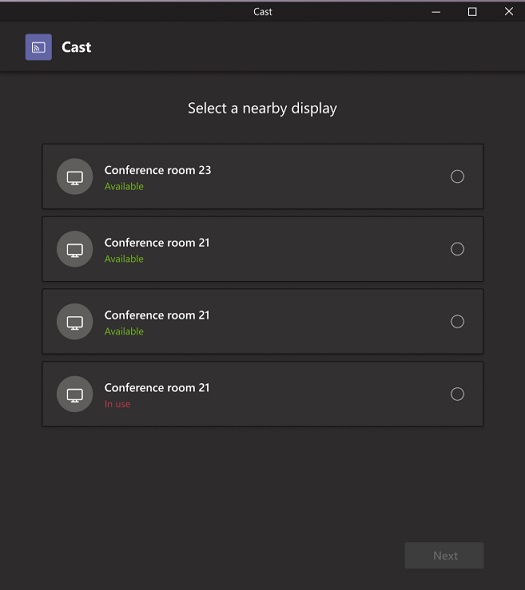
5. Valitse Seuraava.
6. Jos olet ajoitettu kokoukseen kyseisessä huoneessa, voit valita joko Lähetä taiLähetä ja liittyä ajoitettuun kokoukseen. Jos sinulla ei ole ajoitettuja kokouksia loppupäiväksi, et näe näitä vaihtoehtoja.
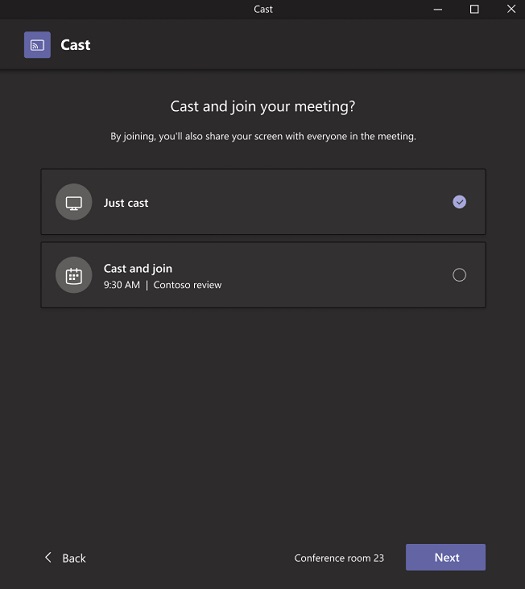
7. Valitse Seuraava.
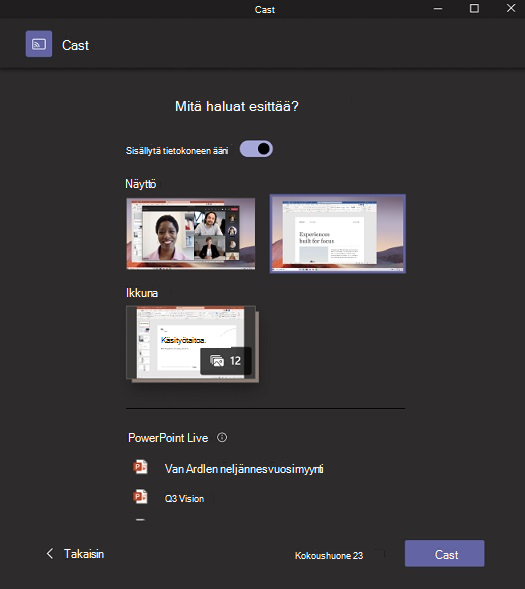
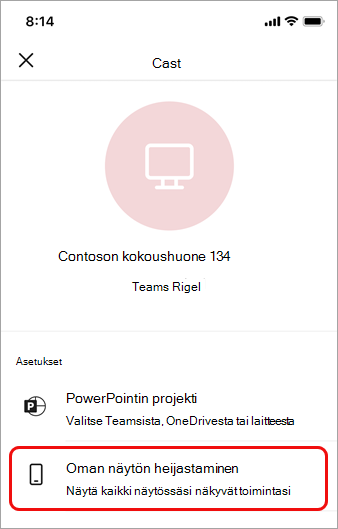
8. Valitse sisältö, jonka haluat suoratoistaa laitteeseen, ja valitse sitten Lähetä uudelleen.
Lopeta casting
Jos haluat lopettaa lähetysistunnon, valitse Lopeta kokous tietokoneen kautta. Tämä lopettaa kokouksen sekä tietokoneen että huoneen osalta. Jos valitset tietokoneellasi vaihtoehdon Poistu Teamsin kautta, sinun on myös lopetettava puhelu laitteella, johon lähetit videota.

Aiheeseen liittyvät artikkelit
Sisällön lähettäminen Microsoft Teams -huoneeseen Miracastin avulla