
Gestire la registrazione di un evento in Microsoft Teams per determinare in che modo i partecipanti si iscrivono e partecipano all'evento. Attiva o disattiva la registrazione, personalizza il modulo di registrazione, esamina e gestisci le richieste di registrazione e gestisci la lista di attesa eventi per garantire un'esperienza di registrazione fluida per i partecipanti.
Importante
Se hai creato l'evento nel calendario di Teams, queste esperienze potrebbero avere un aspetto diverso. Per informazioni sulla gestione della registrazione degli eventi pianificati dal calendario di Teams, vedere Gestire la registrazione di un webinar.
Attivare o disattivare la registrazione
Durante la pianificazione dell'evento, puoi scegliere di attivare o disattivare la registrazione.
Per attivare o disattivare la registrazione:
Crea un evento nell'app Eventi.
In Chi può partecipare, attiva l'interruttore Attiva registrazione? .
Dopo aver salvato l'evento, non sarà possibile modificare questa impostazione.
Personalizzare la registrazione
Personalizza l'esperienza di registrazione per il tuo evento modificando il modulo di registrazione, attivando l'approvazione manuale della registrazione e la lista di attesa dell'evento e limitando gli orari di inizio e fine della registrazione.
Importante
Per modificare la registrazione, la registrazione deve essere stata attivata prima di aver salvato l'evento durante la pianificazione.
Modificare il modulo di registrazione
Per altre informazioni sui partecipanti, aggiungere campi personalizzati al modulo di registrazione. Il modulo chiederà automaticamente ai partecipanti il nome, il cognome e i messaggi di posta elettronica, oltre a includere i campi del consenso Microsoft.
Per personalizzare un modulo di registrazione di un evento:
Selezionare
 sul lato sinistro di Teams.
Scegliere Gestisci.
Trovare l'evento per cui si vuole personalizzare il modulo di registrazione e selezionare Modifica
 .
.Selezionare Chi può partecipare.
Nelle impostazioni di registrazione seleziona Personalizza.
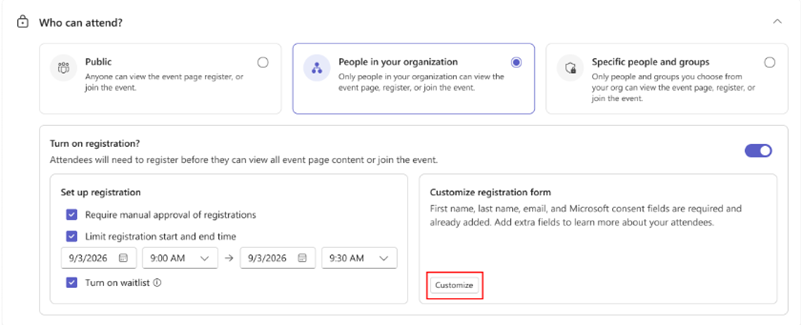
Selezionare Aggiungi campo.
Scegliere un campo o selezionare Domanda personalizzata per crearne uno.
Scegliere se il campo è obbligatorio.
Usare le frecce per spostare il campo sopra o sotto altri nella maschera.
Selezionare Salva.
Selezionare Salva modifiche
 .
.
Per personalizzare un modulo di registrazione per un evento creato nel calendario di Teams, vedere Gestire la registrazione di un webinar in Microsoft Teams.
Attivare l'approvazione manuale
Mantenere l'evento sicuro richiedendo l'approvazione manuale per la registrazione di ogni partecipante.
Per attivare l'approvazione manuale:
Selezionare
sul lato sinistro di Teams.Scegliere Gestisci.
Trovare l'evento per cui si vuole personalizzare il modulo di registrazione e selezionare Modifica
.Selezionare Chi può partecipare.
In Imposta registrazione selezionare la casella Richiedi l'approvazione manuale delle registrazioni .
Selezionare Salva modifiche
.
Gestire le richieste di registrazione
Per gestire le richieste di registrazione di eventi:
Selezionare
sul lato sinistro di Teams.Scegliere Gestisci.
In Pubblicato selezionare un evento.
Selezionare People & messaggi di posta elettronica.
Selezionare Partecipanti.
Accanto a Stato selezionare Approvazione in sospeso.
Selezionare Visualizza modulo accanto al nome di una persona per visualizzarne il modulo di registrazione.
Per gestire la richiesta di un utente singolarmente, selezionare Rifiuta o Approva accanto al nome.
Per gestire le richieste in blocco, selezionare le caselle accanto a più nomi o selezionare la casella accanto a Nome. Quindi, selezionare Rifiuta (#) o Approva (#) nella parte superiore dell'elenco.
Per attivare l'approvazione manuale o gestire le richieste di registrazione per un evento creato nel calendario di Teams, vedere Gestire la registrazione di un webinar in Microsoft Teams.
Limitare gli orari di inizio e di fine della registrazione
Per impostare un intervallo di tempo specifico per la registrazione dei partecipanti:
Selezionare
sul lato sinistro di Teams.Scegliere Gestisci.
Trovare l'evento per cui si vuole personalizzare il modulo di registrazione e selezionare Modifica
.Selezionare Chi può partecipare.
In Imposta registrazione seleziona la casella Limita l'ora di inizio e di fine della registrazione .
Impostare l'ora di inizio e di fine della registrazione.
Selezionare Salva modifiche
.
Per gestire la registrazione di un evento creato nel calendario di Teams, vedere Gestire la registrazione di un webinar in Microsoft Teams.
Attivare la lista di attesa eventi
Scegliere di avviare una lista di attesa dopo aver riempito la capacità dell'evento. Se i partecipanti registrati annullano le loro iscrizioni, i partecipanti in lista di attesa avranno la possibilità di registrarsi. La capacità del waitlist corrisponderà alla capacità di registrazione.
Per attivare la lista di attesa dell'evento:
Selezionare
sul lato sinistro di Teams.Scegliere Gestisci.
Trova l'evento in cui vuoi attivare la lista di attesa e seleziona Modifica
.Selezionare Chi può partecipare.
In Imposta registrazione seleziona la casella Attiva lista di attesa .
Selezionare Salva modifiche
.
Gestire il waitlist degli eventi
Se l'evento è pieno, rimuovere un partecipante registrato o aumentare la capacità di ammettere qualcuno dalla lista di attesa. People verrà spostato dalla lista di attesa in base all'arrivo.
Per gestire la lista di attesa di un evento:
Selezionare
sul lato sinistro di Teams.Scegliere Gestisci.
Selezionare un evento.
Selezionare People & messaggi di posta elettronica.
Selezionare Partecipanti.
Accanto a Stato, seleziona Elenco di attesa.
Per gestire la lista di attesa per un evento creato nel calendario di Teams, vedere Gestire la registrazione di un webinar in Microsoft Teams.
Visualizza i dettagli della registrazione
Controlla quante persone hanno registrato il tuo evento, visualizzato la pagina di registrazione, annullato le loro iscrizioni e altro ancora.
Per visualizzare i dettagli di registrazione dell'evento:
Selezionare
sul lato sinistro di Teams.Scegliere Gestisci.
Selezionare un evento.
Selezionare Approfondimenti.
Per scaricare queste informazioni per la revisione in un secondo momento, selezionare Scarica .
.