
Sammendrag
Dette dokumentet gir en omfattende veiledning om hvordan du sikkerhetskopierer, synkroniserer og administrerer filer ved hjelp av OneDrive på tvers av ulike enheter. Den forklarer hvordan du konfigurerer sikkerhetskopiering av mapper, synkroniserer filer og administrerer OneDrive-innstillinger for å sikre at filene lagres og er sikkert tilgjengelige.
Lagre, sikkerhetskopiere og sikre alle filene dine
Med OneDrive kan du synkronisere filer mellom datamaskinen og skyen, slik at du kan få tilgang til filene fra hvor som helst – datamaskinen, mobilenheten eller via OneDrive-nettstedet på OneDrive.com.
Hvis du legger til, endrer eller sletter en fil eller mappe på OneDrive-mappen, blir filen eller mappen lagt til, endret eller slettet på OneDrive-nettstedet og omvendt.
Du kan arbeide med de synkroniserte filene direkte i Filutforsker i Windows eller Finder i macOS. Når du er tilkoblet nettet, synkroniseres endringer som du eller andre har gjort, automatisk. Når du er synkronisert, får du tilgang til filene dine selv når du er frakoblet.
Installere og konfigurere OneDrive for Windows
Last ned og installer OneDrive for datamaskinen fra www.microsoft.com/microsoft-365/onedrive/download
Obs!
Hvis du har Windows 11, er OneDrive allerede installert på PC-en.
Åpne OneDrive, skriv inn den personlige Microsoft-kontoen eller jobb- eller skolekontoen når du blir bedt om det, og velg Logg på.
Det er to skjermer i konfigureringen av OneDrive som det er nyttig å være oppmerksom på:
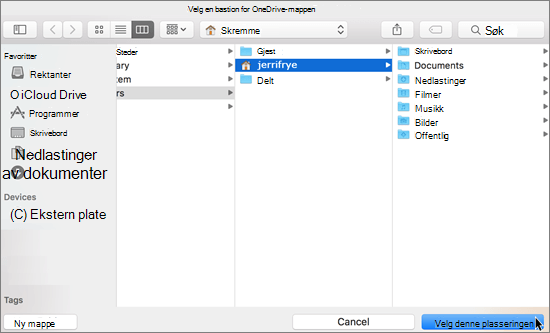
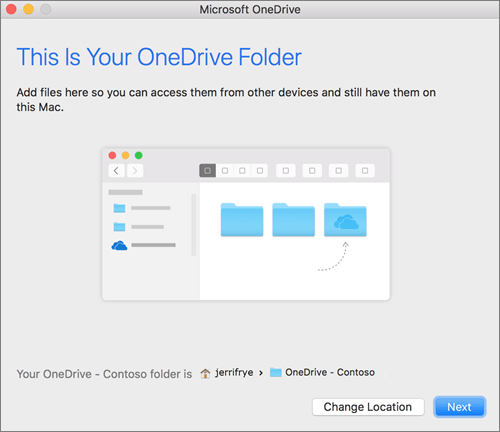
- På skjermen Dette er OneDrive-mappen velger du Neste for å godta standard mappeplassering for OneDrive-filene dine. Hvis du vil endre mappeplasseringen, velger du Endre plassering – dette er det beste tidspunktet for å gjøre denne endringen.

- På skjermbildet Alle filer, klare og ved behov, vil du se hvordan filene er merket for å vise dem som bare er på nett, lokalt tilgjengelige eller alltid tilgjengelige.
Filer ved behov gir deg tilgang til alle filene i OneDrive uten at du må laste dem ned og bruke lagringsplass på Windows-enhet. Velg Neste.

- På skjermen Dette er OneDrive-mappen velger du Neste for å godta standard mappeplassering for OneDrive-filene dine. Hvis du vil endre mappeplasseringen, velger du Endre plassering – dette er det beste tidspunktet for å gjøre denne endringen.
Når synkroniseringen er fullført, kan du:
- Velg hvilke OneDrive-mapper som skal synkroniseres med Windows-PC-en, slik at du bare holder viktige filer tilgjengelige i frakoblet modus. Les mer.
- Aktiver viktig sikkerhetskopiering av mappe for Windows. Hver datamaskin har standardmapper som skrivebord, dokumenter, musikk, bilder og videoer, som du sannsynligvis bruker, men som kanskje ikke er inkludert i OneDrive. Ved å sikkerhetskopiere disse mappene til OneDrive, er de beskyttet og tilgjengelige på tvers av alle enhetene dine. Les om hvordan.
- Legg til en annen konto. Du kan ha flere jobb- eller skolekontoer, men bare én personlig OneDrive-konto. Les mer.
Du er klar!
OneDrive-filene vises i Filutforsker i OneDrive-mappen. Hvis du bruker mer enn én konto, vises de personlige filene under OneDrive – Personlig , og jobb- eller skolefilene vises under OneDrive – [CompanyName].
Du vil også se OneDrive-skyikonet på oppgavelinjen i Windows.


Finn ut mer
Sikkerhetskopiere mappene med OneDrive
Velg hvilke OneDrive-mapper du vil synkronisere på Windows eller macOS
Trenger du mer hjelp?
Løse OneDrive-synkronisering problemer på en PC
Løse OneDrive-synkronisering problemer på Mac
Hvorfor har jeg to versjoner av OneDrive på Macen min?
Kontostøtte. Hvis du vil ha hjelp med Microsoft-kontoen og -abonnementer, kan du gå til Hjelp for konto & fakturering.
Teknisk støtte. Hvis du vil ha teknisk støtte, velger du Kontakt Microsoft Kundestøtte nedenfor, skriver inn problemet og velger Få hjelp.
Mobilbrukere kan kontakte kundestøtte ved å åpne OneDrive-appen og forsiktig riste enheten.
Fellesskapsstøtte. Fellesskap hjelper deg med å stille spørsmål, gi tilbakemelding og høre fra eksperter med rik kunnskap. Spør Microsoft Community. Ikke oppgi personlig eller sensitiv informasjon i offentlige fora.