
Når du har lastet opp bilder, hjelper OneDrive deg med å organisere og finne dem. Du kan bla gjennom minnene dine raskt med det nye galleriet som kan tilpasses, eller finne et bilde basert på hvor det ble tatt, hva som er på bildet, og om det er en video, et skjermbilde, et dokument med mer!
Velg hvor du skal se på bildene dine.
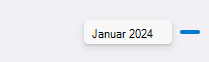
For å hjelpe deg med å finne bilder vises datoen over rullefeltet når du ruller opp og ned i bildene:
Redigere eller fjerne bildekoder i OneDrive
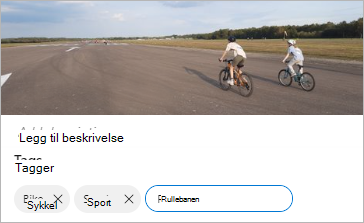
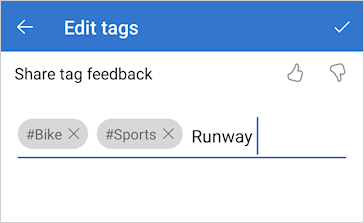
OneDrive oppretter automatisk koder for ting den gjenkjenner. Noen ganger gjør det feil, men du kan fjerne eller redigere kodene for et bilde.
- Hold musepekeren over bildet for å vise kontrollene.
- Velg
 for å åpne informasjonsruten.
 - Skriv inn en ny kode, eller velg X ved siden av en kode for å fjerne den. (Du redigerer koder ved å legge dem til eller fjerne dem.)
Vis alle bilder fra samme plassering i OneDrive
Hvis det støttes av enheten som tar dem, har bildene posisjonskoder, som du kan bruke til raskt å vise alle bildene på samme sted.
Obs!
Stedskoder kan vise personlige opplysninger, så vær forsiktig når du bruker dem!
Hvis du vil finne alle bildene på samme sted, skriver du inn plasseringen i søkefeltet øverst på skjermen. Du må kanskje legge til landet også.
Tips
Hvis søk ikke finner noe, men du vet om minst ett bilde fra denne plasseringen, åpner du bildets detaljerte informasjonsruteinformasjon for å se hvordan Bing-kart har registrert plasseringen, og bruke det som søkeord.
Opprette ditt eget fotoalbum i OneDrive
Du kan organisere bildene i et album som du kan dele med venner eller familie.
- Velg bildene du vil legge til i albumet, og klikk deretter Legg til i album.
- Velg
 Nytt album og gi det et navn, eller velg å legge det til i et av de eksisterende albumene.

Finn ut mer
Endre visningene på OneDrive-nettstedet
Sortere, gi nytt navn til eller flytte bilder og filer i OneDrive
Videoformater du kan spille av på OneDrive-nettstedet
Opprette fotoalbum fra og med disse malene
Trenger du mer hjelp?
Kontostøtte. Hvis du vil ha hjelp med Microsoft-kontoen og -abonnementer, kan du gå til Hjelp for konto & fakturering.
Teknisk støtte. Hvis du vil ha teknisk støtte, velger du Kontakt Microsoft Kundestøtte nedenfor, skriver inn problemet og velger Få hjelp.
Mobilbrukere kan kontakte kundestøtte ved å åpne OneDrive-appen og forsiktig riste enheten.
Fellesskapsstøtte. Fellesskap hjelper deg med å stille spørsmål, gi tilbakemelding og høre fra eksperter med rik kunnskap. Spør Microsoft Community. Ikke oppgi personlig eller sensitiv informasjon i offentlige fora.