

Første gang du installerer OneDrive for iOS eller Android på mobilenheten, eller når du åpner OneDrive i nettleseren, får du tilbud om å importere bilder og filer fra skyen.
Når du kobler til en annen skylagringsleverandør, kan du bruke OneDrive-mobilappen eller OneDrive i nettleseren til å kopiere alle individuelle bilder og filer fra Google Disk, Dropbox eller Google Foto til OneDrive-lagringsplassen. Det opprinnelige innholdet blir ikke slettet eller flyttet, bare kopiert.
Slik importerer du bilder og filer med OneDrive-appen
Slik starter du import fra ledeteksten for OneDrive-mobilappen:
- Koble til tjenesten du vil kopiere innhold fra, og følg instruksjonene i appen.
Hvis du avviser ledeteksten, kan du komme tilbake til importfunksjonen senere når det passer bedre:
- Åpne OneDrive-mobilappen.
- Trykk på profilbildet eller
 .
. - Trykk på
 Innstillinger
 - Velg Importer bilder og Files fra skyen
- Følg instruksjonene i appen.
Slik importerer du bilder og filer på onedrive.com
Slik starter du import fra ledeteksten:
- Koble til tjenesten du vil kopiere innhold fra, og følg instruksjonene.
Hvis du avviser ledeteksten, kan du komme tilbake til importfunksjonen senere når det passer bedre:
- Logg på onedrive.com
- Klikk Innstillinger.
- Velg Importer bilder og filer fra skyen.
- Følg instruksjonene.
Obs!
Innholdet kopieres ikke til mobillagringsplassen , men til OneDrive-skylagringen din. Import av hele skytjenesten kan bruke opp mye lagringsplass på OneDrive. Kontroller hvor mye plass du har og hvor mye du vil importere før du begynner.
Slik fungerer Importer
Importer kopier innhold fra skytjenestekontoen til OneDrive, og behold det opprinnelige innholdet. Den stopper når alle filene er kopiert. Hvis du har opprettet nytt innhold på kildekontoen, kan du starte importen på nytt for å kopiere innholdet som nylig ble lagt til til OneDrive.
Importere rapport
Når importen er ferdig, genereres en TXT-rapport i Importer-mappen med et navn som ligner på den importerte kontoen.
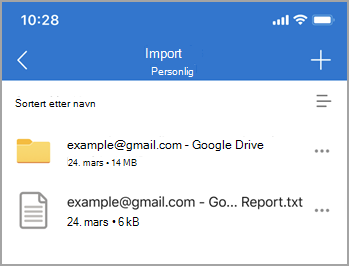
Denne rapporten inneholder viktig informasjon om importen:
- Sluttstatus for import.
- Import-ID (kreves under feilsøking).
- Start- og sluttidspunkt for importen.
- Antall filer og mapper som er importert, og som ikke er importert.
- En liste over elementene som ikke kunne importeres.
Ved påfølgende trinnvise importer erstattes den forrige txt-rapporten med en ny.
Hva importeres
Dropbox: Alle individuelle filer og mapper kopieres fra Dropbox-kontoen din.
Google Disk: Enkeltfiler og mapper fra Google Disk-skylagringen din. E-postmeldinger, postbokser, kontakter eller kalendere blir ikke importert.
Det som ikke kopieres
- Files med navn som er lengre enn 256 tegn.
- Mapper med navn som er lengre enn 250 tegn.
- Files med kombinasjoner av fullstendige banenavn som er lengre enn 400 tegn.
- Files som er større enn 15 GB, overføres ikke.
- Files med en størrelse på 0 byte (nullbyte-filer) overføres ikke.
Obs!
Hvis du har filer som er merket som begrensede eller ikke kan kopieres, importeres ikke filene. Du må deaktivere denne funksjonen først hvis du vil importere filene.
Hva som ikke importeres
Kom i gang med Dropbox, Dropbox-papir, Dropbox-papirmal og Dropbox-snarvei fra Dropbox importeres ikke til OneDrive.
Google-tegninger, skjemaer, områder og kart fra Google Disk blir ikke importert til OneDrive. Import av innhold fra Google Foto-kontoen din støttes for øyeblikket ikke.
Googles proprietære formater er ikke kompatible med noe annet enn Google-apper. Når du overfører fra Google, konverterer appen vår til Microsoft Office-formatet fra Googles format.
Den konverteres slik:
| Google-format | Office-format |
|---|---|
| .gsheet | .xlsx |
| .gdoc | .docx |
| .gslide | .pptx |
Hva fjernes fra fil- og mappenavn
- Følgende tegn i fil- eller mappenavn fjernes: « * : <> ? / \ |
- Innledende tilder (~)
- Innledende eller etterfølgende mellomrom
- Innledende eller etterfølgende punktum (.)
Hva om noen filer ikke importeres
Hvis du får en melding om at visse elementer ikke kunne importeres, kan du sjekke TXT-rapporten for å finne ut hvilke elementer som ikke kunne importeres. Du kan velge å sikkerhetskopiere eventuelle uimporterte kildefiler før du fjerner dem.
Kan jeg kjøre importen på nytt?
Ja.
Alle nylig opprettede filer på kildekontoen importeres. Endrede kildefiler vil ha sin endringsdato sammenlignet med målfildatoen. Hvis den endrede kildefilen er nyere, overskrives målfilen. Hvis ikke, forblir målfilen som den er.
Hvordan håndteres fildeling
Når en fil fra kildekontoen deles, kopieres filen til OneDrive, men ikke delingsegenskapen.
Hva om noe gikk galt
- Sjekk om mappen Files – Imports fortsatt eksisterer. Hvis mappen ikke finnes, kobler du fra importkontoen og kobler til på nytt, og mappen opprettes på nytt for videre importaktivitet. Hvis mappen finnes, kan du gå til neste trinn.
- Kontroller nettverkstilkoblingen og prøv på nytt om noen minutter. Noen ganger kan en flyktig nettverkstilkobling føre til forbigående tjenestefeil.
- Hvis noe gikk galt fortsetter å dukke opp, kan du kontakte oss via «Hjelp & tilbakemelding».
Rapportgenereringsfeil
Hvis rapporten ikke genereres innen 10 minutter etter importen, kan det skyldes følgende:
- Utilstrekkelig lagringsplass. Oppgrader OneDrive-planen, og prøv på nytt.
- Rapporten er for stor. Prøv igjen senere.
- Unntak for import. Prøv igjen senere.
Slik importerer du fra Google Foto
På grunn av oppdateringer til Google Foto API, er det nå bare mulig å importere Google Foto til OneDrive i nettleseren.
Se også
Kopier, overfør eller importer filer til din personlige OneDrive