
Du kan legge til filer i OneDrive på mange forskjellige måter og deretter få tilgang til dem fra hvor som helst.
Bruke OneDrive-nettstedet
Avhengig av hvilken nettleser du bruker, kan du laste opp filer på opptil 250 GB. (Denne grensen er per fil, ikke totalt.)
Obs!
Hvis du skal overføre store eller mange filer, anbefaler vi at du legger til filene i OneDrive-skrivebordsprogrammet i stedet for å bruke Last opp-knappen på nettstedet.
Logg på med Microsoft-kontoen på onedrive.com, og bla deretter til plasseringen der du vil legge til filene.
Velg Last opp.
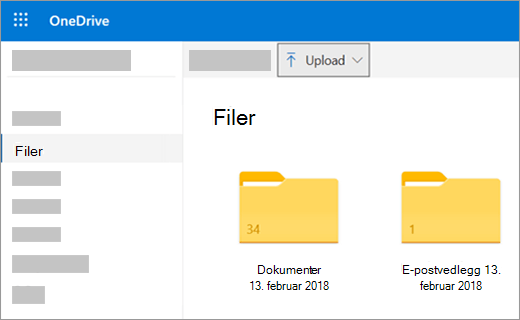
Velg filene du vil laste opp, og velg deretter Åpne.
Tips
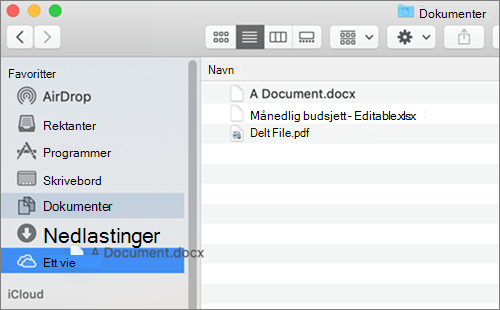
- Du kan også dra filer fra Filutforsker eller Mac Finder direkte til filene dine på OneDrive-nettstedet.
- Du kan også laste opp mapper fra Mappe-alternativet i Last opp-menyen i Google Chrome- eller Microsoft Edge-nettleseren, eller dra mapper til nettstedet.
- Lær hvordan du Organiser og søker etter bilder i OneDrive
Bruke Filutforsker eller Mac Finder til å kopiere eller flytte filer til OneDrive
Du kan kopiere eller flytte filer mellom mapper i OneDrive eller fra andre mapper på datamaskinen. (Når du flytter filer fra andre mapper på datamaskinen til en OneDrive-mappe, fjerner du filene fra datamaskinen og legger dem til OneDrive.)
Hvis du vil kopiere elementet i stedet for å flytte det i både Filutforsker og Mac Finder, høyreklikker du på filen eller mappen og velger Kopier, og deretter åpner du OneDrive-mappen (eller undermappen) og høyreklikker > på Lim inn en kopi av elementet i OneDrive.
Hvis du vil flytte en fil ved hjelp av Windows Filutforsker, drar du filer fra fillisten i den høyre ruten til den venstre ruten i OneDrive.
 Hvis du vil flytte en fil ved hjelp av Mac Finder, drar du filene fra fillisten i den høyre ruten til den venstre ruten i OneDrive (hvis du har OneDrive oppført der under Favoritter). Etter en liten stund bytter Finder til å vise eksisterende OneDrive-filer og -mapper i høyre rute, og du kan dra filen til den undermappen du ønsker.
I Windows 10 eller 11
I nye installasjoner av Windows 10 eller 11 for mange kvalifiserte brukere, lagres filene på OneDrive som standard i Windows 10, i stedet for på PC-en. Dette betyr at du kan få tilgang til disse filene fra alle enheter som kan kobles til Internett, og de er beskyttet i tilfelle datamaskinen blir skadet. Du kan når som helst endre standard for lagringsinnstilling. Lær hvordan du angir hvor filene er lagret eller hvordan du flytter filene til OneDrive.
Automatisk lagring på OneDrive
Du kan lagre direkte til OneDrive fra Microsoft Office-filer (for eksempel Word-dokumenter og Excel-regneark), PDF-filer og andre dokumenter. Hvis PC-en har innebygd kamera, kan du automatisk lagre kopier av bildene du tar, direkte på OneDrive, slik at du alltid har en sikkerhetskopi. Hvis du vil forvisse deg om at datamaskinen er konfigurert for automatisert lagring, kontrollerer du OneDrive-innstillingene.
- Sveip inn fra høyre kant av skjermbildet, trykk Innstillinger og deretter Endre PC-innstillinger. (Hvis du bruker en mus, peker du på nedre høyre hjørne på skjermen, flytter musepekeren oppover, klikker Innstillinger og deretter Endre PC-innstillinger.)
- For dokumenter velger du OneDrive og aktiverer deretter Lagre dokumenter på OneDrive som standard.
- For bilder velger du Kamerabilder, og deretter velger du Last opp bilder i god kvalitet. For kopier med høyere oppløsning velger du Last opp bilder i beste kvalitet.
Du flytter bilder og filer til OneDrive ved hjelp av OneDrive-appen
Når du flytter filer, fjerner du filene fra datamaskinen og legger dem til OneDrive.
- Velg pilen ved siden av OneDrive, og velg Denne PC-en.
- Bla gjennom filene du vil flytte, og sveip ned eller høyreklikk for å velge filer.
- Velg Klipp ut.
- Velg pilen ved siden av Denne PC-en, og velg OneDrive for å bla til en mappe i OneDrive.
- Sveip inn fra øvre eller nedre kant av skjermen, eller høyreklikk for å åpne appkommandoene, og velg deretter Lim inn.
Bruke OneDrive-skriverbordsappen
Hvis du har en Mac, kan du installere det gratis OneDrive-skrivebordsprogrammet for å laste opp filer og mapper til OneDrive automatisk. Files du laster opp ved hjelp av skrivebordsprogrammet kan være opptil 20 GB.
Bruke en mobilapp
Du kan laste opp filer til OneDrive ved hjelp av OneDrive-mobilappen for Android eller iOS. Vil du vite mer, kan du se:
- Laste opp filer eller bilder til OneDrive på Android-enheter
- Laste opp filer eller bilder til OneDrive på iOS-enheter
Fra Microsoft Office eller Microsoft 365
Velg Lagre som fil> i et Office-dokument, velg OneDrive og velg deretter mappen der du vil lagre filen.

Obs!
- Microsoft kan begrense antallet filer du kan laste opp til OneDrive, hver måned.
- Respekter opphavsretten, og vær forsiktig med hva du deler på nettet. Kopiering eller deling av uautorisert materiale er et brudd på Microsofts tjenesteavtale.
Trenger du mer hjelp?
Støtte for konto. Hvis du vil ha hjelp med Microsoft-kontoen og abonnementene, kan du gå til Hjelp for konto & fakturering.
Teknisk kundestøtte. Hvis du trenger teknisk støtte, velger du Kontakt Microsoft Kundestøtte nedenfor, skriver inn problemet ditt og velger Få hjelp.
Mobilbrukere kan kontakte kundestøtte ved å åpne OneDrive-appen og riste enheten forsiktig.
Fellesskapsstøtte. Fellesskap hjelper deg med å stille spørsmål, gi tilbakemeldinger og høre fra eksperter med stor kunnskap. Spør Microsoft-fellesskapet. Ikke opplys personlig eller sensitiv informasjon i offentlige fora.