

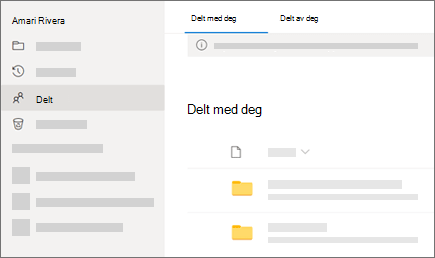
I OneDrive viser Delt-visningen filer og mapper som andre har delt med deg.
Obs!
- Hvis eieren av en fil slutter å dele, forsvinner den fra den delte visningen din.
- Elementer som andre deler med deg, lagres i deres OneDrive, så vær forsiktig med å gjøre endringer i andres filer.
Finn filer som er delt med deg i OneDrive-mobilapper
Når noen deler en OneDrive-fil eller -mappe med deg, får du vanligvis en e-postmelding eller et varsel på iOS-enheten. Du finner filene som er delt med deg i OneDrive-appen, ved å trykke på Delt visning-ikonet  nederst i appen.
Finne filer som er delt med deg, ved hjelp av OneDrive-nettstedet
Logg på OneDrive.com med din personlige Microsoft-konto.
Velg Delt i den venstre ruten under OneDrive. Files eller mapper som er delt med deg, vises under navnene på personene som har delt dem.
Velg en fil eller mappe for å åpne den, akkurat som et hvilket som helst annet element i OneDrive.
Slik fungerer delte mapper i OneDrive
Når du åpner en delt OneDrive-fil mens du er logget på Microsoft-kontoen din, kan personer med tillatelse til å redigere filen se at du har åpnet den. People som kan redigere, vil også kunne se navnet ditt, e-postadressen og profilbildet ditt.
Hvis du kopierer en delt fil til Files-visningen (ved å bruke alternativet Kopier til), gjenspeiles ikke eventuelle endringer du gjør i den lagrede kopien i den opprinnelige filen, slik at ingen andre med tilgang til den opprinnelige filen vil se endringene dine.
Du kan ikke flytte elementer fra Delt-visningen til Files-visningen, men du kan legge til en snarvei til delte mapper hvis du har redigeringstillatelse til en mappe, som også lar deg vise dem på datamaskinen. Se nedenfor for mer informasjon.
Skjule elementer fra den delte OneDrive-listen
Den delte visningen er ikke en egen mappe – du kan ikke flytte elementer ut av den og til Files-visningen. Hvis du ikke lenger ønsker eller trenger tilgang til en fil eller mappe som er delt med deg, kan du fjerne den slik.
- Velg Delt i navigasjonsruten til venstre på OneDrive-nettstedet.
- Velg filen eller mappen du vil fjerne fra Delt-listen , og velg deretter Skjul fra Delt. Obs! Du kan bare fjerne én fil eller mappe om gangen.
Obs!
Når du fjerner et element fra Delt-listen, har du fortsatt tillatelser til det. Du kan legge et element tilbake i Delt-listen hvis du bruker koblingen igjen. Be eieren til elementet om koblingen hvis du ikke finner den.
Beslektede emner
Stoppe deling av OneDrive- eller SharePoint-filer eller -mapper, eller endre tillatelser
Legg til snarveier til delte mapper i OneDrive for jobb eller skole
Legge til og synkronisere delte mapper i OneDrive for hjemmebruk
Trenger du mer hjelp?
Støtte for konto. Hvis du vil ha hjelp med Microsoft-kontoen og abonnementene, kan du gå til Hjelp for konto & fakturering.
Teknisk kundestøtte. Hvis du trenger teknisk støtte, velger du Kontakt Microsoft Kundestøtte nedenfor, skriver inn problemet ditt og velger Få hjelp.
Mobilbrukere kan kontakte kundestøtte ved å åpne OneDrive-appen og riste enheten forsiktig.
Fellesskapsstøtte. Fellesskap hjelper deg med å stille spørsmål, gi tilbakemeldinger og høre fra eksperter med stor kunnskap. Spør Microsoft-fellesskapet. Ikke opplys personlig eller sensitiv informasjon i offentlige fora.