
Hva er versjonslogg i OneDrive og SharePoint?
Med versjonsloggen kan du se og gjenopprette eldre versjoner av filene som er lagret i OneDrive eller SharePoint. Versjonslogg fungerer med alle filtyper, inkludert Microsoft 365-filer, PDF-filer, CAD-filer, bilder, videoer og mer.
Obs!
- Filversjonsloggen beholdes i 30 dager.
- Hvis du er logget på med en jobb- eller skolekonto, kan det hende at administratoren har deaktivert versjonskontroll av dokumenter.
- Logg deg på OneDrive på onedrive.com med din personlige Microsoft-konto eller jobb- eller skolekontoen din.
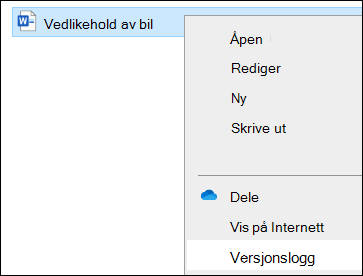
- Velg filen du vil gjenopprette til en tidligere versjon (du kan bare gjenopprette én fil om gangen), høyreklikk og velg versjonslogg.
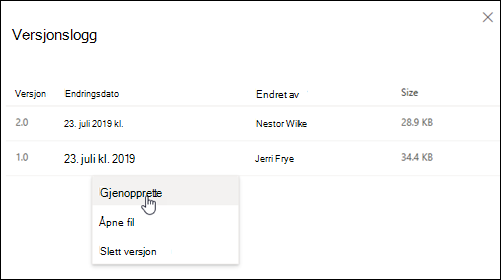
- Velg ellipsen (...) ved siden av versjonen av dokumentet du vil gjenopprette, i versjonsloggruten, og klikk deretter Gjenopprett.
Slik bruker du versjonslogg for OneDrive i Windows Filutforsker
Hvis du har onedrive-synkroniseringsappen installert på PC-en, høyreklikker du på filen du vil gjenopprette til en tidligere versjon i Filutforsker og velger versjonslogg. Velg deretter ellipsen (...) ved siden av versjonen du vil bruke, og klikk Gjenopprett.
Dokumentversjonen du har valgt, blir den gjeldende versjonen. Den forrige gjeldende versjonen blir den forrige versjonen i listen.
Se også
Hvis du vil ha mer informasjon om versjonskontrollinnstillinger for SharePoint (som også gjelder for OneDrive for jobb eller skole), kan du se Aktivere og konfigurere versjonskontroll for en liste eller et bibliotek , eller hvordan fungerer versjonskontroll i en liste eller et bibliotek?
Trenger du mer hjelp?
Kontostøtte. Hvis du vil ha hjelp med Microsoft-kontoen og -abonnementer, kan du gå til Hjelp for konto & fakturering.
Teknisk støtte. Hvis du vil ha teknisk støtte, velger du Kontakt Microsoft Kundestøtte nedenfor, skriver inn problemet og velger Få hjelp.
Mobilbrukere kan kontakte kundestøtte ved å åpne OneDrive-appen og forsiktig riste enheten.
Fellesskapsstøtte. Fellesskap hjelper deg med å stille spørsmål, gi tilbakemelding og høre fra eksperter med rik kunnskap. Spør Microsoft Community. Ikke oppgi personlig eller sensitiv informasjon i offentlige fora.