
Hvis du har problemer med å bla gjennom din personlige OneDrive etter bilder eller videoer på grunn av en begrensning i Office, kan denne artikkelen hjelpe deg med å løse problemet.
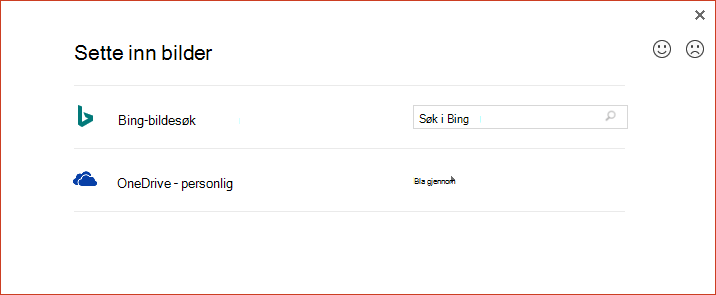
Få tilgang til bilder på OneDrive igjen
Hvis du vil legge til bilder fra din personlige OneDrive ved hjelp av bilder på Internett i Office igjen, må du oppdatere Office 2016.
Det finnes to teknologier for installasjon av Office: Klikk og bruk og Microsoft Installer (MSI). Hvilken type installasjon du har, vil avgjøre hvordan du skal oppdatere Office.
Følg disse trinnene for å finne ut om du har en klikk og bruk- eller MSI-versjon av Office:
- Åpne en Office-app.
- Gå til Fil-fanen på båndet, og velg Konto.
- Se etter installasjonsalternativene.
- Klikk og bruk-installasjoner har knappen Oppdateringsalternativer .
- MSI-baserte installasjoner har ikke knappen Oppdateringsalternativer . Du ser bare Om <programnavn-knappen> .
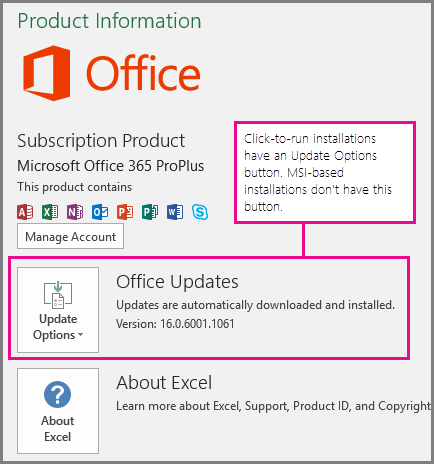
Velg en overskrift for mer informasjon.
Oppdater Klikk og bruk-installasjonen av Office
Hvis du har en Klikk og bruk-installasjon av Microsoft 365:
Velg Oppdateringsalternativer på Filkonto-siden>, og velg deretter Oppdater nå.
Ellers oppdateres Microsoft 365 umiddelbart. Når det er gjort, åpner du Filkonto-siden > på nytt og ser på versjonsnummeret til Microsoft 365 som er installert. Du har oppdatert til en versjon som løser problemet med Bilder på Internett når versjonsnummeret ditt er minst:
Office 2016:Kanal Minste versjonsnummer Oppdatert kanal 16.0.9001.2138 Halvårlig bedriftskanal (Forhåndsvisning) 16.0.9001.2138 Halvårs bedriftskanal 16.0.8431.2137 Hvis Oppdater nå er nedtonet, betyr det at organisasjonen styrer når du oppdaterer til en ny versjon av Microsoft 365. Du må vente til organisasjonen får en oppdatering av Microsoft 365 for å løse dette bildeproblemet på nettet.
Hvis du ikke har oppdatert til en tilstrekkelig versjon av Microsoft 365 ennå, kan du følge trinnene i Sett inn video- eller bildefiler med OneDrive-appen.
Oppdatere en MSI-basert installasjon av Office
Hvis du har en MSI-basert installasjon av Microsoft 365, bør du eller administratoren først installere følgende oppdatering:
- Office 2016:KB4011632
Når du har installert oppdateringen, kan du legge til bilder på nytt ved hjelp av Bilder på Internett (som beskrevet i artikkelen, Sett inn bilder).
Hvis du ikke allerede har installert oppdateringen, kan du følge trinnene i Sett inn video- eller bildefiler med OneDrive.
Sett inn video- eller bildefiler med OneDrive-appen
Du kan legge til en video eller et bilde fra en personlig OneDrive i en Office-app. Først må du kontrollere at filen er på datamaskinen din ved hjelp av OneDrive-skrivebordsprogrammet.
- Hvis PC-en kjører Windows 10, er OneDrive-appen allerede innebygd i systemet, og du er klar til å bruke Sett inn-fanen som beskrevet i fremgangsmåten nedenfor.
- Hvis du har en Mac, eller hvis PC-en kjører en tidligere versjon av Windows, kan du gå til https://onedrive.com/download for å laste ned OneDrive-appen. Når den er installert, er du klar til å bruke Sett inn-fanen som beskrevet i trinnene nedenfor.
Obs!
OneDrive-appen beholder en synkronisert kopi av alle OneDrive-filene dine på datamaskinen. Se en to minutter lang video for å se hvordan det fungerer.
Åpne en Office-app.
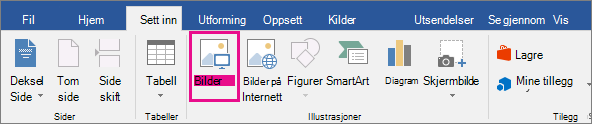
Gå til Sett inn-fanen på båndet. Du har følgende alternativer:
For PowerPoint: Velg videovideo > på PC-en.

For alle andre apper: Velg Bilder>denne enheten.
Velg OneDrive – Personlig fra listen over steder på venstre side av dialogboksen.
Bla til filen du vil sette inn, velg den og velg deretter Sett inn.
Sette inn en fil du har lastet ned fra OneDrive.com
Hvis du ikke vil at OneDrive-appen skal installeres på datamaskinen, kan du bruke følgende fremgangsmåte til å sette inn en OneDrive-fil i en Microsoft 365-app:
Last ned filen fra OneDrive, og sett den inn
- Gå til https://onedrive.com og logg på med Microsoft-kontoen din.
- Bla til mappen som inneholder filene dine, og velg bildet eller videoen du vil sette inn.
- Velg Last ned , og lagre filen på datamaskinen.
- Velg Sett inn-fanen i appen, og velg deretter Bilder eller (bare i PowerPoint) Videovideo > på Min PC. Gå deretter til plasseringen der du lastet ned filen i trinn 3.
- Velg filen, og velg deretter Sett inn.
Se også
Lage eller finne bilder i Microsoft 365
Sette inn bilder i Microsoft 365 for Mac