Når noen deler en mappe med deg, vises den i Delt-delen av OneDrive.com. Hvis du har redigeringstillatelser til de delte mappene, kan du legge dem til i Mine filer-delen i OneDrive for å gjøre dem enklere å få tilgang til og arbeide med.
Hvis du vil vise og få tilgang til delte mapper på PC-en eller Mac-en, installerer du OneDrive-appen og synkroniserer mappene til enheten.
Viktig
- Enkelte snarveier for delte mapper i OneDrive som er plassert i Mappen Min Files, kan vises som INTERNETT-snarveier i URL-adressen i stedet for faktiske mapper. Hvis du prøver å åpne mappesnarveien, åpnes den som en nettside i stedet for en mappe.
- Dette problemet skyldes noen endringer vi gjør i serverdeltjenesten. Internett-snarveiene for URL-adressen konverteres automatisk tilbake til en mappe når problemet er løst. Du kan fortsatt få tilgang til innholdet i den delte mappen, men det vil være via OneDrive.com (du kan bli bedt om å logge på).
- Hvis du har full tilgang til kontoen som delte mapper med deg, kan du legge til OneDrive som en tjeneste for enkelt å åpne Office-filer på datamaskinen.
Obs!
- Du kan legge til opptil 100 mappesnarveier fra en enkelt persons OneDrive- eller Teams-nettsted
- Du kan legge til opptil 1000 snarveier på tvers av filer og mapper.
- Du kan bare legge til delte mapper i OneDrive, ikke individuelle delte filer.
- Delte mapper du har lagt til på OneDrive, tar ikke opp lagringsplass på OneDrive. De tar bare av lagringsplassen til eieren av mappa.
- Du kan også få tilgang til delte mapper fra Delt-listen din på OneDrive.com eller i OneDrive mobilappene. Du kan fremdeles kopiere, flytte, redigere, gi nytt navn til, dele og slette hva som helst i mappen.
Slik legger du til en delt mappe i OneDrive
- Logg deg på OneDrive i nettleseren med den personlige Microsoft-kontoen din.
- Velg Delte i den venstre navigasjonsruten under OneDrive. Filer og Mapper du kan legge til på OneDrive, er merket Kan redigere.
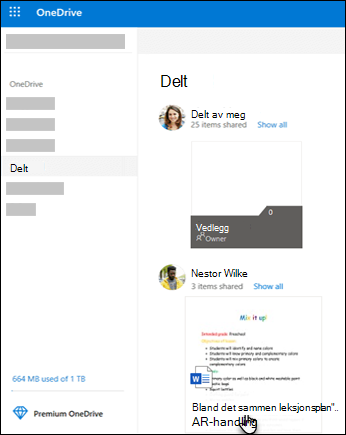
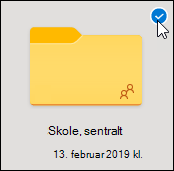
- Finn mappen du vil legge til, velg sirkelen i mappeflisen, og velg deretter Legg til snarvei i Mine filer i den øverste menyen. Du kan også høyreklikke på en mappe og velge Legg til snarvei i Mine filer.
Tips
Hvis du ikke vil at innholdet i mappen skal synkroniseres og deles, kan du klikke på Last ned. Mappen og innholdet blir da kopiert til datamaskinen, ikke til OneDrive. Du kan redigere filene når du er frakoblet, men du vil ikke se oppdateringer gjort av andre, og de vil ikke se oppdateringene du gjør.
Flytte delte filer og delte mapper på OneDrive-kontoen din
Når du flytter filer mellom delte mapper, mister de sine eksisterende tillatelser og får i stedet samme tillatelser som mappen du flytter dem til. Hvis du for eksempel flytter et element til en skrivebeskyttet mappe, blir elementet skrivebeskyttet i tillegg. Hvis du flytter et element fra en delt mappe til en udelt mappe, vil elementet ikke lenger være delt med noen. Hvis du bare flytter elementer innenfor en delt mappe, blir ingen av de tildelte tillatelsene endret.
Selv om du kan flytte delte filer, kan du ikke flytte delte mapper på OneDrive.com. Hvis du synkroniserer OneDrive til datamaskinen, blir eventuelle delte mapper du flytter, kopiert til målplasseringen, og deretter fjernet fra OneDrive. De vil fortsatt være tilgjengelige i Delt-listen.
Obs!
Vær forsiktig når du flytter mapper, ettersom det kan påvirke mappens delingstillatelser. Hvis du flytter en delt mappe til en annen mappe, får den samme tillatelser som målmappen. Dette betyr at personer bare kan få tilgang til den hvis de også har tillatelser til målmappen. Hvis målmappen ikke er delt, vil mappen du flyttet heller ikke være delt lenger.
Du kan gi nytt navn til delte mapper som du har lagt til i OneDrive. Det nye navnet du gir mappen, er bare synlig for deg, og mappen vises med dette navnet overalt der du har tilgang til OneDrive, inkludert OneDrive.com, OneDrive-programmet på datamaskinen eller mobilappene for OneDrive. Navneendringen vil ikke være synlig for eieren av den delte mappen eller andre med tillatelser til mappen.
Obs!
Hvis du derimot gir nytt navn til eller endrer noe av mappens innhold, vil dette være synlig for andre som deler mappen.
Slette delte filer eller mapper fra OneDrive
Files slettes fra en delt mappe på OneDrive.com sendes til papirkurven til bare eieren av den delte mappen. Men hvis du synkroniserer OneDrive på en datamaskin, vises elementer som slettes fra en delt mappe, i papirkurven på datamaskinen.
Obs!
Bare eieren av en delt mappe kan gjenopprette elementer som slettes fra mappen.
For å fjerne en delt mappe på OneDrive.com:
- Se og velg den delte mappen du vil fjerne i Filer.
- Velg Fjern snarvei fra Mine filer.
Mappen fjernes bare fra OneDrive. Den er fortsatt tilgjengelig fra Delt-listen, og dette påvirker ikke eieren eller andre som deler mappen. Hvis du sletter mappen i stedet, blir den slettet fra alles OneDrive, og eieren av mappen må gjenopprette den.
Obs!
Hvis du synkroniserer OneDrive til én eller flere datamaskiner, vil det å fjerne en delt mappe fra OneDrive også fjerne den fra disse datamaskinene.
Hvis en mappe ikke lenger deles med deg, fjernes den fra din OneDrive. Hvis du vil få tilbake tilgangen til mappen, må du be eieren eller en redaktør om å dele den med deg på nytt.
Når noen deler en mappe i Microsoft OneDrive, SharePoint eller Teams, kan du legge til en snarvei til den delte mappen i OneDrive for enkelt å finne og arbeide med filene. Disse snarveiene vises i OneDrive på nettet, Windows Filutforsker, Mac Finder, Teams og i OneDrive-mobilappene.
Obs!
Fremgangsmåtene i denne artikkelen er bare tilgjengelige for interne brukere. Du kan ikke legge til snarveier i mapper som deles med eksterne brukere.
- Velg Delt>med deg i navigasjonsruten i OneDrive.
- Finn mappen du vil legge til, og klikk sirkelen i mappens flis for å merke den.
- Velg Legg til snarvei i Mine filer.
- Du kan også høyreklikke på mappen og deretter velge Legg til snarvei i Mine filer.
Tips
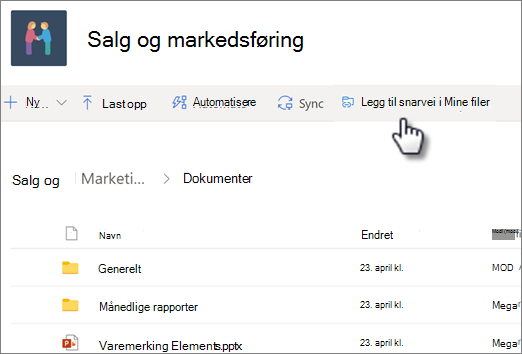
I et delt bibliotek i SharePoint eller Microsoft Teams kan du velge Legg til snarvei til Mine filer for å legge til en snarvei til hele biblioteket eller velge den bestemte mappen du vil legge til, og deretter velge Legg til snarvei i Mine filer.
Viktig
Alternativet Legg til snarvei til Mine filer er ikke tilgjengelig når:
- Du har allerede lagt mappen til OneDrive, eller du har valgt mer enn én mappe. (Du kan ikke legge til flere mapper samtidig.)
- Du prøver å legge til et element som ikke er en mappe. (Legg til snarvei til Mine filer er ikke tilgjengelig for individuelle filer eller for samlinger av filer, for eksempel album.)
- Du har allerede lagt til 100 snarveier i samme dokumentbibliotek.
Flytte en OneDrive-snarvei til en annen mappe
Du kan flytte en snarvei til en mappe på samme måte som andre filer eller mapper. Hvis du vil ha mer informasjon om hvordan du flytter filer, kan du se Sortere, gi nytt navn til eller flytte bilder og filer i OneDrive.
Obs!
Når du flytter en snarvei til en mappe til en delt mappe, endrer ikke snarveien delingstillatelsene. People som for øyeblikket ikke har tilgang til snarveien, får ikke tilgang til innholdet, men kan gi nytt navn til eller fjerne snarveien.
Velg snarveien du vil flytte. Dette gjør du ved å merke av for sirkelen som vises til venstre for elementet, i listevisning når du holder pekeren der. Merk av sirkelen øverst til høyre på flisen i fliser eller bildevisning når du holder pekeren der. Du kan også velge flere elementer for å flytte dem sammen, som en gruppe.
Velg Flytt til i den øverste navigasjonen.
Bla til målmappen i Flytt til-ruten, og velg Flytt.
- Hvis du vil opprette en ny mappe til å lagre elementet i, velger du Ny mappe.
Tips
I stedet for å bruke Flytt til-knappen , kan du velge snarveien du vil flytte, og dra den til målmappen.
Slik finner du delte mapper som er lagt til i OneDrive
Delte mapper du har lagt til i OneDrive, vises på OneDrive-nettstedet i Mine filer-visningen .
Finn OneDrive-mappen på en Windows-PC med navnet på organisasjonen etter den i Windows Utforsker. For eksempel OneDrive – Contoso. Bruk Finder på en Mac-datamaskin til å finne OneDrive-mappen.
Obs!
Hvis du har OneDrive-synkronisering-appen, men den delte mappen ikke synkroniseres med datamaskinen, kan det hende at selektiv synkronisering er aktivert. Dette er ikke vanlig, men for å løse problemet finner du OneDrive-skyikonet i systemstatusfeltet i Windows (hvis du bruker en Mac, går du til menylinjen).
- Åpne OneDrive-innstillingene (velg OneDrive-skyikonet i systemstatusfeltet, og velg deretter ikonet
 for Hjelp og innstillinger for OneDrive, deretter Innstillinger.)
- Gå til Konto-fanen .
- Velg Velg mapper.
- Fjern merket for mapper du ikke vil synkronisere til datamaskinen, i dialogboksen Velg mapper, og velg OK.
Flytte delte filer og delte mapper i OneDrive
Når du flytter filer mellom delte mapper, mister de sine eksisterende tillatelser og får i stedet samme tillatelser som mappen du flytter dem til. Hvis du for eksempel flytter et element til en skrivebeskyttet mappe, blir elementet skrivebeskyttet i tillegg. Hvis du flytter et element fra en delt mappe til en udelt mappe, vil elementet ikke lenger være delt med noen. Hvis du bare flytter elementer innenfor en delt mappe, blir ingen av de tildelte tillatelsene endret.
Selv om du kan flytte delte filer, kan du ikke flytte delte mapper på OneDrive.com. Hvis du synkroniserer OneDrive til datamaskinen, blir eventuelle delte mapper du flytter, kopiert til målplasseringen, og deretter fjernet fra OneDrive. De vil fortsatt være tilgjengelige i Delt-listen.
Du kan gi nytt navn til delte mapper som du har lagt til i OneDrive. Det nye navnet du gir mappen, er bare synlig for deg, og mappen vises med dette navnet overalt der du har tilgang til OneDrive, inkludert OneDrive.com, OneDrive-programmet på datamaskinen eller mobilappene for OneDrive. Navneendringen vil ikke være synlig for eieren av den delte mappen eller andre med tillatelser til mappen.
Obs!
Hvis du derimot gir nytt navn til eller endrer noe av mappens innhold, vil dette være synlig for andre som deler mappen.
Slette delte filer eller mapper du eier i OneDrive
Files slettes fra en delt mappe på OneDrive.com sendes til papirkurven til bare eieren av den delte mappen. Men hvis du synkroniserer OneDrive på en datamaskin, vises elementer som slettes fra en delt mappe, i papirkurven på datamaskinen.
Obs!
Bare eieren av en delt mappe kan gjenopprette elementer som slettes fra mappen.
For å fjerne en delt mappe på OneDrive.com:
- Velg den delte mappen du vil fjerne, i Mine filer-visningen .
- Velg Fjern snarvei.
Dette fjerner bare mappen fra OneDrive – den er fortsatt tilgjengelig fra den delte listen og påvirker ikke eieren eller andre som deler mappen. Hvis du sletter mappen i stedet, blir den slettet fra alles OneDrive, og eieren av mappen må gjenopprette den.
Obs!
Hvis du synkroniserer OneDrive til én eller flere datamaskiner, vil det å fjerne en delt mappe fra OneDrive også fjerne den fra disse datamaskinene.
Hvis en mappe ikke lenger deles med deg, fjernes den fra din OneDrive. Hvis du vil få tilbake tilgangen til mappen, må du be eieren eller en redaktør om å dele den med deg på nytt.
Slik fjerner du en delt mappe fra Filutforsker:
- Åpne Filutforsker, og velg den delte mappen du vil fjerne.
- Høyreklikk, velg OneDrive.
- Velg Fjern snarvei.
Obs!
- Hvis du fjerner snarveien i Filutforsker ved hjelp av trinnene ovenfor, fjernes snarveien bare fra OneDrive.
- Når du sletter en snarvei ved å høyreklikke, slette eller slette knappen fra tastaturet, må du kontrollere at alle filene er lukket før i Filutforsker. Hvis du sletter en snarvei med filer som er åpne, slettes noen av eller alle filene i snarveien. Dette innholdet kan gjenopprettes fra OneDrive- eller SharePoint-papirkurvene
- Hvis du har tenkt å slette en snarvei fra OneDrive ved å slette den fra venstre navigasjonsrute i Windows, skjuler du snarveien før du sletter den. Hvis du sletter en utvidet snarvei, slettes mappen og innholdet for alle, i stedet for å fjerne snarveien for denne brukeren.
Deaktiver funksjonen Legg til snarvei i OneDrive
Hvis du er administrator og vil deaktivere Legg til snarvei i OneDrive for organisasjonen, bruker du følgende PowerShell-kommando:
Set-SPOTenant –DisableAddShortcutsToOneDrive $True
Hvis du vil ha mer informasjon, kan du se Set-SPOTenant (SharePointOnlinePowerShell) | Microsoft Docs
