
Det finnes to versjoner av OneDrive tilgjengelig for macOS. Hvis du har installert både den frittstående versjonen og Mac-App Store versjonen av OneDrive på Mac-maskinen, kan det oppstå problemer med synkronisering og mottak av meldinger om å ha to versjoner av OneDrive.
Viktig
- Bare én versjon av OneDrive bør installeres og konfigureres på Mac-maskinen om gangen, da de ulike versjonene ikke kan synkronisere det samme innholdet.
- Dette er ikke det samme som å ha to eller flere kontoer konfigurert (f.eks. personlig og jobb eller skole), som støttes.
Denne veiledningen hjelper deg med å forstå forskjellene mellom disse versjonene og gi deg trinn for å administrere og bruke bare én versjon av OneDrive-synkronisering-appen.
- Store-versjon: Tilgjengelig fra Mac-App Store.
- Frittstående versjon: Tilgjengelig fra OneDrive.com, Office og andre kilder.
Slik løser du OneDrive for Mac meldingen «Du er logget på to versjoner»
Hvis du har konfigurert den samme kontoen ved hjelp av begge versjonene, kan det hende du ser en melding i vinduet OneDrive-synkronisering som angir at du synkroniserer den samme kontoen på en annen versjon av OneDrive. Denne meldingen vises alltid når appen starter opp og ikke kan deaktiveres.
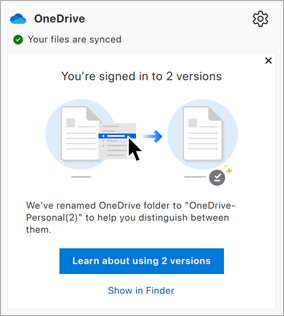
Følg disse trinnene for å løse dette problemet:
Klikk onedrive-skyikonet på menylinjen for å vise vinduet for synkroniseringsaktivitet.
Klikk koblingen Vis i Søker i meldingen.
Det vises et Finder-vindu som viser innholdet i /Library/CloudStorage.
Dobbeltklikk på hver OneDrive-mappe som vises.
Undersøk toppen av Finder-vinduene.
Hvis du ser et meldingsbanner i ett av vinduene med en Slett-knapp , klikker du Slett for å fjerne denne mappen. Mappen tilsvarer den forrige versjonen av OneDrive som ikke lenger er installert.
Hvis du ikke ser et meldingsbanner eller slettingsalternativ på noen av mappene som er konfigurert:
Åpne OneDrive-innstillinger.
Klikk kontofanen .
Klikk Koble fra denne Mac-en , og følg instruksjonene.
Obs!
Ingen data vil gå tapt. Vi kobler ganske enkelt Mac-en fra OneDrive en kort stund.
Når prosessen er fullført, avslutter du OneDrive.
Dra OneDrive-appen fra Programmer-mappen til papirkurven.
Installer OneDrive på nytt fra begge:
- Store-versjon: Tilgjengelig fra Mac-App Store.
- Frittstående versjon: Tilgjengelig fra OneDrive.com, Office og andre kilder.
Kjør OneDrive for å fullføre oppsettet.
Finn ut mer
Identifisere den installerte versjonen
Åpne Finder og gå til Programmer.
Åpne Verktøy-mappen .
Dobbeltklikk terminalen.
Kopier og lim inn følgende kommando, og trykk ENTER:
/usr/libexec/PlistBuddy -c 'Print CFBundleIdentifier' /Applications/OneDrive.app/Contents/Info.plistTips
Erstatt Applications/OneDrive.app med banen til den installerte kopien av OneDrive etter behov. Se nedenfor for hvordan du identifiserer installasjonsbanen.
Utdataene bestemmer hvilken versjon du har installert:
- com.microsoft.OneDrive = frittstående versjon
- com.microsoft.OneDrive-mac = Store-versjon
Identifisering av oppsettsversjonen
Åpne Finder og gå til Programmer.
Åpne Verktøy-mappen .
Dobbeltklikk terminalen.
Kopier og lim inn følgende kommando, og trykk ENTER:
xattr -l ~/OneDriveObs!
Erstatt ~/OneDrive med banen til den installerte kopien av OneDrive etter behov. Se nedenfor for hvordan du identifiserer installasjonsbanen.
Utdataene bestemmer hvilken versjon du har konfigurert til å synkronisere:
- com.apple.file-provider-domain-id: com.microsoft.OneDrive.FileProvider/OneDrive= Frittstående versjon
- com.apple.file-provider-domain-id: com.microsoft.OneDrive-mac.FileProvider/OneDrive = Store-versjon
Identifisere installasjonsbanen
Åpne Finder og gå til Programmer.
Åpne Verktøy-mappen .
Dobbeltklikk terminalen.
- Kopier og lim inn følgende kommando for den frittstående banen, og trykk ENTER:
mdfind kMDItemCFBundleIdentifier = "com.microsoft.OneDrive" - Kopier og lim inn følgende kommando for Lager-banen, og trykk ENTER:
mdfind kMDItemCFBundleIdentifier = "com.microsoft.OneDrive-mac"
- Kopier og lim inn følgende kommando for den frittstående banen, og trykk ENTER:
Banen til programmet vises.