
Automatisk lagring fungerer i Microsoft 365 når filen er lagret i OneDrive eller SharePoint. Hvis du vil bruke automatisk lagring, åpner eller lagrer du filen direkte fra Word, Excel eller PowerPoint, og kontroller at du har et aktivt Microsoft 365-abonnement.
Obs!
CSV-filer støttes ikke i automatisk lagring.
Slå på automatisk lagring i Word, Excel eller PowerPoint
Hvis du vil slå på automatisk lagring, lagrer du filen i OneDrive- eller SharePoint-mappen i Microsoft 365-appen.
Gå til Fil , og deretter Lagre som.
Velg
 OneDrive personlig, jobb- eller skolekonto.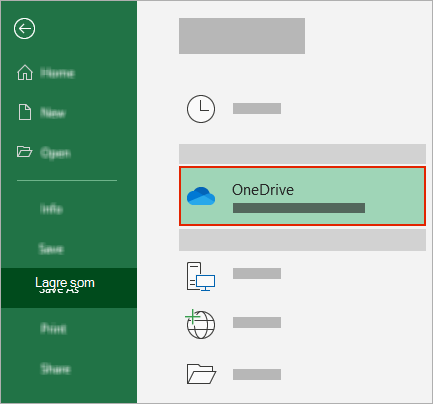
Velg undermappen fra listen som vises.
Skriv inn et filnavn, og velg Lagre.
Tips
- Hvis du ikke ser OneDrive i listen, velger du Logg på. Hvis du ikke ser OneDrive-kontoen for familien, jobben eller skolen oppført, velger du Legg til et sted. Mer informasjon om hvordan du legger til OneDrive som en tjeneste.
- Hvis du velger en eksisterende fil, aktiveres automatisk lagring for filen.
- Hvis du ikke ser OneDrive
Aktivere automatisk lagring når du åpner filer fra OneDrive eller SharePoint
For å sikre at automatisk lagring er aktivert så snart du begynner å redigere, åpner du filen ved å navigere til OneDrive- eller SharePoint-mappen fra Microsoft 365-appen.
Gå til Fil , og deretter Åpne.
Velg
OneDrive personlig, jobb- eller skolekonto.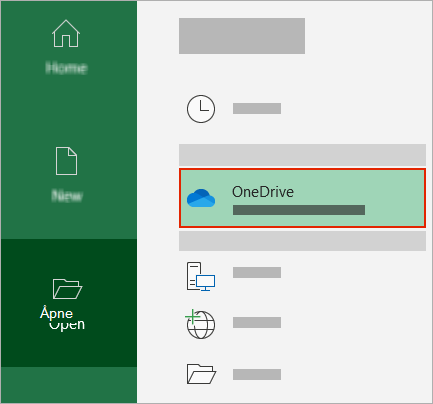
Velg plasseringen for undermappen fra listen som vises.
Velg en fil for å åpne den.
Tips
- Hvis du ikke ser OneDrive i listen, velger du Logg på. Hvis du ikke ser OneDrive-kontoen for familien, jobben eller skolen oppført, velger du Legg til et sted. Mer informasjon om hvordan du legger til OneDrive som en tjeneste.
- Når filen er åpnet, trenger du ikke å fortsette å lagre den – alle endringer lagres automatisk.
- Hvis du ikke ser OneDrive
Rett opp meldingen «Bare last opp filen» når du aktiverer automatisk lagring
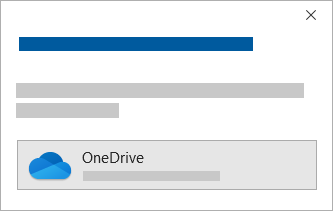
Hvis du velger veksleknappen Lagre automatisk og ser en melding som sier «Bare last opp filen», følger du denne fremgangsmåten:
Hvis du vil fortsette å arbeide på den opprinnelige filen, velger du X for å lukke vinduet. Følg deretter fremgangsmåten ovenfor: Slik slår du på automatisk lagring.
Hvis du vil opprette en kopi av filen, må du ikke lukke Lagre-vinduet. Velg OneDrive fra listen over plasseringer, og skriv inn et navn for kopien.
Obs!
Hvis du åpner den opprinnelige filen, vises ingen senere endringer.
Tips
Velg filnavnet øverst i appen for å se plasseringen og versjonsloggen.
Feilsøke problemer med å aktivere automatisk lagring i Microsoft 365-apper
Hvorfor er ikke automatisk lagring aktivert når du åpner en fil fra Filutforsker eller Finder?
Hvis du åpner en Office-fil fra Filutforsker eller Finder, må du åpne filen som beskrevet ovenfor for å aktivere automatisk lagring.
Lukk og åpne filen på nytt fra Microsoft 365-appen, ikke Filutforsker eller Finder.
Hvorfor er ikke automatisk lagring aktivert når jeg åpner en fil fra listen over nylig brukte filer?
Hvis du åpner en Office-fil fra listen over nylig brukte filer via oppgavelinjen eller Office-appen, må du åpne filen som beskrevet ovenfor for å aktivere automatisk lagring.
Hvis du vil sjekke, holder du musepekeren over nylig brukte-listen: Files som begynner C:\Brukere\ i banen, åpnes ikke med automatisk lagring, men filer med https:// åpnes.
Lukk og åpne filen på nytt fra Microsoft 365-appen, ikke listen over nylig brukte filer.
Hvorfor deaktiveres automatisk lagring?
Hvis du åpner en Office-fil fra Filutforsker, Finder eller listen over nylig brukte filer via oppgavelinjen, må du kanskje lagre eller åpne filen som beskrevet ovenfor for å aktivere automatisk lagring.
Lukk og åpne filen på nytt fra Microsoft 365-appen, ikke listen over nylig brukte filer.
Innstillingene for automatisk lagring kan være deaktivert for enkelte filer, spesielt store filer eller filer som er lagret på SharePoint.
- Gå tilLagre filalternativer>>.
- Kontroller at det er merket av for Lagre automatisk .
Automatisk lagring er fortsatt ikke på når du åpner en fil med Microsoft 365-appen fra OneDrive
Innstillingene for automatisk lagring kan være deaktivert for enkelte filer, spesielt store filer eller filer som er lagret på SharePoint.
- Gå til Filalternativer>>Lagre
- Kontroller at det er merket av for Lagre automatisk .
Hva du kan gjøre hvis automatisk lagring fortsatt ikke er aktivert
Det finnes også andre årsaker til at automatisk lagring kan være deaktivert. Her er en liste over vanlige årsaker til at det blir deaktivert:
- Automatisk lagring er bare tilgjengelig hvis du har et aktivt Microsoft 365-abonnement. Har du ikke et abonnement? Få mest mulig ut av Office med Office 365.
- Filen er i et eldre filformat som for eksempel .xls, .ppt, eller .doc.
- OneDrive-synkronisering er midlertidig stanset.
- Filen er innebygd i en annen Microsoft 365-fil.
- Presentasjonen er i lysbildefremvisningsmodus.
Forstå om automatisk lagring fungerer med lokale filer i Microsoft 365-apper
Automatisk lagring gjelder bare for Microsoft 365-filer som er lagret i OneDrive, men funksjonen for automatisk gjenoppretting i Microsoft 365 er aktivert som standard og lagrer arbeidet ditt hvert 10. minutt.
Hvis du vil vise eller endre innstillingene for automatisk gjenoppretting, åpner du en Microsoft 365-app og velgerLagrefilalternativer>>.
Deaktivere automatisk lagring i Word, Excel eller PowerPoint
Hvis du vil slå av automatisk lagring, slår du på bryteren for automatisk lagring øverst til venstre i appoverskriften.

Vil du gi en tilbakemelding?
Send oss tilbakemelding for å hjelpe oss med å prioritere nye funksjoner i fremtidige oppdateringer. For mer informasjon, kan du se Hvordan gi tilbakemelding om Microsoft Office?.
Trenger du mer hjelp?
Støtte for konto. Hvis du vil ha hjelp med Microsoft-kontoen og abonnementene, kan du gå til Hjelp for konto & fakturering.
Teknisk kundestøtte. Hvis du trenger teknisk støtte, velger du Kontakt Microsoft Kundestøtte nedenfor, skriver inn problemet ditt og velger Få hjelp.
Mobilbrukere kan kontakte kundestøtte ved å åpne OneDrive-appen og riste enheten forsiktig.
Fellesskapsstøtte. Fellesskap hjelper deg med å stille spørsmål, gi tilbakemeldinger og høre fra eksperter med stor kunnskap. Spør Microsoft-fellesskapet. Ikke opplys personlig eller sensitiv informasjon i offentlige fora.