
Når du bruker OneDrive, anbefaler vi at du søker i OneDrive-lagringsplassen ved hjelp av OneDrive-nettstedet. Det er her alle enhetene dine synkroniserer og lagrer filene dine, og det er det beste stedet å begynne å lete.
Tips
Bruker du mobilappen? Du finner Files-visningen øverst på den oppdaterte mobilappskjermen ved siden av kontobildet.
Velg en kontotype, og følg fremgangsmåten nedenfor, eller velg Start veiledning-knappen for å se trinnvise instruksjoner.
1. Søk etter filene på OneDrive.com
Logg på OneDrive-nettstedet på www.onedrive.com.
Tips
Mobilbrukere bør bruke et Privat- eller Inkognito-vindu for å hindre at OneDrive-appen åpnes.
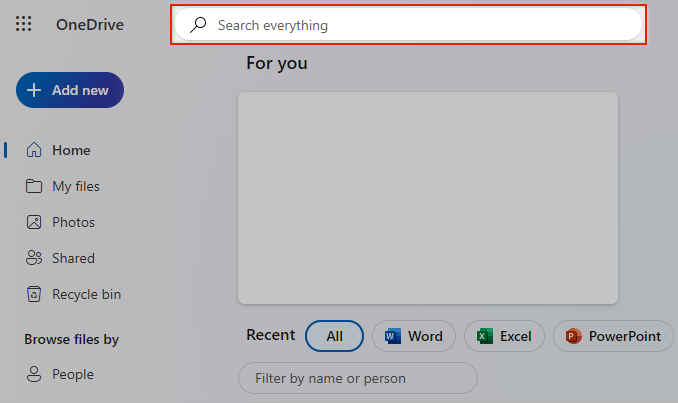
Bruk Søk i alt øverst på siden for å se etter filene dine.
Tips
Når du søker, ikke bare bruk filnavn, søk med beskrivelser, koder, datoer og steder, for eksempel «katt», «sol», «april» eller «Paris».
Obs!
- Files i det personlige hvelvet vises ikke i søkeresultatene.
- Hvis noen sletter en fil eller mappe de delte med deg, vil den ikke lenger være tilgjengelig.
2. Se i papirkurven
Velg
 papirkurv på venstre side av OneDrive-nettstedet
Hvis du har funnet elementet du leter etter, velger du det og klikker på Gjenopprett øverst på siden.
Obs!
Filer som slettes fra det personlige hvelvet, vises bare i papirkurven hvis det personlige hvelvet er ulåst før du ser i papirkurven. Du kan låse opp det personlige hvelvet ditt og se de elementene hvis du velger Vis elementer i Personlig hvelv i papirkurven.
3. Se etter filer i det personlige hvelvet
Files fra det personlige hvelvet vises ikke i søkeresultatene, så det kan være lurt å bekrefte at de manglende filene ikke er lagret i det personlige hvelvet.
For å låse opp Personlig hvelv og se elementene der, velger du Vis Personlig hvelv-elementer i papirkurven. Hvis du ikke ser kommandoen, er ditt Personlige hvelv allerede ulåst.
4. Søk etter filene dine på en annen Microsoft-konto
Hvis du ikke finner filer du har slettet, kontrollerer du om du er logget på riktig Microsoft-konto – filene dine kan være trygt i en annen OneDrive.
Brukte du en annen persons datamaskin eller konto når du lagret filen? Var noen andre logget på datamaskinen da filen ble lagret? I så fall logger du deg av OneDrive og logger på igjen med den andre kontoen.
Hvis du også er en OneDrive for jobb- eller skolebruker, kan det hende du har lagret filene på den andre kontoen i stedet for den personlige kontoen. Hvis du vil se etter filer i OneDrive for jobb eller skole, kan du se gjennom jobb-/skolefanen øverst i denne artikkelen.
Obs!
Personlige kontoer som har vært inaktive i to år, kan ha blitt slettet. Jobb- eller skolekontoer kan ha filer som kan ha blitt slettet etter 93 dager.
5. Gjenopprette OneDrive-filer
Hvis du er En Microsoft 365-abonnent, kan du gjenopprette hele OneDrive til et tidligere tidspunkt.
Åpne alternativene for å gjenopprette OneDrive .
Angre alle handlingene som har forekommet på både filer og mapper i løpet av de siste 30 dagene.
Obs!
Når du gjenoppretter, sendes eventuelle filer eller mapper som er opprettet etter datoen for gjenopprettingspunktet, til OneDrive-papirkurven. Du kan gjenopprette filer derfra uavhengig av dato for gjenopprettingspunkt.
Finn ut mer om Gjenoppretting av OneDrive-filer.
6. Se på lagringsplassen på den lokale enheten
Hvis en fil er lagret utenfor OneDrive, eller enheten ennå ikke har synkronisert filen til OneDrive, kan du prøve disse alternativene:
Bruk Filutforsker eller Finder til å søke etter filer på datamaskinen, eller bruk Files-appen til å søke etter innhold på mobilenheten.
Tips
- Hvis du har en iOS-enhet som har bilder som er optimalisert for iCloud, lagres ikke bilder på enheten og kan ikke lastes opp til OneDrive. Hvis du vil deaktivere iCloud-optimalisering på iOS-enheten, trykker du innstillinger>for iCloud-bilder> og fjerner Optimaliser lagringsplass.
- Hvis du har problemer med at OneDrive for iOS ikke finner filer, åpner du appen og går tilkontofor profilinnstillinger>> og velger Tilbakestill.
Kontroller datamaskinens papirkurv eller papirkurv.
Trenger du mer hjelp?
For å beskytte kontoen din og innholdet har ikke støtteagentene våre tilgang til filene dine. Våre støtteagenter kan ikke gi mer hjelp enn veiledningen som er oppført ovenfor.
Hvis du ikke finner tapte eller manglende filer ved hjelp av disse tipsene, er alt vi kan foreslå å fortsette å prøve forskjellige filnavnstavinger, alternative beskrivelser og andre plasseringer.
