
Denne artikkelen hjelper deg med å løse feilmeldingen «En nyere versjon av Microsoft OneDrive er installert».
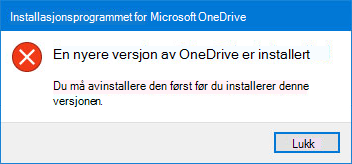
Avinstaller OneDrive for å rette feilen «Nyere versjon er installert»
Følg disse trinnene for å avinstallere OneDrive:
Obs!
Du mister ikke filer eller data ved å deaktivere, avinstallere eller koble fra OneDrive på datamaskinen. Du kan alltid få tilgang til filene ved å logge på OneDrive -kontoen på nettet.
- Trykk Windows-tasten
 + R for å åpne et Kjør-vindu .
 - Skriv inn appwiz.cpl og klikk OK.
- Finn Microsoft OneDrive i listen, og høyreklikk for å avinstallere den.
Hvis denne metoden mislykkes, følger du disse trinnene:
Obs!
Før du redigerer registret, anbefaler vi at du sikkerhetskopierer registret. Hvis det oppstår et problem, kan du deretter gjenopprette registeret til sin tidligere tilstand. Mer informasjon om hvordan du sikkerhetskopierer og gjenoppretter registeret i Windows.
- Trykk Windows-tasten
+ R for å åpne et Kjør-vindu .
- Skriv inn regedit og klikk OK.
- Lim inn denne banen i navigasjonsfeltet øverst i registerredigeringen:
Computer\HKEY_CURRENT_USER\Software\Microsoft\OneDrive - Høyreklikk OneDrive-mappen , og velg Slett.
Oppdater OneDrive for å løse meldingen «Nyere versjon er installert»
OneDrive og Windows oppdateres jevnlig, og det å holde PC-en oppdatert kan bidra til å løse synkroniseringsproblemer.
Last ned de nyeste Windows-oppdateringene for å få mest mulig ut av OneDrive. Windows 10 aktiverer OneDrive Files Ved behov, som kan bidra til å løse synkroniseringsproblemer. Les mer om Filer ved behov i OneDrive.
Last ned den nyeste versjonen av OneDrive , og installer den.
Obs!
Hvis du vil ha mer informasjon om den nyeste versjonen, kan du lese produktmerknader.
Velg
for å åpne Start-menyen, søk etter OneDrive, og åpne deretter OneDrive-skrivebordsprogrammet.Når OneDrive-installasjonen starter, skriver du inn e-postadressen for Microsoft-kontoen og velger deretter Logg på for å konfigurere kontoen.
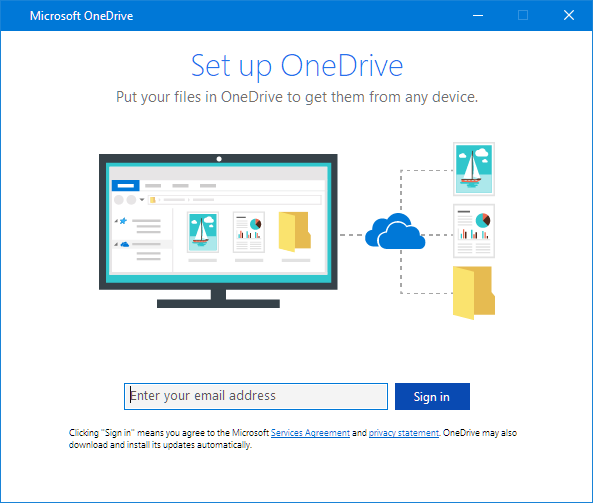
Konfigurere og tilpasse OneDrive etter å ha løst installasjonsproblemet
OneDrive Filer ved behov gir deg tilgang til alle filene i OneDrive uten at du må laste dem ned og bruke lagringsplass på enheten. Les mer om Filer ved behov i OneDrive.
Obs!
Du mister ikke filer eller data ved å deaktivere, avinstallere eller koble fra OneDrive på datamaskinen. Du kan alltid få tilgang til filene ved å logge på OneDrive -kontoen på nettet.
Du kan også laste ned eller synkronisere færre filer ved å velge hvilke OneDrive-mapper som skal synkroniseres til datamaskinen. Hvis du har valgt å synkronisere bare noen mapper før tilbakestillingen, må du gjøre dette på nytt når synkroniseringen er fullført.
Obs!
Du må fullføre dette trinnet for din personlige OneDrive og OneDrive for jobb eller skole.
Mer informasjon
Flere løsninger på nylige problemer med OneDrive
Trenger du mer hjelp?
Kontostøtte. Hvis du vil ha hjelp med Microsoft-kontoen og -abonnementer, kan du gå til Hjelp for konto & fakturering.
Teknisk støtte. Hvis du vil ha teknisk støtte, velger du Kontakt Microsoft Kundestøtte nedenfor, skriver inn problemet og velger Få hjelp.
Mobilbrukere kan kontakte kundestøtte ved å åpne OneDrive-appen og forsiktig riste enheten.
Fellesskapsstøtte. Fellesskap hjelper deg med å stille spørsmål, gi tilbakemelding og høre fra eksperter med rik kunnskap. Spør Microsoft Community. Ikke oppgi personlig eller sensitiv informasjon i offentlige fora.