

Personlig hvelv er et beskyttet område i OneDrive hvor du kan lagre de viktigste og mest sensitive filene og bildene dine uten å måtte ofre fordelene med å ha tilgang uansett hvor du er.
Vi veileder deg gjennom konfigurering av det personlige hvelvet med en sterk godkjenningsmetode eller med et ekstra trinn for identitetsbekreftelse, for eksempel fingeravtrykk, ansikt, PIN eller en kode som er sendt via e-post eller SMS. De låste filene i Personlig hvelv har et ekstra sikkerhetslag, slik at de er sikret dersom noen får tilgang til kontoen din eller enheten din.
Viktig
- Personlig hvelv er tilgjengelig for personlige brukere med et OneDrive Basic-, Personal- og Family-abonnement.
- Personlig hvelv er bare tilgjengelig fra nettet, mobilappen eller fra en Windows-PC.
Personlig hvelv låses automatisk etter en periode med inaktivitet, og deretter må du låse det opp for å få tilgang til filene dine igjen. Alle dokumenter, bilder og videoer i Personlig hvelv er enkle å få tilgang til fra onedrive.com, PC eller andre kompatible enheter.
Konfigurer Personlig hvelv i OneDrive
Personlig hvelv er en spesiell mappe i OneDrive, som er beskyttet av et ekstra sikkerhetslag. Du må konfigurere det separat på hver enhet der du vil bruke det.
Første gang du ser Personlig hvelv i OneDrive, ser du en melding der du kan velge Kom i gang.
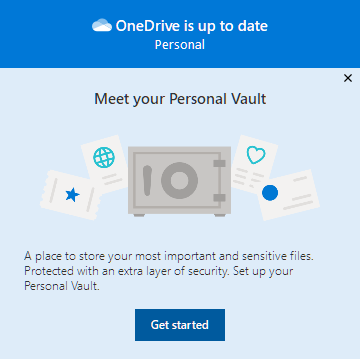
Hvis du ikke ser meldingen, eller du har lukket den, kan du gå til OneDrive og velge Personlig hvelv-mappen .Les om Personlig hvelv, og velg Neste eller Fortsett (det varierer avhengig av enheten).
Bekreft kontoinformasjonen din, i dialogboksen Bekreft identiteten din, og noter deg e-postadressen din i fall du vil bruke den i neste trinn. Deretter velger du Bekreft.
Obs!
I OneDrivemobilappen, vil du først bli bedt om å logge på OneDrive før du får se neste skjerm bilde.
Velg bekreftelsesmetode. Du kan for eksempel velge Tekst og følge instruksjonene for å sende en tekstmelding til deg selv på telefonen din.
Hvis du bruker melding eller e-post, må du finne meldingen eller e-postmeldingen og skrive inn koden du fikk tilsendt.Hvis du vil ha mer informasjon om hvordan Microsoft bruker bekreftelsesmetoder og -koder, kan du se Sikkerhetsinformasjon for Microsoft-konto & bekreftelseskoder.
Obs!
Hvis du ikke mottar en kode, kan det hende du må justere kontoinformasjonen din. Vær for eksempel sikker på at mobil telefonnummeret ditt er fylt ut på kontoen din.
Two-Factor godkjenning i OneDrive
OneDrive Personlig hvelv gir et ekstra lag med sikkerhet ved hjelp av Two-Factor godkjenning, som bidrar til å sikre at bare du har tilgang til viktig informasjon. Microsoft 365 Basic-, Personal- og Family-abonnenter kunne tidligere bare lagre et lite antall filer i sitt personlige hvelv. Abonnenter kan nå legge så mange filer de vil i sitt personlige hvelv i OneDrive (opptil lagringsgrensen).
Logg på OneDrive.com ved hjelp av Microsoft-legitimasjonen din.

Aktiver Personlig hvelv (velg Personlig hvelv i Innstillinger, og klikk deretter på Aktiver).
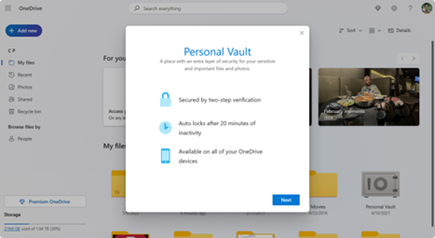
Velg godkjenning med to faktorer (2FA).
For forbedret sikkerhet krever aktivering av OneDrive Personlig hvelv 2FA. Du kan velge å bruke en sekundær e-postadresse, eller du kan bruke Microsoft Authenticator-appen for større sikkerhet. Hvis du vil ha mer informasjon om Microsoft Authenticator-appen, kan du se Slik bruker du Microsoft Authenticator-appen.
Skriv inn PIN-koden.
Når du har konfigurert Two-Factor godkjenning, mottar du PIN-koder gjennom den valgte godkjenningsmetoden. Angi denne PIN-koden for å aktivere det personlige hvelvet.
Obs!
Hver gang du åpner det personlige hvelvet i OneDrive, blir du bedt om å autentisere via den valgte godkjenningsmetoden for Two-Factor, slik at bare du kan vise og redigere de mest sensitive filene.
Laste opp filer eller mapper til Personlig hvelv
Du kan legge til så mange filer i det personlige hvelvet i OneDrive som du vil (opptil lagringsgrensen).
- Velg Personlig hvelv-mappen i OneDrive.
- Hvis du blir bedt om det, logger du på med den valgte metoden for identitetsbekreftelse. Du kan for eksempel velge Tekst og følge instruksjonene for å sende en tekstmelding til deg selv på telefonen din.
- Velg filene eller mappene du vil legge til i det personlige hvelvet.
- Velg Flytt til , og velg Personlig hvelv (eller dra elementene).
Tips
- Du kan bruke OneDrive-mobilappen til å skanne dokumenter, ta bilder, eller filme direkte i det personlige hvelvet, og holde dem borte fra mindre sikre områder på enheten, for eksempel kamerabilder.
- I Google Chrome- eller Microsoft Edge-nettleseren kan du laste opp mapper fra Mappe-alternativet på Last opp-menyen eller dra mapper til nettstedet.
Flytte filer til Personlig hvelv
Du kan flytte filer som allerede finnes i OneDrive, til det personlige hvelvet ditt.
- Velg Personlig hvelv-mappen i OneDrive.
- Hvis du blir bedt om det, logger du på med den valgte metoden for identitetsbekreftelse. Du kan for eksempel velge Tekst og følge instruksjonene for å sende en tekstmelding til deg selv på telefonen din.
- Velg filene du vil flytte, og velg deretter Flytt til.
- Velg målet du vil bruke, og velg deretter Flytt hit (eller dra elementene).
Obs!
Du kan legge til så mange filer i det personlige hvelvet i OneDrive som du vil (opptil lagringsgrensen).
Låse opp Personlig hvelv
Av sikkerhetsmessige grunner låses det personlige hvelvet i OneDrive automatisk når du ikke bruker det aktivt. Slik låser du det opp.
- Velg Personlig hvelv-mappen i OneDrive.
- Bekreft identiteten din ved å velge en bekreftelsesmetode. Du kan for eksempel velge Tekst og følge instruksjonene for å sende en tekstmelding til deg selv på telefonen din.
Hvis du bruker melding eller e-post, må du finne meldingen eller e-postmeldingen du fikk tilsendt, og skrive inn koden du fikk tilsendt.
Du kan låse opp Personlig hvelv med Microsoft Authenticator-appen. Appen trenger ikke Internett-tilgang for å generere en tilgangkode.
Tips
- Gå regelmessig gjennom det personlige hvelvet i OneDrive for å sikre at alt du har lagret der, fortsatt er relevant og krever et ekstra lag med sikkerhet.
- Selv om det personlige hvelvet lukkes automatisk etter 20 minutter med inaktivitet, bør du lukke det personlige hvelvet når du er ferdig med å arbeide i det. Denne vanen holder sensitive filer låst inne, selv om du glemmer å lukke nettleseren.
Låse Personlig hvelv
Du kan låse det personlige hvelvet når som helst.
- Velg Personlig hvelv-mappen i OneDrive.
- Velg Lås.
Vanlige spørsmål
Jeg finner ikke Personlig hvelv
Du vil se Personlig hvelv-ikonet i OneDrive-mappene dine eller når du klikker på oppgavelinjeikonet i OneDrive.
Hvilke plattformer fungerer Personlig hvelv på?
- Windows 11
- Windows 10 (versjon 1903 eller nyere)
- Android 6 (eller nyere)
- iOS 11.3 (eller nyere)
- En nettleser med den nyeste versjonen av Microsoft Edge, Chrome eller Firefox. Hvis du vil ha ekstra sikkerhet, bruker du nettleseren i privat eller inkognitomodus.
Hvorfor trenger jeg ekstra sikkerhet for å åpne Personlig hvelv?
Personlig hvelv er et beskyttet område i OneDrive, som du har tilgang til kun med en sterk godkjenningsmetode eller med et ekstra trinn for identitetsbekreftelse, for eksempel fingeravtrykk, ansikt, PIN-kode eller en kode fra Microsoft Authenticator-appen, eller en kode som er sendt via e-post eller SMS.
Hvis du vil vite mer om godkjenning, kan du se Slik bruker du totrinnskontroll med Microsoft-kontoen din.
Hvorfor kan jeg ikke se det personlige hvelvet i listen over mapper på PC-en min?
Siden Personlig hvelv er en sikker mappe, vises den som en snarvei i listen over filer, og ikke i listen over mapper:
Du ser det i mappelisten i en mobilapp.
Hvorfor kan jeg ikke se Personlig hvelv-filene mine i søk?
Av hensyn til personvern vises ikke Personlige hvelv-elementer i søkeresultatene.
Hvorfor låser Personlig hvelv-filene mine seg?
For din sikkerhetOneDrivevil Personlige hvelv låse seg automatisk etter en forhåndsbestemt periode. Dette betyr at tilgangen til filer eller avspillingen av videoer som finnes i ditt personlige hvelv vil bli avsluttet.
På nettet vil Personlig hvelv låses etter 20 minutter med inaktivitet.
- Åpne OneDrive-innstillingene (velg OneDrive-skyikonet i systemstatusfeltet, og velg deretter ikonet
 For Hjelp og innstillinger for OneDrive, deretter Innstillinger.)
- Gå til Konto-fanen.
- Velg ventetiden for lås under Personlig hvelv.
På en mobil enhet vil Personlig hvelv låses etter tre minutter med inaktivitet, men du kan endre dette ved å gå til Mine>innstillinger>Personlig hvelv>Automatisk lås eller Inaktivitetslås og velge en annen varighet.
Kan jeg plassere hva som helst i det personlige hvelvet?
Ja (underlagt vanlige begrensninger for filtyper i OneDrive). Personlig hvelv er bare et sted OneDrive med et ekstra sikkerhetslag.
Obs!
Vi er oppmerksomme på et problem der gamle Word dokumenter (for eksempel filename.doc) ikke kan åpnes fra Personlig hvelv. Word-dokumenter som er lagret i det nyeste formatet, er OK.
Kan jeg dele en fil som ligger i Personlig hvelv?
Nei. Du må flytte filen ut av Personlig hvelv for å dele den.
Hvorfor kan jeg ikke legge til flere filer i det personlige hvelvet?
Hvis du ikke har et Microsoft 365 Family- eller Personal-abonnement, kan du bare legge til opptil tre filer i det personlige hvelvet ditt. Hvis du har et abonnement, kan du legge til så mange filer du vil (opptil lagringsgrensen).
Hvorfor kan jeg ikke se filer som ble slettet fra Personlig hvelv i papirkurven?
Mobil og OneDrive.com: Filer som slettes fra det personlige hvelvet, er ikke synlige i papirkurven med mindre det personlige hvelvet er ulåst. Når det personlige hvelvet er ulåst, blir filene i papirkurven synlige.
Windows 10: Filer som slettes fra det personlige hvelvet ved bruk av PC, slettes permanent og vises ikke i PC-ens papirkurv. Du kan imidlertid finne filene i OneDrive.com-papirkurven så lenge filene allerede er lastet opp i OneDrive.
Hvilke sikkerhetsgrenser fremtvinger Personlig hvelv?
Det kreves en totrinnskontroll for å få tilgang til Personlig hvelv.
Personlig hvelv i Windows 10 beskytter for øyeblikket ikke navnene eller hash-kodene til filene i det personlige hvelvet når hvelvet er låst. OneDrive-teamet er klar over denne begrensningen og er forpliktet til å utvide beskyttelsen for disse attributtene i en fremtidig oppdatering.
Når en Personlig hvelv-fil er åpnet i et Windows-program, kan det hende at navnet på filen vises i dette programmets liste over nylig brukte filer og på andre plasseringer i hele Windows. Vurder å åpne Personlig hvelv-filer på OneDrive.com for å unngå dette.
Hvorfor bruke personlig hvelv, i stedet for å bruke to trinns kontroll på hele Microsoft-kontoen min?
Microsofts totrinnskontroll bidrar til å beskytte deg ved å gjøre det vanskeligere for andre å logge seg på Microsoft-kontoen din. Den bruker to forskjellige former for identitet: passordet ditt og en kontaktmetode. Selv om noen får tilgang til passordet ditt, blir de stoppet hvis de ikke har tilgang til sikkerhetsinformasjonen din. Hvis du aktiverer totrinnskontroll, får du tilsendt en sikkerhetskode på e-postadressen, telefonen eller godkjenningsappen hver gang du logger på en enhet som du ikke har angitt som klarert. Totrinnskontroll gjelder alle apper som krever pålogging med Microsoft-kontoen din. Dette kan være frustrerende for noen brukere.
Personlig hvelv gir effektiv og rask tilgang til et område i OneDrive som tilbyr et ekstra lag med sikkerhet for de viktigste filene dine. Hvis du vil ha mer informasjon, kan du se Slik bruker du totrinnskontroll med Microsoft-kontoen din.
Hvilke fordeler tilbyr Personlig hvelv Microsoft-kontoen min i forhold til totrinnskontroll?
Hvis du allerede har totrinnskontroll på Microsoft-kontoen din, legger personlig hvelv til noen flere sikkerhets fordeler, inkludert:
- Filer i personlige hvelv filer krypteres ved bruk av BitLocker når de lokalt er i bruk på en PC med Windows 10
- Filer i personlig hvelv lagres ikke ubeskyttede eller hurtigbufret på hverken PC-en, enheten eller i nett leseren din
- Deling av filer i personlig hvelv er blokkert, noe som betyr at du ikke kan dele en fil fra personlig hvelv ved et uhell
- Personlig hvelv låser seg automatisk etter et angitt antall minutter (intervallet for automatisk låsing varierer fra enhet til enhet, og du kan stille det inn)
Kan jeg redigere Office-dokumenter i det personlige hvelvet?
Redigering av Office-dokumenter (Word, PowerPoint, Excel og så videre) i det personlige hvelvet støttes bare på PC eller nettet.
Du kan vise dokumenter på en mobilapp, men for å kunne redigere, må du flytte dokument ut fra det personlige hvelvet..
Personlig hvelv viser feil språk
Enkelte kunder kan oppleve at personlige hvelv-mappen deres viser tekst på feil språk. Dette er på grunn av at du har en forskjellig språkinnstilling i OneDrive i forhold til på PC-en din.
Vi har begynt å distribuere en løsning, men i mellomtiden vil du finne to midlertidige løsninger, som er umiddelbart tilgjengelige:
Endre språkinnstillingene for profilen for Microsoft-kontoen din slik at de samsvarer med språkinnstillingene for PC-en din (Start-innstillinger>>, visningsspråk).
Gi nytt navn til den personlige hvelv-mappen din:
- Logg på OneDrive.com.
- Lås opp personlige hvelv -mappen din.
- Velg Gi nytt navn fra menylinjen øverst. Dette vil synkronisere språkinnstillingene dine.
Jeg kan ikke se miniatyrbilder i det personlige hvelvet mitt
Miniatyrbilder er skjult av personvernhensyn på datamaskinen.
Miniatyrbilder er synlige i en nettleser og på mobilenheten.
Trenger du mer hjelp?
Støtte for konto. Hvis du vil ha hjelp med Microsoft-kontoen og abonnementene, kan du gå til Hjelp for konto & fakturering.
Teknisk kundestøtte. Hvis du trenger teknisk støtte, velger du Kontakt Microsoft Kundestøtte nedenfor, skriver inn problemet ditt og velger Få hjelp.
Mobilbrukere kan kontakte kundestøtte ved å åpne OneDrive-appen og riste enheten forsiktig.
Fellesskapsstøtte. Fellesskap hjelper deg med å stille spørsmål, gi tilbakemeldinger og høre fra eksperter med stor kunnskap. Spør Microsoft-fellesskapet. Ikke opplys personlig eller sensitiv informasjon i offentlige fora.