

 Hvis «Behandler endringer» vises i OneDrive over lengre tid, kan det ha en av følgende årsaker:
du har en OneDrive-fil åpen
du har lagt til mange filer på OneDrive-kontoen
du har lagt til en svært stor fil i OneDrive
Du er ikke pålogget
Du har akkurat logget på eller oppdatert datamaskinen.
Tips
Etter å ha oppdatert til MacOS Big Sur, kan noen Mac-brukere se «Behandler endringer» i lang tid. Ingen handling kreves – vent på at endringene er fullført.
Slik fikser du OneDrive-synkronisering som sitter fast på «Behandler endringer»
| Problem | Oppløsning |
|---|---|
| Du har en OneDrive-fil åpen. | Lukk filen når du er ferdig med å redigere. |
| Du synkroniserer mange filer. | Krever ingen handling. OneDrive laster opp alle filer, men dette kan ta litt tid hvis Internett-hastigheten din er treg. Kjør en internetthastighetstest for å sikre at problemet ikke er andre steder. |
| Du prøver å synkronisere en svært stor fil, for eksempel et komprimert ZIP-arkiv, en lang video eller frakoblede datafiler for Outlook PST eller OST. | Du kan flytte store filer, for eksempel datafiler via e-post, ut av lagringsmappene i OneDrive, eller velge ikke å synkronisere mapper som inneholder store filer, for eksempel videoer. Alle OneDrive-loggfiler med tittelen «aria-debug» kan trygt slettes. Hvis du vil ha mer informasjon, kan du lese Slik fjerner du en Outlook-datafil fra OneDrive. Tips: Du kan ikke synkronisere Outlook-datafiler/-mapper når du bruker Files On-Demand. Outlook må ha tilgang til filene på PC-en. |
| Du er ikke pålogget. | Hvis du har endret passordet, kan det hende OneDrive krever at du logger på på nytt. |
| Du har nettopp logget på, eller har akkurat oppdatert datamaskinen. | Krever ingen handling. OneDrive vil etter hvert synkronisere alle filene på nytt, men dette kan ta litt tid hvis det er mange endringer eller Internett-hastigheten er treg. Kjør en internetthastighetstest for å sikre at problemet ikke er andre steder. |
| Ukjente/skjulte filer som forårsaker feilen. | Velg OneDrive-skyikonet på oppgavelinjen/menylinjen for å vise listen over alle filer som er åpne, synkroniseres eller nylig har synkronisert.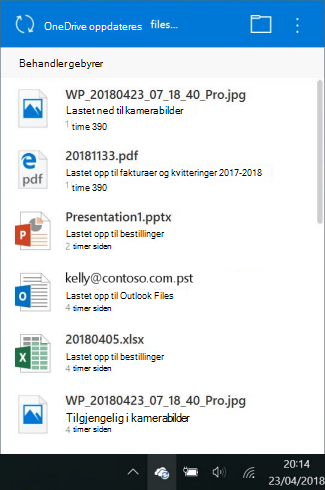
Midlertidige eller skjulte filer kan også blokkere synkronisering. Les OneDrive-statusen sitter fast på «Synkronisering venter» for mer informasjon. |
| Noe annet | Hvis «Behandler endringer» forblir, les Koble fra og koble til OneDrive på nytt for å tilbakestille OneDrive. |
Se også
OneDrive-statusen sitter fast på «synkronisering venter»
Slik avbryter eller stopper du synkronisering i OneDrive
Trenger du mer hjelp?
Støtte for konto. Hvis du vil ha hjelp med Microsoft-kontoen og abonnementene, kan du gå til Hjelp for konto & fakturering.
Teknisk kundestøtte. Hvis du trenger teknisk støtte, velger du Kontakt Microsoft Kundestøtte nedenfor, skriver inn problemet ditt og velger Få hjelp.
Mobilbrukere kan kontakte kundestøtte ved å åpne OneDrive-appen og riste enheten forsiktig.
Fellesskapsstøtte. Fellesskap hjelper deg med å stille spørsmål, gi tilbakemeldinger og høre fra eksperter med stor kunnskap. Spør Microsoft-fellesskapet. Ikke opplys personlig eller sensitiv informasjon i offentlige fora.