

Sammendrag
OneDrive-synkroniserings-appen kan vise Kan ikke synkronisere snarvei når du flytter en mappe med en OneDrive-snarvei til en annen mappe som også har en snarvei.
Hvis du vil løse denne feilen i Windows, fjerner du snarveien til undermappen, ikke mappen eller filene. Hvis du ikke finner snarveien, kan du søke på OneDrive-nettstedet eller bruke Windows PowerShell.
Feilmeldingen «Synkroniseres allerede som en snarvei»
Meldingen Kan ikke synkronisere snarveien inneholder disse detaljene:
Mappenavnet <> kan ikke synkroniseres under <mappenavnet> fordi det allerede synkroniseres som en snarvei.
Du ser denne feilmeldingen i appen for OneDrive-synkronisering hvis du har snarveier til to separate mapper, og deretter flytter du én mappe til den andre. Du har fortsatt tilgang til begge mappene på datamaskinen, og filene fortsetter å synkroniseres som forventet, men du ser ikke én mappe inni den andre slik de vises i OneDrive på nettet.
Du kan løse dette problemet ved å fjerne snarveien til undermappen (mappen du flyttet til den overordnede mappen). Når du fjerner snarveien, synkroniserer OneDrive den nye mappe- og undermappestrukturen.
Slik fjerner du en snarvei
Fjern snarveien til mappen som ble flyttet inni den overordnede mappen. Behold snarveien til overordnet mappe.
Viktig
Bruk Fjern snarvei, ikke Slett. Selv om du fjerner snarveien, slettes ikke den delte mappen eller filene.
Høyreklikk på snarveien til undermappen i OneDrive-mappen i Windows Filutforsker, og velg Fjern snarvei. Hvis kommandoen ikke vises direkte, velger du Fjern snarvei i OneDrive>.

Kontroller at undermappen nå vises i den overordnede mappen i Filutforsker, og at den snarveisrelaterte synkroniseringsfeilen ikke lenger vises.
Hvis du fant snarveien på OneDrive-nettstedet, følger du trinnene for fjerning av nettet i Legg til snarveier til delte mapper i OneDrive. Fjern bare snarveien til undermappen, og kontroller deretter mappestrukturen og synkroniseringsstatusen i Filutforsker.
Tips
Hvis OneDrive i stedet sier Beklager, kan vi ikke synkronisere denne mappen. Du synkroniserer allerede en snarvei til en mappe fra det delte biblioteket, se Du kan ikke synkronisere en delt mappe som er angitt som en snarvei i appen for OneDrive-synkronisering. Denne meldingen gjelder en konflikt mellom å synkronisere et SharePoint-bibliotek og å legge til en snarvei til det.
Finner ikke en snarvei til en OneDrive-mappe
Hvis du ikke finner snarveien i mappene, kan du begynne med å søke etter snarveier på OneDrive-nettstedet. Dette søket fungerer for både personlige Microsoft-kontoer og jobb- eller skolekontoer.
Gå til OneDrive-nettstedet på onedrive.com , og logg på med den personlige Microsoft-kontoen eller jobb- eller skolekontoen som har den snarveisrelaterte synkroniseringsfeilen.
Skriv inn
ProgID:"AddToOneDrive.MountPoint"og trykk Enter i søkeboksen.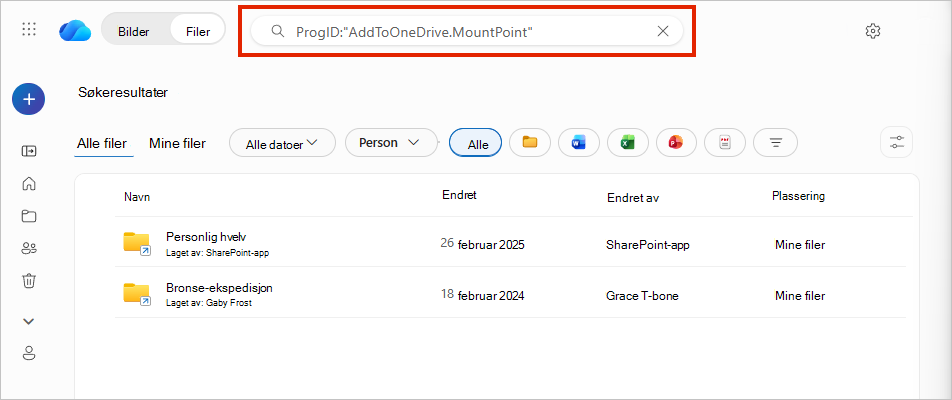
Se gjennom mappenavnene og kolonnen Plassering for å finne snarveien til undermappen som er navngitt i synkroniseringsfeilen.
Når du har identifisert snarveien, følger du Slik fjerner du en snarvei.
Tips
Hvis du vil se etter snarveien i den lokale OneDrive-mappen i stedet, kan du bruke Windows PowerShell.
Finne snarveien ved hjelp av Windows PowerShell
Hvis du bruker appen for OneDrive-synkronisering i Windows, bruker du følgende kommando for å vise mapper du vil se gjennom i den lokale OneDrive-mappen.
Obs!
Ikke fjern en mappe bare fordi den vises i utdataene. Resultatene kan inkludere mappene Skrivebord, Dokumenter, Nedlastinger, Musikk, Bilder, Videoer, Kamerarull og Skjermbilder på PC-en. Finn snarveien som er navngitt i synkroniseringsfeilen, før du bruker Fjern snarvei. Kommandoen viser bare samsvarende elementer. De blir ikke fjernet.
Åpne Windows PowerShell.
Erstatt
C:\Users\JDOE\OneDrivei følgende kommando med banen til den lokale OneDrive-mappen for kontoen som har synkroniseringsfeilen, og kjør deretter kommandoen.Get-ChildItem "C:\Users\JDOE\OneDrive" -Recurse | Where-Object {$_.Mode -match "d-r--l"}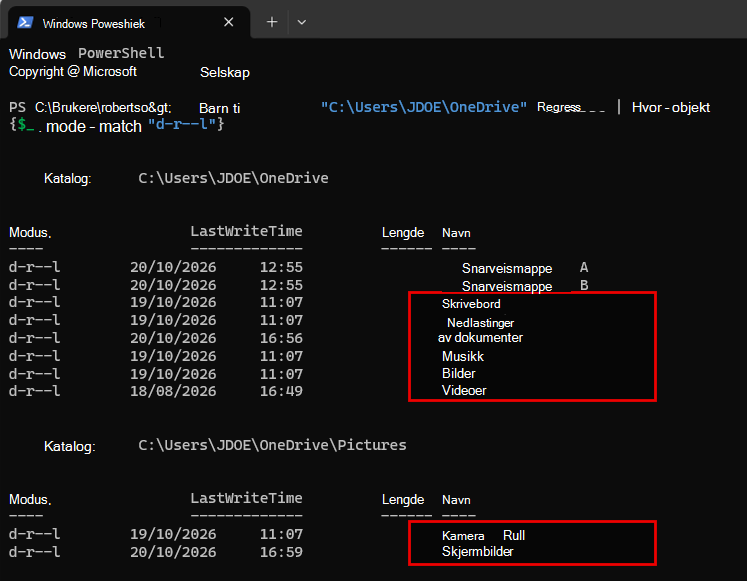
Se gjennom katalogbanene og mappenavnene i utdataene for å finne snarveien til undermappen som er navngitt i synkroniseringsfeilen.
Når du har identifisert snarveien, følger du Slik fjerner du en snarvei.
Hvis verken nettstedssøk eller PowerShell-prosedyren finner en snarvei i den berørte kontoen, finnes det ingen snarveier å fjerne.
Trenger du mer hjelp?
Støtte for konto. Hvis du vil ha hjelp med Microsoft-kontoen og abonnementene, kan du gå til Hjelp for konto & fakturering.
Teknisk kundestøtte. Hvis du trenger teknisk støtte, velger du Kontakt Microsoft Kundestøtte nedenfor, skriver inn problemet ditt og velger Få hjelp.
Mobilbrukere kan kontakte kundestøtte ved å åpne OneDrive-appen og riste enheten forsiktig.
Fellesskapsstøtte. Fellesskap hjelper deg med å stille spørsmål, gi tilbakemeldinger og høre fra eksperter med stor kunnskap. Spør Microsoft-fellesskapet. Ikke opplys personlig eller sensitiv informasjon i offentlige fora.