

Hvis du vil flytte plasseringen til OneDrive-mappene på datamaskinen, må du koble fra, flytte og deretter koble OneDrive til plasseringen på nytt.
1. Fjern koblingen til OneDrive
- Velg OneDrive-skyen i systemstatusfeltet for å vise OneDrive-popup-vinduet.

- Velg ikonet
 for Hjelp og innstillinger for OneDrive, og velg deretter Innstillinger.
 - Gå til Konto-fanen.
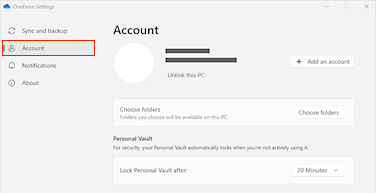
- Velg Koble fra denne PC-en, og velg deretter Koble fra kontoen.
2. Flytt OneDrive-mappene
Bruk Filutforsker eller Mac Finder til å dra eller flytte datamaskinens OneDrive-mapper til ønsket plassering.
Tips
Hvis du vil ha OneDrive på en annen stasjon (for eksempel D:\ eller en flash-stasjon), kan du lese Installere OneDrive på en ekstern stasjon.
3. Koble til OneDrive på nytt
Følg disse trinnene for å koble til OneDrive på nytt
- Gå tilbake til skjermen for konfigurasjon av OneDrive, og velg Kom i gang
- Følg instruksjonene til du kommer til skjermen der du ser plasseringen av OneDrive-mappen. Velg Endre plassering.
- Velg den nye mappeplasseringen, og velg deretter OK.
- Du ser en melding med informasjon om at OneDrive-mappen på den nye plasseringen allerede har filer i den. Velg Bruk denne plasseringen, og fullføre konfigureringen av OneDrive.
Tips
Hvis du har valgt å synkronisere bare noen mapper før tilbakestillingen, må du gjøre det på nytt når synkroniseringen er fullført. Se Velg hvilke OneDrive-mapper som skal synkroniseres til datamaskinen for mer informasjon.
Trenger du mer hjelp?
Støtte for konto. Hvis du vil ha hjelp med Microsoft-kontoen og abonnementene, kan du gå til Hjelp for konto & fakturering.
Teknisk kundestøtte. Hvis du trenger teknisk støtte, velger du Kontakt Microsoft Kundestøtte nedenfor, skriver inn problemet ditt og velger Få hjelp.
Mobilbrukere kan kontakte kundestøtte ved å åpne OneDrive-appen og riste enheten forsiktig.
Fellesskapsstøtte. Fellesskap hjelper deg med å stille spørsmål, gi tilbakemeldinger og høre fra eksperter med stor kunnskap. Spør Microsoft-fellesskapet. Ikke opplys personlig eller sensitiv informasjon i offentlige fora.