
Hvis du ser en melding i Microsoft Word, Excel eller PowerPoint om at en fil er arkivert i OneDrive og ikke kan åpnes før den aktiveres på nytt, betyr det at filen du prøver å åpne, er arkivert av IT-administratoren eller it-policyen.
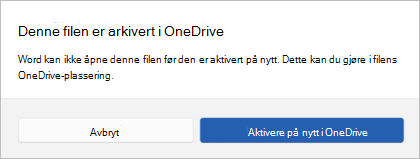
Hva betyr det at filen er arkivert i OneDrive eller SharePoint?
En fil som er arkivert, er en fil som har blitt satt på kald lagring for å spare på skylagringsbruk. Vanligvis arkiverer en IT-policy automatisk filer som ikke har vært brukt på lenge, men filer kan også arkiveres manuelt. Arkiverte filer kan lagres i OneDrive eller SharePoint.
Hvordan kan jeg aktivere eller åpne OneDrive/SharePoint-filen på nytt?
Hvis organisasjonen kjører en policy for automatisk arkivering av filer, må du kontakte IT-administratoren for å be om ny aktivering av filen.
Hvis du har tilstrekkelige tillatelser i SharePoint-biblioteket der filen er lagret, kan du kanskje aktivere filen på nytt selv. Gjør dette ved å følge disse trinnene:
- Åpne filens OneDrive- ELLER SharePoint-plassering i nettleseren.
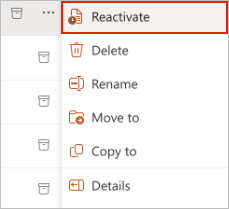
- Finn filen, og velg Flere alternativer-menyen (••).
- Velg Aktiver på nytt.
Hvor lang tid tar ny aktivering?
Etter at ny aktivering er startet, kan det ta opptil 24 timer før filen er tilgjengelig igjen.