
Hvis du må endre lagringsplasseringen for OneDrive fra datamaskinen til et SD-kort eller en annen ekstern lagringskilde, kan du gjøre dette så lenge den eksterne stasjonen ikke kan løses ut. Flyttbare USB-stasjoner støttes ikke.
Obs!
Hvis du ikke har nok plass på datamaskinen, kan du bruke Files On-Demand-funksjonen for OneDrive tilgjengelig for Windows og Mac, i tillegg til selektiv synkronisering.
Først bør du kontrollere filsystemet for den eksterne stasjonen du skal bruke.
Kontroller filsystemet for stasjonen
- Åpne Filutforsker.
- Høyreklikk på stasjonen, og velg Egenskaper.
- Se om det står NTFS ved siden av Filsystem på Generelt-fanen.
Hvis filsystemet er FAT eller FAT32, kan du se neste del. Hvis ikke, går du videre til Koble fra OneDrive og kjører installasjonsprogrammet for OneDrive på nytt.
Konvertere en FAT- eller FAT32-stasjon til NTFS
Hvis du konverterer en stasjon ved hjelp av disse trinnene, bevares filene på stasjonen. Vi anbefaler at du fortsatt kontrollerer at du har sikkerhetskopier av alle filene på stasjonen.
- Finn stasjonsbokstaven du vil konvertere. Åpne Filutforsker, og se etter stasjonen under «Denne PC-en» eller «Datamaskin» i ruten til venstre.
- Trykk Windows-logotasten + R for å åpne dialogboksen Kjør.
- Skriv inn cmd for å åpne ledetekstvinduet.
- Skriv inn konverter stasjon i ledeteksten: /fs:ntfs
Hvis for eksempel bokstaven for stasjonen du vil konvertere, er e, skriver du inn konverter e: /fs:ntfs
Obs!
Hvis du vil konvertere en NTFS-stasjon tilbake til FAT32, må du lagre kopier av filene du vil beholde, og deretter formatere eller partisjonere stasjonen på nytt.
Koble fra OneDrive, og kjør installasjonsprogrammet for OneDrive på nytt
Du mister ikke filer eller data ved å deaktivere, avinstallere eller koble fra OneDrive på datamaskinen. Du kan alltid få tilgang til filene ved å logge på OneDrive -kontoen på nettet.
- Velg OneDrive-skyen i systemstatusfeltet for å vise OneDrive-popup-vinduet.

- Velg
 for Hjelp og innstillinger for OneDrive, og velg deretter Innstillinger.
 - Gå til Konto-fanen .
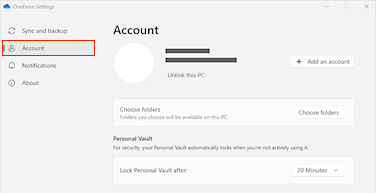
- Velg Koble fra denne PC-en, og velg deretter Koble fra konto.
Obs!
Filer som ikke er koblet sammen, kan trygt slettes fra den lokale lagringsplassen, siden de også lagres i skyen og er tilgjengelige via OneDrive-nettstedet.
Følg trinnene i veiviseren Velkommen til OneDrive for å konfigurere OneDrive på den nye filplasseringen.
Advarsel
Du kan ikke konfigurere mappebeskyttelse med OneDrive på eksternt minne.
Trenger du mer hjelp?
Kan ikke synkronisere OneDrive til et SD-kort eller en ekstern USB-stasjon
Kontostøtte. Hvis du vil ha hjelp med Microsoft-kontoen og -abonnementer, kan du gå til Hjelp for konto & fakturering.
Teknisk støtte. Hvis du vil ha teknisk støtte, velger du Kontakt Microsoft Kundestøtte nedenfor, skriver inn problemet og velger Få hjelp.
Mobilbrukere kan kontakte kundestøtte ved å åpne OneDrive-appen og forsiktig riste enheten.
Fellesskapsstøtte. Fellesskap hjelper deg med å stille spørsmål, gi tilbakemelding og høre fra eksperter med rik kunnskap. Spør Microsoft Community. Ikke oppgi personlig eller sensitiv informasjon i offentlige fora.