
Analyses helpen organisatoren van gebeurtenissen bij het controleren van de mate van interactie en aanwezigheid van hun gebeurtenis. Open de gebeurtenispagina om de samenvattende analysekaart te bekijken of om het volledige analysedashboard weer te geven.
Nadat de gebeurtenis is begonnen, kunt u berichten toevoegen en zien alle organisatoren van de gebeurtenis gegevens ingevuld op de overzichtskaart.
Opmerking
Selecteer Meer weergeven op de gebeurtenisoverzichtskaart om het volledige dashboard voor evenementanalyse te openen.
Organisatoren van gebeurtenissen kunnen gebeurtenisanalyses bekijken door de gebeurtenispagina te openen en de kaart Samenvattingsanalyse te selecteren, of door de volledige dashboardervaring weer te geven. De gebeurtenisanalyse-ervaring is zichtbaar voor iedereen met een Viva Engage-licentie, maar het is vooral handig voor producenten van het evenement, leiders en presentatoren en Engage-beheerders.
Het overzicht van de gebeurtenis wordt als volgt weergegeven:
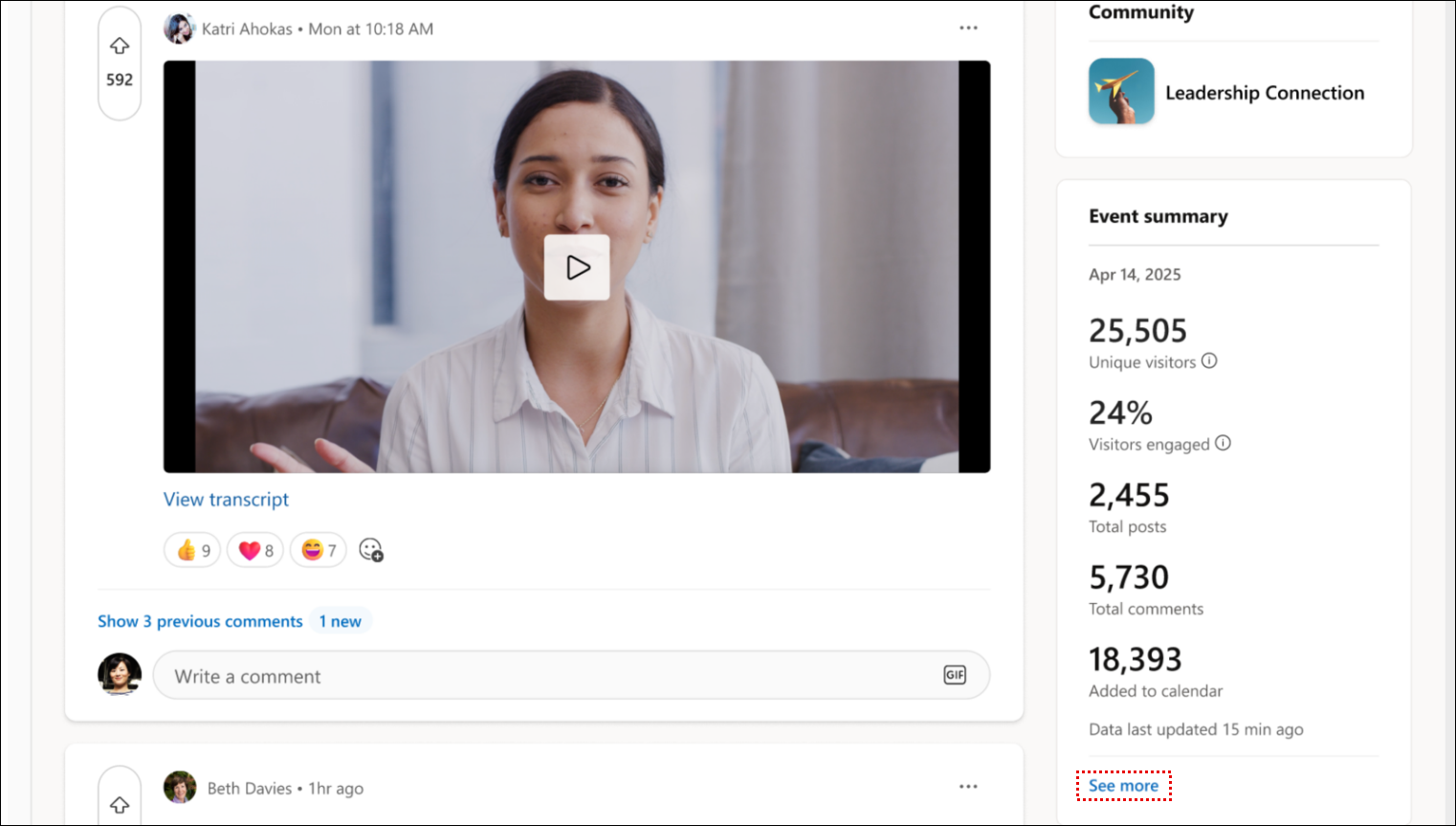
De overzichtsinformatie van de gebeurtenis wordt in realtime bijgewerkt terwijl de gebeurtenis plaatsvindt. Selecteer Meer weergeven om de betrokkenheidsdetails te bekijken in het dashboard voor gebeurtenisbetrokkenheid. Het dashboard Gebeurtenisbetrokkenheid wordt weergegeven.
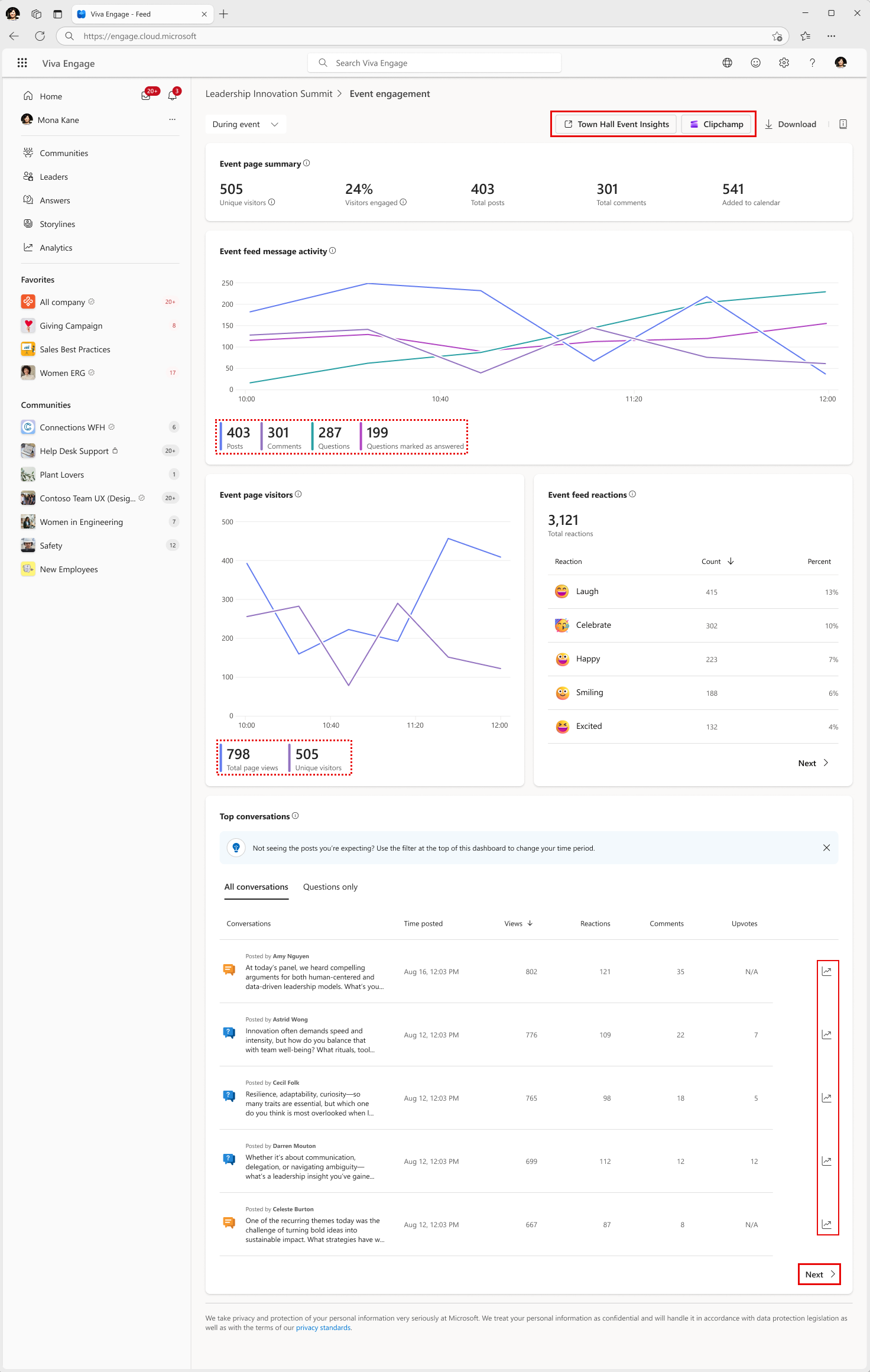
Analytische gebeurtenisstatistieken omvatten het volgende:
| Meetgegevens | Definitie |
|---|---|
| Overzicht van gebeurtenispagina (bijna boven aan de pagina) | Toont het totale aantal unieke bezoekers, het percentage betrokken bezoekers (mensen die berichten plaatsen of reageren op Engage feedinhoud), het totale aantal berichten (inclusief alleen threadstarters in Engage feeds of op Q&A binnen Teams) en het totale aantal opmerkingen. Met de statistiek Toegevoegd aan agenda wordt getabelleerd hoeveel gebruikers zijn bereikt door de uitnodiging die de statistiek heeft toegevoegd aan hun Teams-agenda. |
| Samenvatting van de verloving | Toont het aantal totale reacties, acties voor handen opsteken (geeft een wens aan om te spreken); Dempen opheffen (bezoekers die ervoor kiezen het dempen van zichzelf op te heffen) en Camera aan (bezoekers die ervoor kiezen zichzelf voor de camera te tonen). Elk van de vier statistieken toont ook een lijndiagram voor de duur van het evenement. |
| Berichtactiviteit in gebeurtenisfeed | Lijndiagram waarin de activiteitstrends voor berichten, opmerkingen, vragen en vragen die tijdens het hele evenement als beantwoord zijn gemarkeerd , naast elkaar worden geplaatst. De activiteitengrafiek varieert afhankelijk van welke Engage-functies door de beheerders worden in- of uitgeschakeld. Als Vragen bijvoorbeeld is uitgeschakeld, ziet u alleen Berichten en Opmerkingen in het lijndiagram. |
| Bezoekers van evenementpagina's | Toont het totale aantal unieke kijkers en het totale aantal paginaweergaven (niet-uniek) in de loop van de tijd; gedefinieerd als personen die de Engage-gebeurtenisfeed of Q&A-feed in Microsoft Teams bekijken. |
| Betrokkenheidstrends bij evenementen | Hiermee wordt het totale aantal reacties (inclusief upvotes) en geplaatste berichten weergegeven. Toont de betrokkenheid van deelnemers op basis van deelnemers die een bericht hebben gemaakt of hebben gereageerd. |
| Belangrijkste gesprekken | Toont de lijst met de populairste gesprekken en geposte vragen. Als vragen zijn uitgeschakeld voor een gebeurtenis, wordt het tabblad Vragen niet weergegeven. U ziet de betrokkenheidstellingen voor weergaven, reacties, opmerkingen en upvotes voor alle gesprekken. Selecteer het pictogram Analyse in de kolom uiterst rechts om meer details over een gesprek te bekijken. |
| Reacties op gebeurtenisfeeds | Tellingen van alle reacties van evenementbezoekers en de percentages van alle bezoekers die hebben gereageerd voor elk type. |
| Inzichten in evenementen in de informele bijeenkomst | Deze functie is alleen van toepassing op Broadcasts. De link is een toegangspunt voor rapporten en analyses van informele bijeenkomsten om toegang te krijgen tot een set gedetailleerdere videostatistieken. |
| Clipchamp | Toegangspunt voor gebruikers om de opname van het evenement te zien en om de videostatistieken na het evenement te bekijken. Deze functie is alleen beschikbaar voor gebeurtenissen met opnamen van vergaderingen |
Meer informatie
Een Engage-gebeurtenis organiseren
Asynchrone Engage-gebeurtenissen