
Elk lid van een Viva Engage-community kan bestanden bewerken die gebruikers daar plaatsen. Viva Engage slaat een versiegeschiedenis op voor elk bestand.
Opmerking
- Viva Engage slaat alle bestanden van verbonden community's op in SharePoint. Alle bestanden zijn toegankelijk vanuit Viva Engage. Wanneer Viva Engage verbinding maakt met Microsoft 365, koppelt elke community een Microsoft 365-groep. Als u wilt controleren of uw organisatie deze functie heeft, raadpleegt u Waar zijn mijn Viva Engage-bestanden opgeslagen?
- Oude Viva Engage-installaties gebruiken een ander cloudopslagschema. De meeste zijn geconverteerd naar Microsoft 365 met SharePoint-opslag. Tijdens die conversie worden alle bestaande bestanden voor Viva Engage verbonden community's alleen-lezen gemaakt. In dergelijke gevallen moet u het bestand downloaden, opnieuw uploaden en vervolgens de zojuist geüploade versie indien nodig bewerken. Zie de volgende secties voor meer informatie.
Methoden voor het bewerken van bestanden, het weergeven van de versiegeschiedenis en het openen van eerdere revisies zijn afhankelijk van het bestandstype en de locatie waar het bestand is opgeslagen.
-
Voor Word-, PowerPoint- of Excel-bestanden die zijn opgeslagen in Viva Engage: Als u revisies wilt bijhouden, opent u het bestand in Office 365 op de pagina Viva Engage voor het bestand.
Werken in Microsoft 365 voor het web is vergelijkbaar met Microsoft 365 op het bureaublad. Voor tips en hulp bij het werken in Microsoft 365 voor de web-apps, raadpleegt u Basistaken in Word voor het web, Basistaken in Excel Online en Basistaken in webversie van PowerPoint. - Controleer de Viva Engage pagina van elk bestand voor een versiegeschiedenis.
- Voor Word-, PowerPoint- of Excel-bestanden die zijn opgeslagen in SharePoint: Als u revisies wilt bijhouden, kunt u wijzigingen aanbrengen met de webversie van Microsoft 365 of rechtstreeks in Word, PowerPoint of Excel. De versiegeschiedenis wordt weergegeven in de SharePoint Online-documentbibliotheek voor de groep.
- Voor andere bestandstypen: Download het bestand, breng wijzigingen aan en upload het bijgewerkte bestand. Viva Engage houdt bestandsrevisies bij voor bestanden in cloudopslag en in SharePoint voor bestanden die zijn opgeslagen in SharePoint.
Een voorbeeld van een bestand uit een gesprek bekijken of een bestand bewerken
Selecteer het bestand. Viva Engage opent de bestandspagina en toont een voorbeeld, als deze beschikbaar is.
Tip
Selecteer voor andere bestandsopties het
 Meer in het bijlagevak van het gesprek.
Selecteer Bestand bewerken in de lijst Bestandsacties. Er wordt een nieuw tabblad geopend voor het bestand.
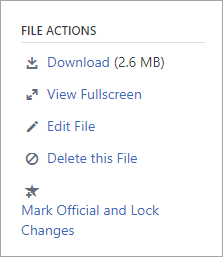
Breng de gewenste wijzigingen aan. Als u wilt stoppen met bewerken, sluit u het tabblad in uw browser. Uw wijzigingen worden automatisch opgeslagen in het bijgevoegde bestand.
Als het bestand is opgeslagen in SharePoint, ziet u bovenaan een optie om het bestand te bewerken in Word, Excel of PowerPoint.
Voer de volgende stappen uit als er geen voorbeeld is, of als er geen koppeling Bestand bewerken is:Selecteer Klik om het bestand te downloaden (of Downloaden) en op te slaan op uw computer.
Bewerk het bestand (niet nodig voor uploads).
Upload het naar Viva Engage door de oorspronkelijke versie te zoeken en selecteer vervolgens Bestandsacties>Een nieuwe versie uploaden. Bij het uploaden wordt het bestand opnieuw ingesteld op de status Lezen/schrijven.
Een voorbeeld bekijken of een bestand van een groep bewerken
- Selecteer in een groep de optie Files en klik vervolgens op de bestandsnaam. Het bestand wordt weergegeven in het gesprek waarin het is gepost.
- Als u een voorbeeld van het bestand wilt bekijken, selecteert u Klik hier om het document te bekijken. Als er een voorbeeld van het bestand kan worden bekeken, wordt het voorbeeld geopend.
- Als u het bestand wilt bewerken, selecteert u Bestandsacties>Bestand bewerken.
- Breng de gewenste wijzigingen aan. Als u wilt stoppen met bewerken, sluit u het tabblad in uw browser. Uw wijzigingen worden automatisch opgeslagen in het bijgevoegde bestand.
- Als het bestand is opgeslagen in SharePoint, kunt u het bovenaan bewerken in Word, Excel of PowerPoint.
Als u Bestand bewerken niet kunt selecteren in de lijst Bestandsacties : - Klik in de lijst Bestandsacties op Downloaden en sla het bestand op uw computer op.
- Bewerk het bestand indien nodig en upload het naar Viva Engage door de oorspronkelijke versie te zoeken. Selecteer vervolgens Bestandsacties>Een nieuwe versie uploaden. Bij het uploaden wordt het bestand opnieuw ingesteld op de status Lezen/schrijven.
Een voorbeeld van een bestand bekijken of een bestand bewerken vanuit de lijst Viva Engage Files
- Als u een bestand wilt zoeken terwijl u niet zeker weet in welke community het zich bevindt, selecteert u het
 , selecteert u Files en gaat u naar de meest waarschijnlijke locatie voor uw bestand.
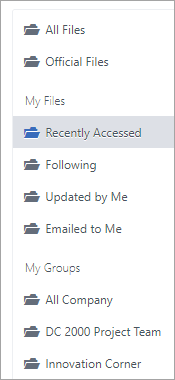
In deze weergave worden de bestandsacties weergegeven in de vervolgkeuzelijst in de kolom Laatst bijgewerkt op .
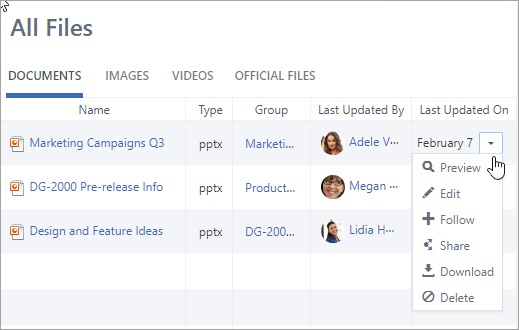
- Als u een voorbeeld van een bestand wilt bekijken, selecteert u Voorbeeld.
Als Preview niet in de lijst staat, is dit niet beschikbaar voor dit type bestand. - Selecteer Bewerken als u een bestand wilt bewerken.
- Bewerk het bestand. Als u wilt stoppen met bewerken, sluit u het tabblad in uw browser. Uw wijzigingen worden automatisch opgeslagen in het bijgevoegde bestand.
- Als het bestand is opgeslagen in SharePoint, kunt u het bovenaan bewerken in Word, Excel of PowerPoint.
Als u het bestand niet kunt bewerken, moet u het bestand downloaden en bewerken en het vervolgens opnieuw uploaden. - Selecteer Downloaden om het bestand op uw computer op te slaan.
- Bewerk het bestand en upload het naar Viva Engage door de oorspronkelijke versie te zoeken; selecteer vervolgens Bestandsacties>Een nieuwe versie uploaden.
Werken met bestanden van SharePoint
Als u taken wilt uitvoeren op bestanden in SharePoint, selecteert u de koppeling SharePoint-documentbibliotheek op de groepspagina en bladert u naar de map Apps .
Zie de volgende artikelen voor informatie over het werken met SharePoint-bestanden:
-
Edit a document in a document library (Een document in een documentbibliotheek bewerken) - Bestanden inchecken, uitchecken of wijzigingen in bestanden negeren in een bibliotheek
- Machtigingen voor een SharePoint-lijst of -bibliotheek bewerken en beheren.
Veelgestelde vragen
V: Hoe weet ik zeker dat mijn wijzigingen in een Office 365-bestand worden opgeslagen?
A: Wijzigingen worden opgeslagen terwijl u deze invoert in Office 365. Als u wilt controleren of het bestand de wijzigingen bevat, vernieuwt u de browser en kijkt u in het bestandsvoorbeeld.
V: Waarom zijn sommige Office 365-bestanden alleen-lezen?
A: Als de koppeling Bewerken ontbreekt voor Word-, PowerPoint- of Excel-bestanden, betekent dit dat de Viva Engage installatie van uw organisatie is overgezet naar Office 365 en dat de Viva Engage bestanden nu zijn opgeslagen in SharePoint. U moet het document downloaden en opnieuw uploaden. Als u dit doet, wordt het bestand opnieuw ingesteld zodat het zowel leesbaar als beschrijfbaar is.
V: Als ik met een bestandstype werk dat ik niet kan bewerken in Viva Engage, kan ik dan de eerdere versie vervangen door mijn bijgewerkte versie?
A: Voor andere bestandstypen dan Word, PowerPoint en Excel, ja. Zoek de oorspronkelijke versie van het bestand in Viva Engage en selecteer Een nieuwe versie uploaden in de lijst Bestandsacties. Een nieuwe versie uploaden is niet beschikbaar voor Word-, Excel- of PowerPoint-documenten: het bijhouden van versies van deze typen bestanden is alleen mogelijk als de wijzigingen worden doorgevoerd met behulp van Office 365.
V: Hoe kan ik ervoor zorgen dat niemand mijn bestand wijzigt?
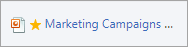
A: Als uw bestand is opgeslagen in Viva Engage, vraagt u een groepsbeheerder om op de naam te klikken en vervolgens in de lijst Bestandsacties aan de linkerkant de optie Markeren als officieel en Wijzigingen vergrendelen te selecteren.
Het bestand wordt weergegeven met een gele ster.
Als het bestand zich in SharePoint bevindt, kunt u het bestand uitchecken zodat niemand anders het kan openen, of kunt u de SharePoint-machtigingen voor het bestand wijzigen.
- U vindt het bestand in SharePoint door op de koppeling SharePoint-documentbibliotheek te klikken op de pagina van de verbonden groep en naar de map Apps te gaan.
- Volg de SharePoint-instructies in Bestanden inchecken, uitchecken of wijzigingen in bestanden negeren in een bibliotheek of Machtigingen voor een SharePoint-lijst of -bibliotheek bewerken en beheren.