
Gebruik de mobiele app van Engage om korte videofragmenten van maximaal drie minuten op te nemen met je mobiele apparaat. Voeg aantekeningen toe aan de video met emoji, tekeningen en tekst. In SharePoint worden alle video's die u opneemt, samen met alle andere videobestanden opgeslagen. Microsoft Azure slaat alle video's van privéberichten of niet-verbonden Office 365-groepen op.
Korte videohoogtepunten
Uitbreidingen voor korte video's zijn onder meer:
- Maak snel en eenvoudig aantekeningen in je video's voordat je ze verzendt.
- Snel video uploaden en afspelen.
- Het mobiele iOS-platform Engage ondersteunt videobewerking voordat deze wordt geplaatst.
Redenen om korte video's te gebruiken
Er zijn veel scenario's van toepassing voor het gebruik van korte video's. Hier volgen enkele ideeën:
- Laat een leider een wekelijkse top-of-mind delen met een snel fragment van 30-60 seconden.
Voorbeeld: Laat de Chief Marketing Officer zijn of haar focus voor de week delen en zo transparantie en open communicatie stimuleren. - Moedig werknemers aan om videofragmenten te delen om deel te nemen aan een campagne waarvan ze deel uitmaken.
Voorbeeld: Deel hoe ze geven en waarom ze geven als onderdeel van een filantropische campagne. - Vraag nieuwe medewerkers om zichzelf voor te stellen met een korte video.
Voorbeeld: Nodig nieuwe medewerkers uit (in de oriëntatiecommunity voor nieuwe medewerkers) om zichzelf en het team waarvan ze deel uitmaken voor te stellen. Stimuleer nieuwe medewerkers om hun introducties aan hun persoonlijke voorkeur aan te passen.
Maak korte video's
Tik op de knop
 om een nieuwe Engage-post te maken.
Kies een community of mensen die u een bericht wilt sturen.
Selecteer Bijlagen (als deze nog niet is geopend) en kies Een video opnemen.
Tik onder aan het scherm op de
 die u wilt opnemen.
Tik op Onderbreken
 om de opname te onderbreken en te hervatten. Hiermee worden telkens wanneer u start en onderbreekt nieuwe clips gemaakt.
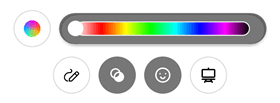
Gebruik annotatietools onder de video om annotaties, tekst, emoji en tekeningen toe te voegen. U kunt ook een tint toevoegen aan uw scherm.
Tik op de knop Stoppen wanneer u klaar bent.
Tik op de
 en naar het volgende scherm te gaan.
Opmerking
In Engage voor iOS kun je ook je video bewerken voordat je deze plaatst.
Tik op Gereed als u klaar bent.
Als u uw video met de community wilt delen, typt u de gewenste tekst boven aan het bericht en selecteert u Delen.
Opnemen in whiteboard- of schoolbordmodus
Neem op in een schoolbord- of whiteboardmodus waar je emoji's en pictogrammen kunt toevoegen, tekst kunt schrijven of afbeeldingen kunt tekenen voor annotatie. Dit kan handig zijn voor onlinelessen of om een concept te illustreren.
| Modus Whiteboard | Blackboard-modus |
|---|---|
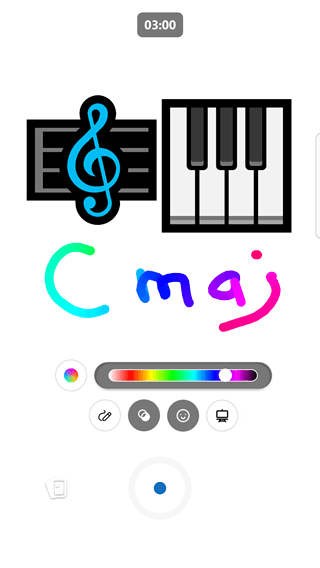
|
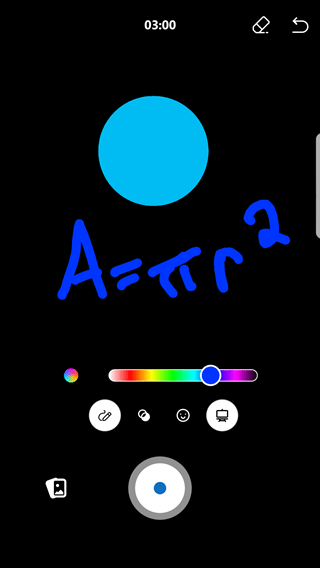
|
- Gebruik de voorgaande stappen om een video te maken.
- Tik op het pictogram aan de rechterkant om uw modus te kiezen en kies Whiteboard of Blackboard.
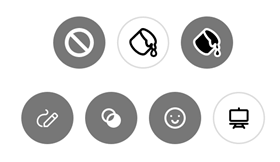
- Voeg de gewenste afbeeldingen toe. Schuif omlaag om de volledige lijst met opties te zien.
- Teken alle gewenste tekst of ontwerpen. De opname legt de tekening in actie vast.
- Als u de kleur voor tekenen wilt wijzigen, tikt u op de cirkel links voor meerkleurige streken, of kiest u een enkele kleur door op de gewenste kleur in de balk rechts te klikken.
- Als u items wilt verwijderen die u hebt gemaakt met de whiteboard- of schoolbordmodus, selecteert u het pictogram voor de modus en kiest u vervolgens de knop Gum
 .
. - Ga door met opnemen totdat je klaar bent met je videoscène en druk dan op de knop Stoppen om de clip te voltooien.
Geüploade video's afspelen
Wanneer u een video uploadt naar Viva Engage, kan deze tijdelijk niet opnieuw worden afgespeeld totdat het coderingsproces is voltooid. Videocodering gebeurt op de achtergrond, zodat u tijdens deze periode een bericht kunt posten of ander werk kunt doen.
Tenzij de video een groot bestand is (maximale uploadgrootte is 100 MB op gratis netwerken en 5 GB op premium-netwerken), duurt het coderen slechts een paar minuten.
U kunt de video als een bestand downloaden terwijl deze wordt gecodeerd, ongeacht of deze als bijlage aan een bericht is toegevoegd of als afzonderlijk bestand wordt geüpload. Video's worden slechts eenmaal gecodeerd. Als u een video bijvoegt vanuit Files, hoeft deze niet opnieuw te worden gecodeerd en kan deze direct worden bekeken.