

U kunt de webversie van Viva Engage installeren als een progressieve web-app (PWA) in Microsoft Edge, Google Chrome of Mozilla Firefox. Na installatie gedraagt de app zich als een zelfstandige bureaubladervaring. U kunt het aan de taakbalk of het startscherm vastmaken en meldingen ontvangen voor aankondigingen en berichten.
Opmerking
Hoewel PWA werkt als een bureaublad-app, blijft deze verbonden met uw browser.
De Viva Engage-app installeren in Microsoft Edge
Open engage.cloud.microsoft in Microsoft Edge en meld u vervolgens aan bij uw account.
Selecteer in de URL-balk van de browser het
 in de rechterbovenhoek.
Kies Installeren.
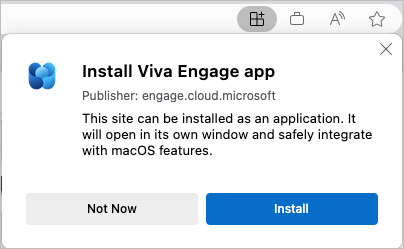
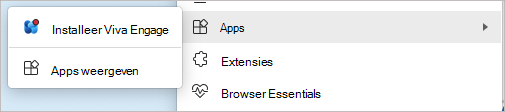
Als u problemen hebt met de vorige stappen, kunt u deze als volgt inschakelen:
Meld u in Microsoft Edge aan bij uw Viva Engage-account.
Selecteer Instellingen en meer boven in het venster.
Selecteer Apps en selecteer vervolgens Deze site als app installeren.
De Viva Engage-app installeren in Chrome
- Ga in Google Chrome naar engage.cloud.microsoft en meld u aan bij uw account.
- Selecteer in de browserbalk het
 in de rechterbovenhoek.
 - Selecteer Installeren in het bevestigingsvenster .
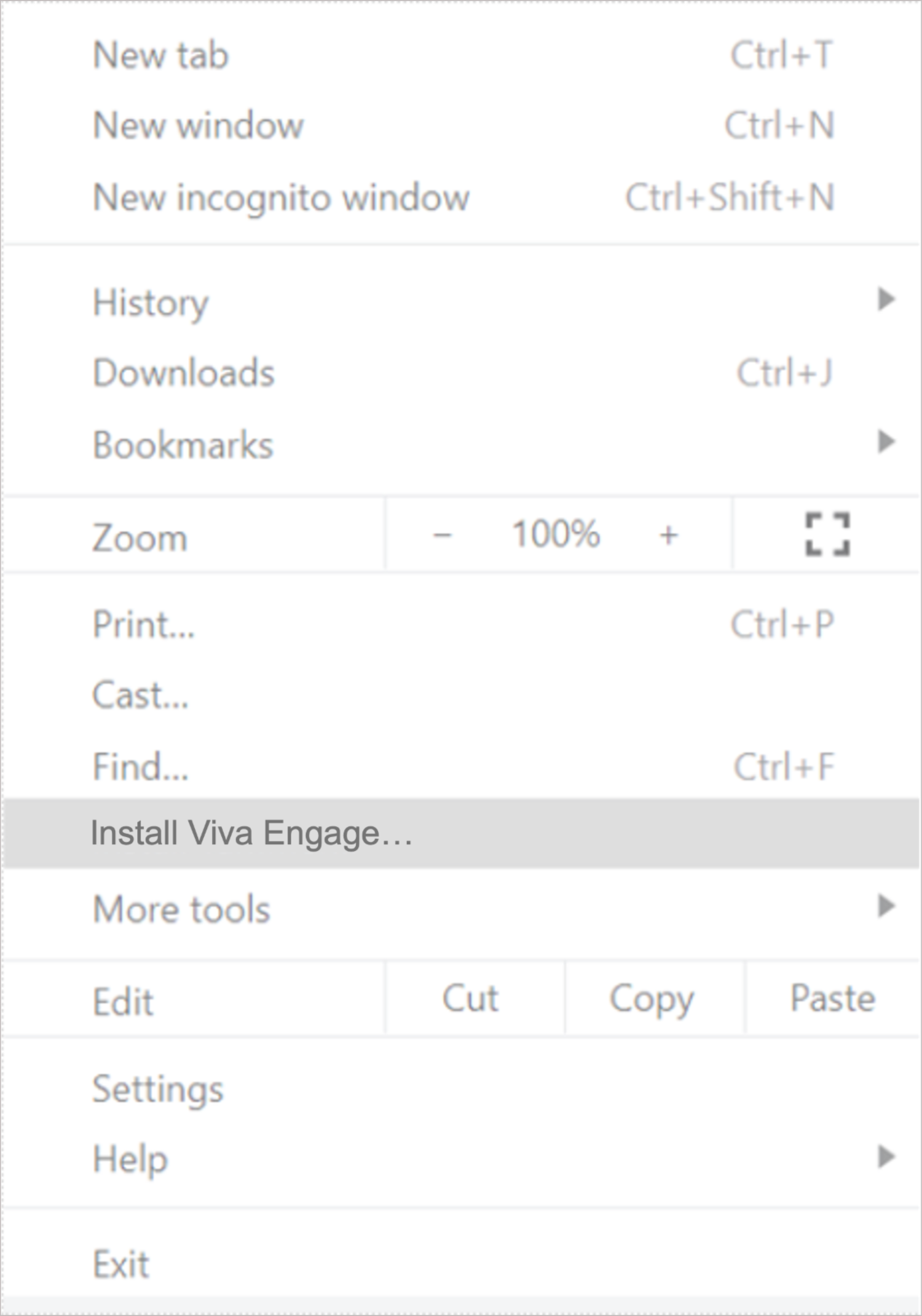
Als u problemen ondervindt met de installatie, voert u de volgende stappen uit:
Ga in Google Chrome naar engage.cloud.microsoft en meld u aan bij uw account.
Selecteer Google Chrome aanpassen en beheren... boven in het venster.
Selecteer Installeren Viva Engage.
De Viva Engage-desktop-app verwijderen
Als u een eerdere Viva Engage versie op uw computer hebt, verwijdert u deze met het hulpprogramma voor verwijderen van Windows, net zoals u dat met elke andere app zou doen. Neem contact op met uw IT-beheerder als u apps niet kunt verwijderen van uw werkcomputer.
Distribueren met behulp van systeembeheersoftware
Als u met systeembeheersoftware werkt, kunt u een beleid met de naam WebAppInstallForceList gebruiken om de Viva Engage bureaublad-app te installeren. Dit beleid wordt ondersteund door Microsoft Edge. Als u een andere browser op basis van Chromium gebruikt, vraagt u uw beheerder of deze beschikbaar is.