
Viva Engage biedt een reeks geavanceerde moderatiemogelijkheden voor beheerders en bedrijfscommunicatoren om gesprekken in hun netwerken te bewaken, actie te ondernemen en proactief vorm te geven. U vindt geavanceerde toezichtshulpmiddelen in het communicatiedashboard.
Wat is geavanceerd beheer?
Geavanceerd beheer biedt de volgende functies aan gebruikers die grote discussies binnen de onderneming moeten beheren:
- Themabeheer, ondersteund door een LLM (Large Language Model) dat gesprekken bewaakt en optioneel demp op basis van thema's die u definieert.
- Trefwoordbewaking, waarmee exacte termen of woordgroepen in uw netwerk worden gedetecteerd.
- Gedetecteerde gesprekken, die alle beheerde threads op één locatie samenbrengt voor beoordeling, actie en beoordeling.
Opmerking
Voor het beheren van thema's moet ten minste 50% van de gebruikers in uw organisatie de Viva Suite-licentie of de Viva Employee Communications and Communities-licentie hebben. Trefwoordbewaking, gedetecteerde gesprekken en het algemene doel voor geavanceerd beheer zijn inbegrepen in het Microsoft 365 Enterprise-abonnement. Meer informatie over licenties.
Geavanceerde beheertoegang voor zakelijke communicatoren
Netwerkbeheerders en gecontroleerde beheerders kunnen gedetailleerde machtigingen toewijzen aan houders van een Corporate Communicator-rol. De nieuwe machtiging biedt toegang tot geavanceerde beheermogelijkheden binnen Viva Engage. Beheerders kunnen de machtiging inschakelen in het Viva Engage-beheercentrum onder Rollenbeheer voor Beheer.
Wanneer Geavanceerde controlemachtiging is ingeschakeld, kunnen zakelijke communicatoren het volgende doen:
- De pagina Geavanceerd beheer gebruiken
- AI-gestuurde moderatiethema's maken en beheren
- Trefwoorden in het netwerk configureren en bewaken
- Gesprekken met vlag controleren en hierop actie ondernemen, inclusief het dempen, sluiten of sluiten van gesprekken
Werk met themabeheer in Viva Engage

Themabeheer biedt krachtige functies om inhoud op schaal te bewaken en te modereren. U koppelt thema's aan specifieke interessegebieden voor uw organisatie. Het zorgt voor een grotere breedte en diepte dan met trefwoorden.
In combinatie met de optionele automatische demping zien moderators waar en wanneer gesprekken plaatsvinden. Ze kunnen ervoor zorgen dat discussies die overeenkomen met thema's niet terechtkomen in de homefeed of de e-mailsamenvattingen van gebruikers.
U kunt de distributie van geselecteerde inhoud beperken om werknemers en leidinggevenden te helpen zich te richten op breed toepasbare, grootschalige communicatie.
Een thema maken
Het maken van thema's is eenvoudig, maar een zin uit één categorie kan een groot aantal permutaties of conceptovereenkomsten bevatten. U kunt experimenteren om de beste resultaten te krijgen.
Voeg nuttige thema's toe met de volgende stappen:
- Ga naar het communicatiedashboard > Geavanceerd beheer en selecteer Thema toevoegen.
- Typ een zinnige categoriezin in het vak Thema .
- Schakel de wisselknoppen Automatisch dempen en Email meldingen in. Voeg de namen toe van iedereen in het netwerk die deze contactpersonen moet kunnen zien. Met automatisch dempen wordt een gesprek automatisch gedempt als het overeenkomt met het themafilter en wordt een melding verzonden naar iedereen in de lijst met geadresseerden.
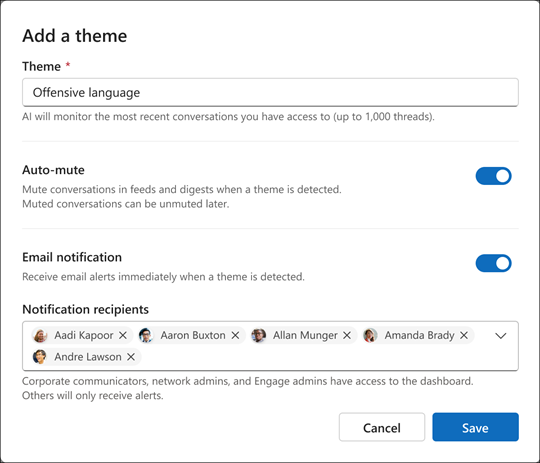
Een goed thema is specifiek en uniek, en is ontworpen om een resultaat bij te houden. Voorkom overlapping tussen thema's om te profiteren van de contextuele overeenkomsten van het LLM.
In tegenstelling tot trefwoorden hoeft u bij het maken van thema's geen gedetailleerde lijst met alle relevante termen bij te houden.
Als u bijvoorbeeld ongepast taalgebruik in gesprekken wilt opsporen, kan met een breed thema zoals 'aanstootgevend taalgebruik' dat resultaat worden bereikt in plaats van een lijst met trefwoorden met aanstootgevende termen bij te houden.
U kunt ook thema's uitproberen die aansluiten bij gebeurtenissen in uw bedrijf en met mijlpalen zoals de lancering van nieuwe producten.
Gebruik puntkomma's om thema's te targeten
Overweeg een thema als 'kritiek op aankondigingen van nieuwe functies', waarmee gesprekken worden gedetecteerd met berichten die overeenkomen met een nieuwe functieaankondiging, maar die niet overeenkomen met kritiek.
U kunt het thema aanpassen naar "aankondigingen van de lancering van nieuwe functies; kritiek". Door de puntkomma toe te voegen, begrijpt u het model dat u op zoek bent naar resultaten die lanceringen van nieuwe functies combineren met kritiek.
Automatisch dempen gebruiken om de zichtbaarheid van berichten te verminderen
Met themabeheer kunt u elk gesprek dat aan een bepaald thema is gekoppeld automatisch dempen. Het vindt niet standaard plaats; U moet deze inschakelen. Het automatisch dempen van gesprekken met betrekking tot specifieke thema's verkleint uw bereik. Als u gesprekken dempt, worden gebruikers niet op de hoogte gesteld.
Door gesprekken in Engage te dempen, wordt de thread verwijderd uit de thuisfeed, verhaallijnfeed en e-mailsamenvattingen. Meer informatie over het dempen van gesprekken.
Gedempte gesprekken blijven vindbaar via meldingen, zoekopdrachten en andere feeds.
Blokkeringsacties gebruiken om het maken van inhoud te voorkomen
Met themabeheer kunt u nieuwe berichten, opmerkingen of antwoorden automatisch blokkeren als de inhoud van een bericht overeenkomt met een bepaald thema.
Wanneer u blokkeren configureert, kunt u de functie overal in het netwerk toepassen, inclusief verhaallijnen of specifieke community's. Inhoud afkomstig van netwerkbeheerders, zakelijke communicatoren en aangewezen leiders wordt nooit geblokkeerd. Geblokkeerde berichten verschijnen niet in het dashboard; Alleen gepubliceerde berichten worden weergegeven in de tabel Gedetecteerde gesprekken .
Wanneer blokkeren is ingeschakeld voor een thema, zien gebruikers een bericht dat hun inhoud niet kan worden gepubliceerd, waarna ze het bericht kunnen bewerken of verwijderen.
De prestaties van een thema controleren
Als u zich wilt richten op resultaten van afzonderlijke thema's, selecteert u een thema uit uw verzameling op de pagina Geavanceerd beheer .
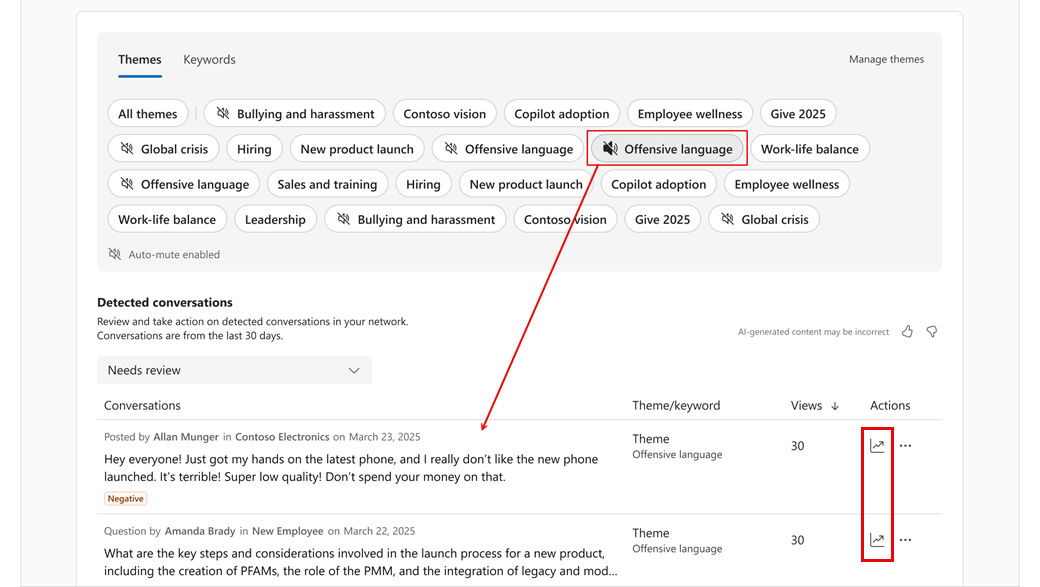
Selecteer het  voor een gesprek en kies acties in het menu:
| Verwijderen uit beoordeling | Hiermee wordt het gesprek naar de verwijderde filterstatus verzonden en wordt het gesprek uit de hoofdsorteerstatus gehaald, namelijk Moet worden gecontroleerd. Het gesprek blijft in feeds. |
|---|---|
| Gesprek sluiten | Er wordt niet meer gereageerd op het bericht, maar het bericht blijft in feeds staan. Soms is een bericht best nuttig en biedt het goede informatie, maar na een bepaald punt is het niet nodig om verder commentaar te ondersteunen. |
| Gesprekken in feeds dempen | Hiermee wordt het gesprek verwijderd uit de startfeed en e-mailverzamelingen. |
| Verwijderen | Verwijdert het gesprek zonder verdere interventie of analyse. |
| Koppeling kopiëren | Hiermee kopieert u de URL voor het Viva Engage-gesprek. |
Opmerking
Selecteer het grafiekpictogram voor een gesprek om het deelvenster Gespreksanalyse te openen.
Trefwoordcontrole
Trefwoordcontrole helpt beheerders en communicatoren om specifieke termen in hun netwerk te volgen. Je kunt moderatietaken uitvoeren zonder de AI-agent te gebruiken. U kunt beide processen ook gebruiken voor gelijktijdige bewerkingen. Trefwoordcontrole ondersteunt een reeks hulpprogramma's om uw resultaten te verfijnen, waaronder reguliere expressies om woorden te isoleren of te focussen op specifieke informatie.
Focus uw trefwoordenlijsten op unieke termen in uw organisatie, zoals:
- Unieke, gevoelige woorden die altijd extra controle of escalatie vereisen
- Productnamen
- Kantoorlocaties
- Interne codewoorden
U kunt het gebruik van bijgehouden woorden overwegen die aandacht van de moderator vereisen. Elk gesprek dat een trefwoord bevat, wordt weergegeven in gedetecteerde gesprekken.
Telkens wanneer een trefwoord in een gesprek voorkomt, wordt er een e-mailmelding verstuurd. Eén e-mailadres (of een alias) ontvangt alle e-mailmeldingen voor het controleren van trefwoorden.
Trefwoorden configureren in het communicatiedashboard
Definieer trefwoorden met de volgende stappen:
- Ga naar het communicatiedashboard > Geavanceerd beheer.
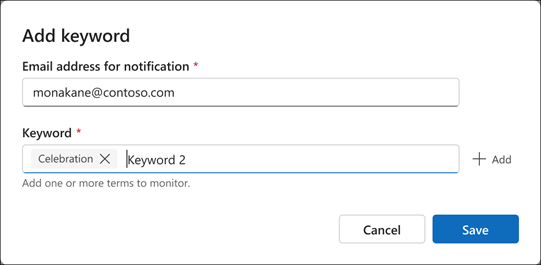
- Selecteer het tabblad Trefwoorden en selecteer Zoekwoord toevoegen.
- Voer het gewenste e-mailadres of e-mailalias in waarop u meldingen voor trefwoordovereenkomsten wilt ontvangen.
- Voer een of meer trefwoorden in. Elk item wordt afzonderlijk en één voor één ingevoerd. Selecteer Opslaan wanneer u klaar bent. De tweede afbeelding illustreert het algemene concept: u kunt een uitgebreide lijst met trefwoorden voor bewaking hebben.

Gedetecteerde gesprekken
In het deelvenster Gedetecteerde gesprekken worden overeenkomende gesprekken weergegeven voor zowel themabeheer als trefwoordbewaking. Beheerders en communicatoren kunnen vanaf deze locatie acties uitvoeren.

Werken met gedetecteerde gesprekken
Alle niet-gedempte gesprekken worden weergegeven voor het filter Beoordeling nodig . Van hieruit kunnen moderators de beoordeling sluiten, het gesprek dempen, de thread sluiten voor nieuwe opmerkingen of het gesprek verwijderen.
Het dempingsfilter bevat alle gedempte gesprekken, inclusief alle automatisch gedempte gesprekken van themabeheer. U kunt het dempen van gesprekken op elk gewenst moment opheffen.
Genegeerde gesprekken worden weergegeven in het bijbehorende filter. Nadat een gesprek is gesloten, wordt het niet in filters weergegeven totdat er verdere activiteit in de thread plaatsvindt of als een moderator het gesprek uit de verwijderde status verwijdert.
Opmerking
Na 30 dagen zijn afzonderlijke gesprekken niet meer zichtbaar op de pagina's voor geavanceerd beheer. U kunt gesprekken vinden via netwerkexport of eDiscovery-hulpprogramma's en via zoeken in Viva Engage.
Selecteer het pictogram Meer ** voor een gesprek en kies acties in het menu:
| Sluiten | Hiermee wordt het gesprek naar de filterstatus Verwijderd verzonden. Het gesprek blijft in de feed Start. |
|---|---|
| Sluiten | Er wordt niet meer gereageerd op het bericht, maar het bericht blijft in de feed voor thuis. |
| Dempen | Hiermee wordt het gesprek verwijderd uit de feed Start. |
| Verwijderen | Verwijdert het gesprek zonder verdere interventie of analyse. |
| Koppeling kopiëren | Kopieer de URL voor het Viva Engage-gesprek. |
Opmerking
Selecteer het grafiekpictogram voor een gesprek om het deelvenster Gespreksanalyse te openen.
Meer informatie
Communicatiedashboard: Communicatieactiviteit
Communicatiedashboard: Berichten van leiders en gemachtigden beheren