
In een grote organisatie kan het lastig zijn om het juiste gesprek, de juiste persoon of de juiste community te vinden. Met de zoekfunctie van Viva Engage kunt u snel vinden wat u nodig hebt, of het nu gaat om een bericht dat u vorige week hebt gezien, een collega in een ander team of een community waaraan u wilt deelnemen.
De zoekresultaten van elke persoon zijn anders. Net als bij de thuisfeed is Engage zoeken gepersonaliseerd. Wanneer u zoekt, kijkt Engage naar de context achter de woorden die u typt: met wie u werkt, uw community's en welke inhoud waarschijnlijk nuttig voor u is.
Hoe werkt zoeken? Wat gebeurt er wanneer u een query typt en op Enter drukt? Hoe kunt u effectiever zoeken? Laten we dat eens van dichterbij bekijken.
De zoekervaring
Zoeken in Viva Engage gebruikt twee fasen:
- Directe suggesties terwijl u typt;
- Volledige zoekresultaten.
Elk programma is ontworpen om u te helpen snel te vinden wat u nodig hebt. De volgende secties bevatten details.
Directe suggesties
Voordat u iets begint te typen, worden er suggesties weergegeven op basis van uw eerdere zoekopdrachten. Zodra u in het zoekvak begint te typen, geeft Engage onmiddellijke suggesties weer voordat u op Enter drukt. Engage organiseert suggesties op type:
Querysuggesties: populaire en gerelateerde zoektermen waarmee u uw query kunt verfijnen.
Vraag Copilot: Stel Copilot een directe vraag met behulp van informatie van Engage.
Community's: match community's die je rechtstreeks kunt bereiken.
People: match gebruikers zodat je direct naar hun profiel kunt springen.
Campagnes: bekijk campagnes die overeenkomen met uw zoektermen.
In de volgende afbeelding ziet u een voorbeeld:
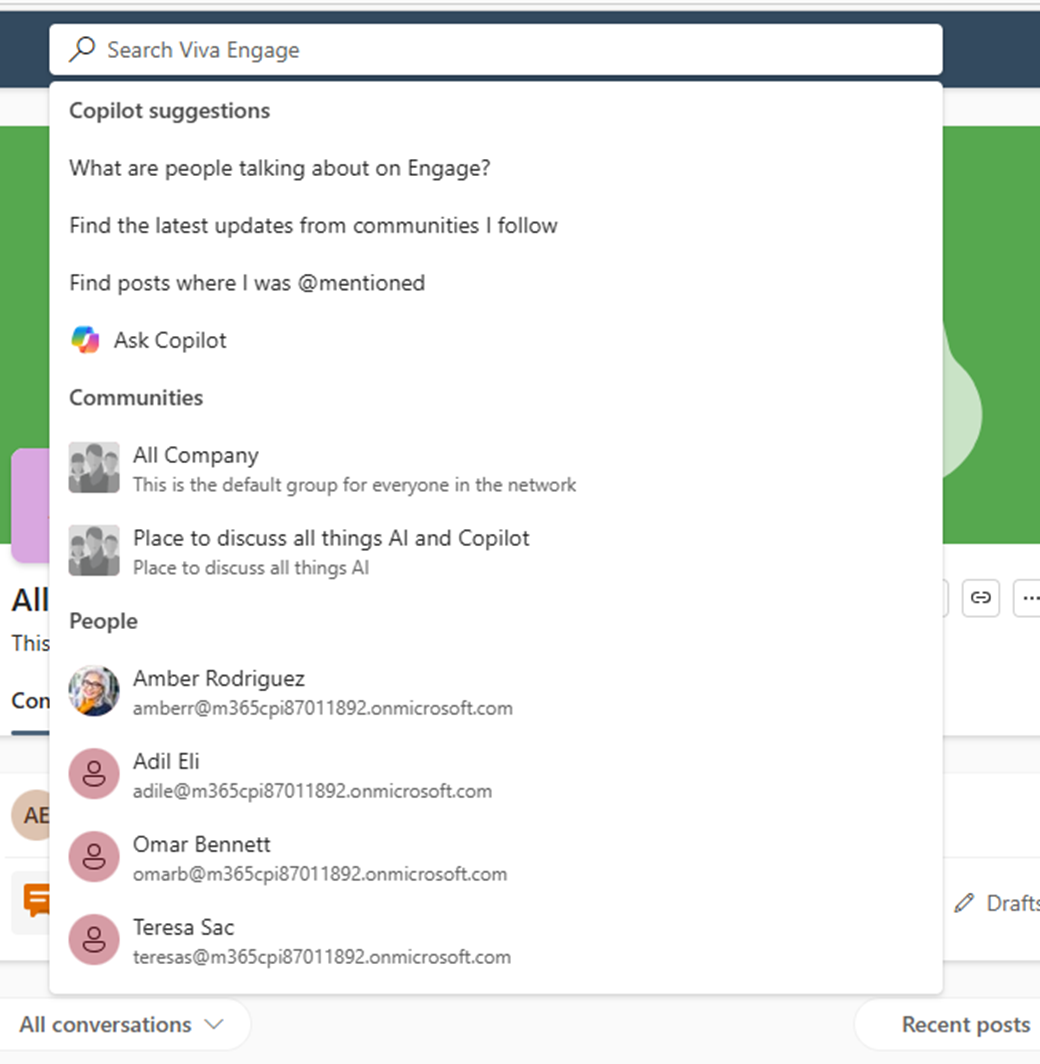
Wanneer u begint te typen in het zoekvak, toont Engage direct gerelateerde querysuggesties, overeenkomende community's zoals "Plaats om alles over AI en Copilot te bespreken" en relevante personen, voordat u op Enter drukt.
Engage ontwerpsuggesties om u tijd te besparen. Als u de community, persoon of campagne ziet waarnaar u op zoek bent, kunt u deze direct selecteren zonder de volledige pagina met zoekresultaten te openen.
Wanneer gebruik je Vraag het aan Copilot
Engage automatische suggesties voor zoekopdrachten bevatten bovenaan een Vraag het aan Copilot-optie. Dit is vooral handig wanneer uw zoekopdracht verder gaat dan eenvoudige trefwoorden en een volledige vraag of aanvraag wordt.
Een goede vuistregel: als je meer dan een paar trefwoorden invoert, kun je Vraag het aan Copilot gebruiken. Wanneer uw query meer op een zin of vraag lijkt dan op een zoekopdracht met een trefwoord, is Copilot vaak de snellere weg naar een antwoord.
| Wat u typt | Beste aanpak |
|---|---|
| Hackathon | Normaal zoeken: een eenvoudig trefwoord, ideaal voor het bladeren in berichten |
| Hackathon Winnaars 2025 | Regulier zoeken: specifieke trefwoorden vinden en openen van de overeenkomende threads |
| die vorig jaar de hackathon won | Copilot vragen: dit is een vraag. Indien nodig synthetiseert Copilot het antwoord uit meerdere berichten |
| hoe zet ik een community op in Engage | Stel Copilot : een how-to-vraag. Copilot kan stapsgewijze instructies samenstellen |
| Wat werd besproken in het laatste leiderschapsstadhuis | Vraag: een samenvattingsaanvraag. Copilot kan belangrijke punten uit samenvattingsthreads samenbrengen |
| wat zijn de nieuwste AI-hulpprogramma's die mensen gebruiken | Stel Copilot: een verkennende vraag. Copilot kan inzichten uit het hele netwerk samenvoegen |
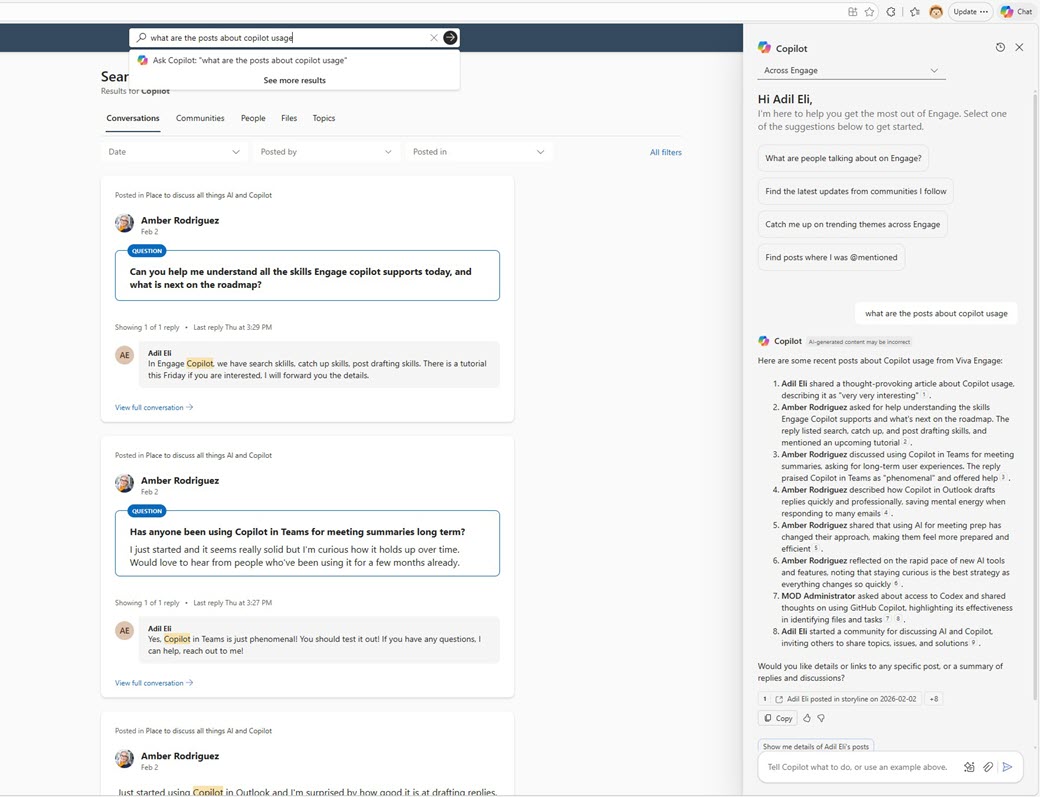
De volgende afbeelding illustreert hoe Copilot-zoekopdrachten meerdere overeenkomsten vinden en je in staat stelt om in te zoomen op elke overeenkomst voor je vraag.
Hoe het werkt
Wanneer u Vraag het aan Copilot selecteert, wordt uw query verzonden naar Microsoft 365 Copilot, die gesprekken in uw Engage-netwerk doorzoekt en een antwoord in natuurlijke taal met bronvermeldingen genereert. U ziet een samengevat antwoord met koppelingen naar de bronthreads. De resultaten stellen u in staat om te verifiëren en dieper te graven.
Licentievereisten
Vraag het aan Copilot is alleen beschikbaar voor gebruikers met een Microsoft 365 Copilot-licentie. Als je geen Copilot-licentie hebt, wordt de optie Copilot vragen niet weergegeven in de zoeksuggesties. Alle andere zoekfuncties, waaronder het zoeken van trefwoorden, het matchen van betekenissen, gepersonaliseerde classificatie en filteren, zijn beschikbaar voor alle Viva Engage-gebruikers.
U kunt het op deze manier zien: met regelmatig zoeken kunt u bladeren en ontdekken. Dit is ideaal wanneer u een lijst met berichten wilt bekijken en deze zelf wilt doornemen. Vraag het aan Copilot om antwoorden te krijgen. Dit is erg handig als u een specifieke vraag hebt en een samengevat antwoord wilt in plaats van door tientallen resultaten te bladeren.
Beide opties worden weergegeven in hetzelfde zoekvak. Begin te typen en kies het pad dat overeenkomt met uw intentie.
Volledige zoekresultaten
Wanneer u op Enter drukt of het zoekpictogram selecteert, ziet u de volledige pagina met zoekresultaten. De resultaten worden ingedeeld in tabbladen, zodat u zich kunt richten op datgene wat u zoekt:
| Tab | Wat wordt weergegeven |
|---|---|
| Gesprekken | Resultaten van threads met volledige berichtvoorbeelden, informatie over auteur, naam van community en gemarkeerde overeenkomende termen |
| Antwoorden | Vragen en antwoorden die overeenkomen met uw vraag |
| Community's | Community's met overeenkomende namen of beschrijvingen |
| Personen | Gebruikers die overeenkomen op naam, functie of e-mailadres |
| Campagnes | Actieve en eerdere campagnes die overeenkomen met uw vraag |
| Bestanden | Documenten en bestanden gedeeld in Engage-berichten |
| Onderwerpen | Onderwerpen die in het hele netwerk worden gebruikt |
Opmerking
Je ziet hoe de overeenkomende trefwoorden worden gemarkeerd in het berichtvoorbeeld voor de volledige pagina met zoekresultaten voor 'copilot' en hoe in zoekresultaten de naam van de community, auteur, datum en het aantal reacties worden weergegeven.
Filter uw resultaten met behulp van de filterbalk boven aan de pagina met resultaten. Filters bevatten Datum, Geplaatst door (een bepaalde persoon), Geplaatst in (een specifieke community) en een optie Alle filters voor geavanceerd filteren.
Zoeken naar personen
Zoeken met Viva Engage is niet alleen bedoeld voor gesprekken, het is ook een krachtige manier om mensen in uw organisatie te vinden. Wanneer u een persoon zoekt, wordt in Engage gezocht naar:
- Weergavenaam: voornaam, achternaam of beide (bijv. "Rajesh Jha")
- Functietitel: zoek op functie (bijv. 'technisch manager' of 'principal pm')
- Email of alias: zoeken op e-mailadres of aliasvoorvoegsel
De resultaten van People worden weergegeven in de vervolgkeuzelijst met directe suggesties en op het tabblad People op de pagina met zoekresultaten. Elk resultaat toont de naam, profielfoto, functie en e-mailadres van de persoon, zodat u snel de juiste persoon kunt identificeren, zelfs als er meerdere overeenkomsten zijn.
Tip
Als u de e-mailalias van iemand kent, kunt u deze het snelst vinden door ernaar te zoeken (bijvoorbeeld chrzeng). Door te zoeken op functie (bijvoorbeeld 'productmanager Engage') kunt u mensen vinden die u misschien niet bij naam kent.
Zoeken naar community's
Op zoek naar een community om lid van te worden? Zoek naar overeenkomsten met namen en beschrijvingen van community's. Dit betekent dat je kunt zoeken op onderwerp (bijvoorbeeld 'toegankelijkheid', 'onboarding', 'vrouwelijk leiderschap') en relevante gemeenschappen kunt vinden, zelfs als het exacte woord niet in de naam van de community staat.
Communityresultaten worden ook weergegeven in de directe suggesties terwijl je typt, zodat je eenvoudig rechtstreeks naar een community kunt navigeren zonder de volledige resultatenpagina te bezoeken.
Een paar voorbeelden van hoe zoeken in de community werkt:
| U zoekt naar... | Je zult gemeenschappen vinden zoals... |
|---|---|
| "Toegankelijkheid" | Engage toegankelijkheid, Accessibility Connected Community, Accessibility Leadership Community |
| "vrouwelijk leiderschap" | MKB&C Vrouwen in leiderschap, Women's Leadership Community (WLC), Technische vrouwelijke leiders |
| "Azure DevOps" | Azure DevOps / 1ES en gerelateerde technische community's voor Azure |
| "Onboarding" | Onboarding, Alchemie onboarding, onboarding van nieuwe medewerkers |
Trefwoorden markeren
Wanneer u op de pagina met zoekresultaten terechtkomt, worden uw zoektermen gemarkeerd in de berichtvoorbeelden. Zo kun je snel de resultaten scannen en begrijpen waarom elk bericht is geretourneerd.
Markering wordt weergegeven op de volgende plaatsen:
- De titel van de thread (als het bericht een titel heeft).
- Het voorbeeld van de hoofdtekst: in Engage wordt het meest relevante fragment van het bericht weergegeven, waarbij uw trefwoorden zijn gemarkeerd.
- Antwoorden: als een antwoord overeenkomt met je vraag, wordt dit weergegeven met markeringen onder het oorspronkelijke bericht. Als je bijvoorbeeld zoekt naar 'AI-hulpprogramma's en copilot' wordt elk overeenkomend woord in de resultaten gemarkeerd, zodat je gemakkelijk kunt zien hoe het bericht zich verhoudt tot je query.
Opmerking
Trefwoordmarkeringen worden mogelijk niet in alle resultaattypen consistent weergegeven. Namen van onderwerpen en community's zijn bijvoorbeeld geïndexeerd en doorzoekbaar, maar worden momenteel niet gemarkeerd in de zoekresultaten. We werken actief aan het verbeteren van de consistentie van het markeren in de zoekervaring.