
Je kunt een community verwijderen als je de beheerder van de community of een gecontroleerde beheerder bent.
Belangrijk
Wanneer u een community verwijdert, worden met de actie ook de bronnen en berichten van de community verwijderd en onmiddellijk verwijderd uit de zoekresultaten en weergaven voor eindgebruikers.
- Als je netwerkretentie instelt op Verwijderen, bewaart Engage verwijderde gesprekken 30 dagen. Daarna worden ze permanent verwijderd en kunnen ze niet meer worden hersteld.
- Als u netwerkretentie instelt op Archief, worden verwijderde gesprekken voor onbepaalde tijd bewaard.
Een community verwijderen
Voer de volgende stappen uit om een Engage-community te verwijderen:
- Verplaats alle bestanden die u wilt opslaan vanuit de SharePoint-bibliotheek van de community.
- Selecteer in de Viva Engage-community die u wilt verwijderen rechts van de naam van de community het pictogram Meer
 en kies
  .
. - Selecteer onderaan de pagina Instellingen in de linkerbenedenhoek de optie Deze community verwijderen.
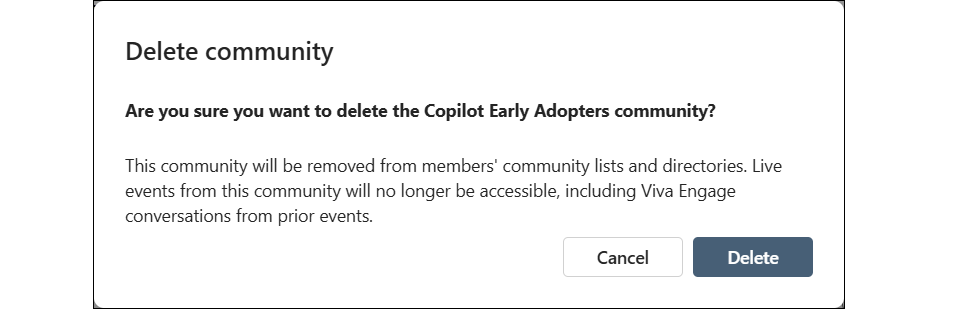
- Selecteer Verwijderen.
Verwijderde Microsoft 365-resources herstellen
Wanneer u een community verwijdert die is gekoppeld aan een met Microsoft 365 verbonden groep, worden de bijbehorende Microsoft 365-bronnen (SharePoint-site, bestanden, enzovoort) ook verwijderd. U kunt ze gedurende een beperkte periode herstellen, afhankelijk van het beleid voor het bewaren van gegevens dat uw geverifieerde beheerder instelt voor het netwerk.
Neem contact op met de beheerder, de helpdesk, de afdeling IT of de technische ondersteuning als u verwijderde resources wilt ophalen. Zie Een verwijderde Microsoft 365-groep herstellen voor meer informatie.