
Stel en beantwoord vragen in Viva Engage-community's om kennis te delen met andere leden van de community.
Wanneer je een vraag in een community post, kunnen leden hun favoriete antwoorden upvoten om ze voor anderen te benadrukken. Een antwoord kan als Beste antwoord worden gemarkeerd door het lid dat de vraag heeft gepost of door een communitybeheerder. Het gemarkeerde beste antwoord verschijnt boven aan het gesprek, onder de oorspronkelijke vraag.

Stel een vraag
Alle communityleden kunnen vragen stellen.
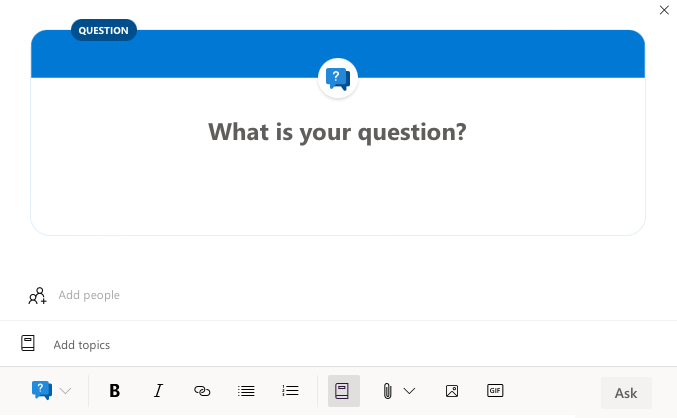
- Selecteer Vraag als gesprekstype.
- Typ uw vraag en selecteer vervolgens Vragen.
Op een mobiel apparaat:
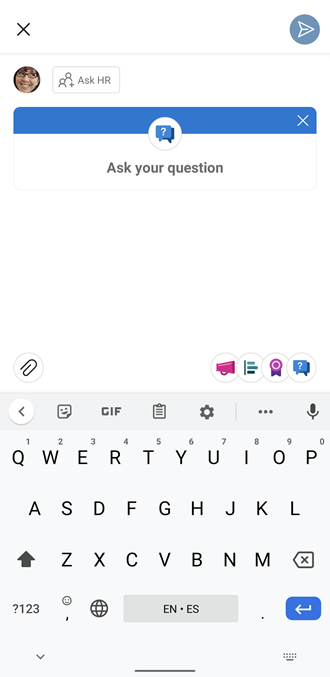
- Selecteer het vraagpictogram onder aan het scherm.
| Vraag op het iOS-platform | Vraag op het Android-platform |
|---|---|

|
|
Meestgestelde vragen bekijken
Bekijk de tegel Belangrijkste vragen om informatie te ontdekken die deelnemers het nuttigst vinden in de community. Bij de meeste vragen ziet u de drie vragen die de afgelopen 90 dagen het vaakst zijn bekeken.
Als u de tien meestbekeken vragen wilt bekijken, selecteert u Meer vragen weergeven.

Opmerking
De tegel Belangrijkste vragen wordt weergegeven wanneer communitygebruikers in de afgelopen 90 dagen ten minste twee vragen hebben gesteld en voor elk van deze vragen ten minste één keer is bekeken.
Een vraag beantwoorden
Alle community-leden kunnen een vraag beantwoorden.
- Als u op een vraag wilt reageren, schrijft u een antwoord in het tekstvak onder de vraag.
Antwoorden omhoogstemmen
Alle communityleden kunnen antwoorden op een vraag upvoten. Leden kunnen meerdere antwoorden upvoten, maar kunnen elk antwoord slechts één keer upvoten. Antwoorden met de meeste upvotes worden bovenaan weergegeven, afhankelijk van hun positie.
- Als u een antwoord wilt upvoten, klikt u op de stemknop eronder.

- Als u wilt zien wie een antwoord een upvote heeft gegeven, klikt u op het aantal stemmen.

Een antwoord markeren als Beste antwoord
Antwoorden kunnen als Beste antwoord worden gemarkeerd door het lid dat de vraag heeft gepost of door een communitybeheerder. Voor vragen in de community Hele bedrijf kunnen netwerk- en gecontroleerde beheerders het beste antwoord markeren.
Een vraag kan maar één Beste antwoord hebben.
- Selecteer in de gespreksopties onder het antwoord Beste antwoord markeren.
Het antwoord wordt vastgemaakt onder de vraag en gemarkeerd als Beste antwoord. Als er andere antwoorden zijn, kunt u deze lezen door op de koppeling hieronder voor het beste antwoord te klikken.

- Als er een beter antwoord wordt gepost, selecteert u het nieuwe, betere antwoord als Beste antwoord. Je kunt ook Beste antwoord verwijderen selecteren.
Je kunt een nieuw antwoord posten met alle inhoud van de voorgestelde beste antwoorden en dat nieuwe antwoord markeren als Beste antwoord.

Het standaardgesprekstype instellen
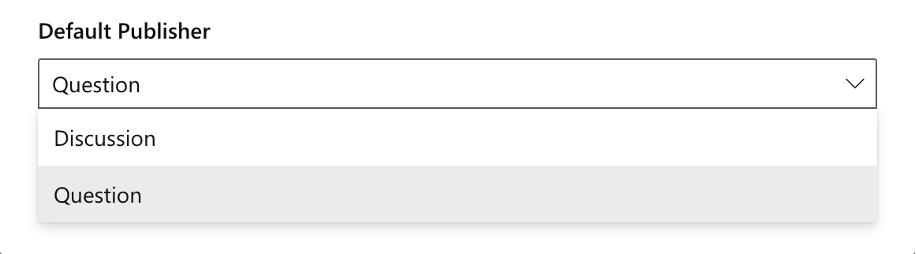
Als je communitybeheerder bent, kun je het standaardgesprekstype van een community instellen op Vraag om communityleden aan te moedigen meer vragen te stellen.
U kunt dit doen terwijl u de community maakt of later door de standaardinstelling van Publisher te wijzigen.
- Selecteer in de community Meer opties De
 rechts van de communitynaam en selecteer vervolgens Instellingen
 .
. - Selecteer Vraag onder Standaardpublicatietype.
Zien wie een antwoord heeft gemarkeerd als beste antwoord
Plaats de muisaanwijzer op het beste antwoord om te zien wie dit heeft gekozen.

Alle onbeantwoorde vragen in een community bekijken
Communitybeheerders, antwoordbeheerders en community-experts kunnen vragen vinden die hulp nodig hebben.
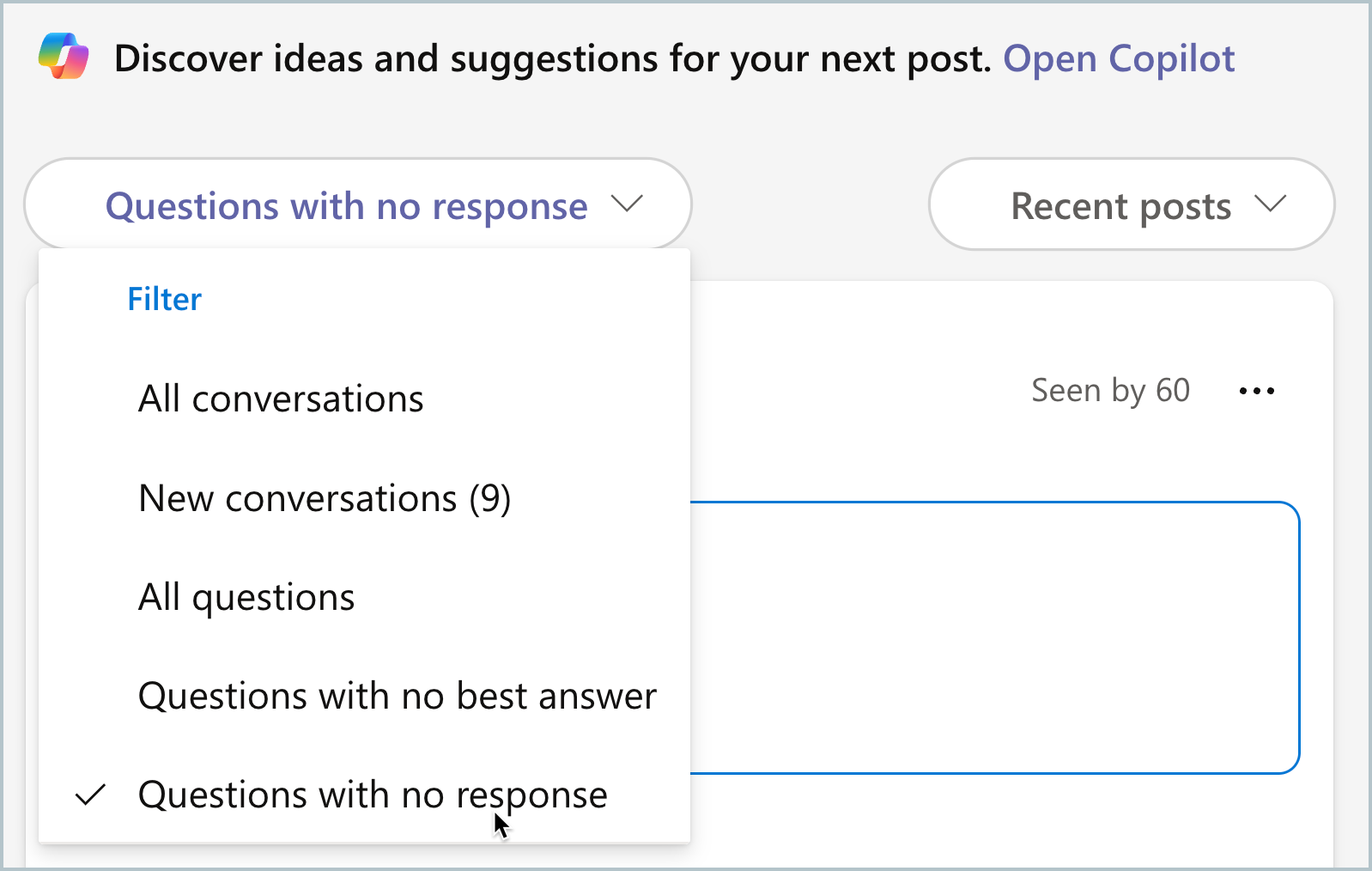
- Selecteer bovenaan een community-feed de pijl-omlaag in het community-filter.
- Als u alle vragen in de community wilt zien, selecteert u het filter Alle vragen .
- Als u vragen wilt zoeken die geen antwoord hebben gekregen, selecteert u Vragen zonder antwoord.
Opmerking
Vragen die vóór 9 maart 2024 zijn gepost, worden niet weergegeven in Vragen zonder antwoordfilter
4. okt. Als u alle vragen wilt zien die nog niet zijn beoordeeld, selecteert u Vragen zonder beste antwoord.
Het gesprekstype wijzigen in een vraag
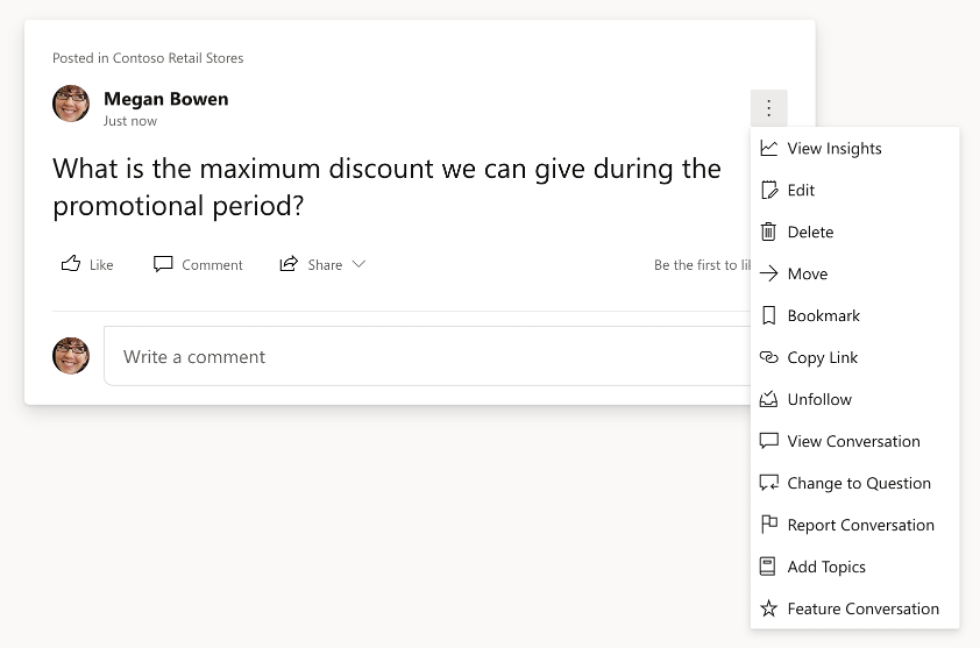
Als je communitybeheerder bent of het gesprek hebt gepost, kun je het gesprekstype wijzigen in een vraag als dat passender is. Vervolgens kun je functies voor vragen en antwoorden gebruiken, zoals het markeren van het beste antwoord en filteren op onbeantwoorde vragen als leden nog niet hebben gereageerd.
Selecteer in een regulier gesprek de optie Meer opties De vervolgkeuzelijst met de
rechts van het gesprek en selecteer vervolgens Wijzigen in vraag.
Opmerking
U kunt ook een vraag wijzigen in een discussiepost door de
te selecteren en vervolgens Wijzigen in bericht te selecteren. Als je een vraag met een beste antwoord wijzigt in een regulier bericht, gaat de aanduiding Beste antwoord verloren, zelfs als je het gesprek later weer wijzigt in een vraag.
Een community maken speciaal voor vragen en antwoorden
Als communitybeheerder kun je in een paar eenvoudige stappen een community met alleen vragen maken.
- Geef vragen op als het standaardgesprekstype. (Zie de stappen in dit artikel.)
- Gebruik de sectie Over en aankondigingen om communityleden te informeren over het doel van de community. Indien nodig kunt u discussie ook wijzigen in vragen.
- Vul de community vooraf met vraag-en-antwoordparen door bestaande inhoud te importeren, zoals veelgestelde vragen met de Answers Intelligent Importer.