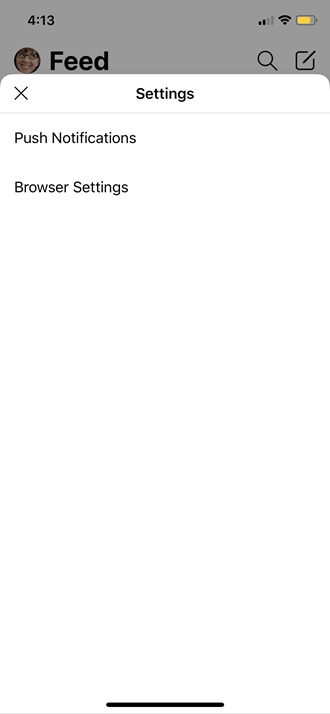
Met Viva Engage-instellingen kunt u de huidtint en thema's voor M365 instellen, taalvoorkeuren beheren, de donkere modus inschakelen en e-mail- en communityspecifieke instellingen voor meldingen wijzigen.
Als u de instellingen van Viva Engage wilt openen, selecteert u het  van het pictogram Instellingen in de koptekst van de Microsoft 365-suite.
Hoe anderen uw gegevens zien
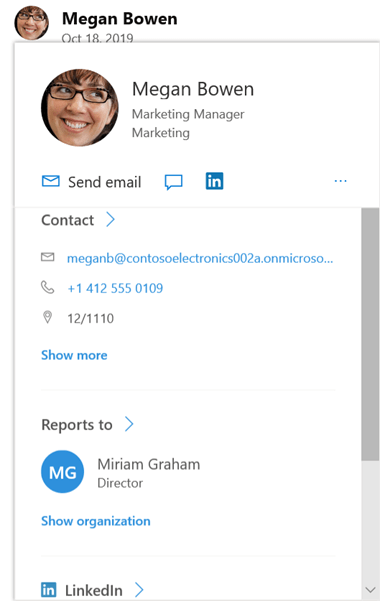
Wanneer een persoon de muisaanwijzer op uw naam plaatst in Viva Engage of ergens anders in Microsoft 365, ziet deze persoon uw profielkaart.
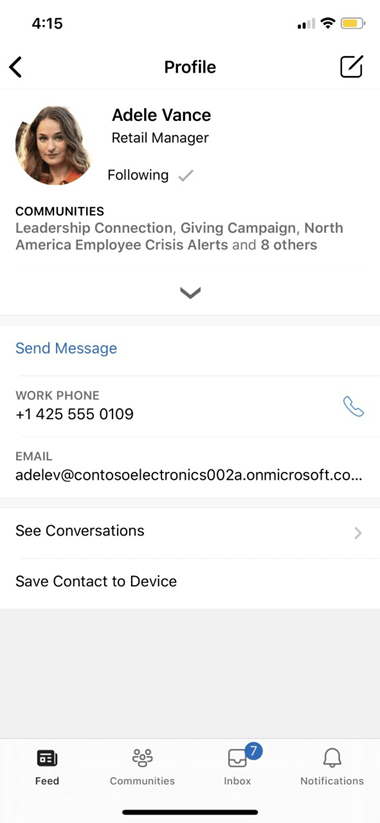
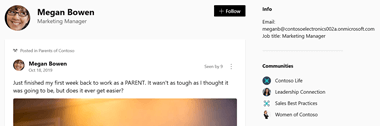
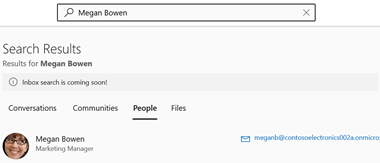
Wanneer gebruikers uw naam ergens in Viva Engage selecteren, zien ze uw verhaallijn, die alle openbare gesprekken, informatie en gemeenschappen bevat waaraan u bent gekoppeld.
Externe netwerken aansluiten
U kunt andere netwerken verkennen om lid te worden. Externe netwerken zijn afzonderlijke Viva Engage-netwerken die communicatie met externe groepen mogelijk maken, waaronder klanten, partners, adviesbureaus en volgers van Microsoft.
- Selecteer in Viva Engage het
 in de suite-header.
 - Selecteer In externe netwerken zoeken.
- Selecteer het gewenste netwerk.
- Selecteer het instellingenpictogram voor het gekozen netwerk en bewerk de voorkeuren voor jouw gebruik.
De meldingen wijzigen die u via e-mail ontvangt
- Selecteer in de rechterbovenhoek van Viva Engage het Instellingen in de koptekst van de Microsoft 365-suite.
- Selecteer Meldingen.
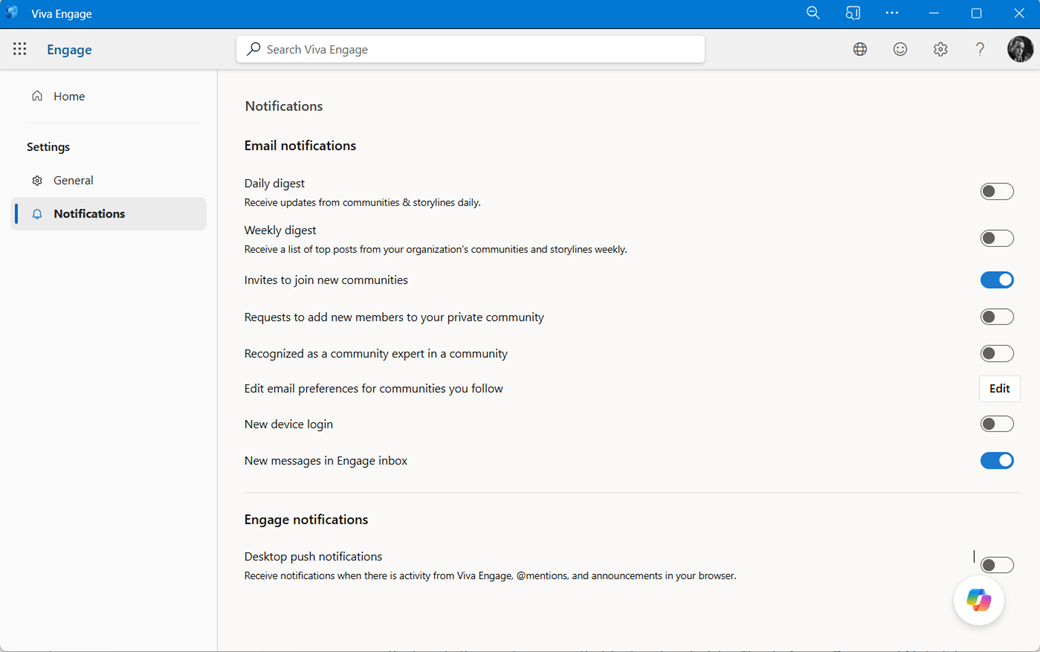
- Als u lid bent van meerdere netwerken, moet u de meldingen op elk netwerk wijzigen. Selecteer een netwerknaam om de instellingen voor meldingen te wijzigen.
- Selecteer de gewenste meldingen en selecteer vervolgens Opslaan.
Deze instellingen veranderen niet welke meldingen u op uw telefoon ontvangt. Zie Uw Viva Engage meldingen beheren voor meer informatie over meldingen.
Uw taalvoorkeur wijzigen
Opmerking
Wanneer u hier uw taalvoorkeur wijzigt, is de wijziging alleen van toepassing op de web- en bureaublad-apps van Engage. Voor mobiele apparaten neemt Engage de taalinstelling van de taalinstelling van het apparaat over.
De taalinstelling wordt gebruikt voor alle labels in Viva Engage. Als uw beheerder vertaling heeft ingeschakeld, wordt er een vertaaloptie weergegeven op de optiebalk onder alle berichten die in een andere taal worden ingevoerd.
- Selecteer Taal in de instellingen.
- Selecteer de huidige taal en kies een andere.
Thema's
Kies in uw Gebruikersinstellingen onder Thema's het thema dat u wilt weergeven op uw bannerdoek. Wanneer u uw thema instelt, wordt het nieuwe thema weergegeven in alle Microsoft 365-apps.