
Answers in Viva helpt werknemers hun vragen te beantwoorden, contact te leggen met deskundigen op het gebied van onderwerpen en hun kennis uit te breiden.
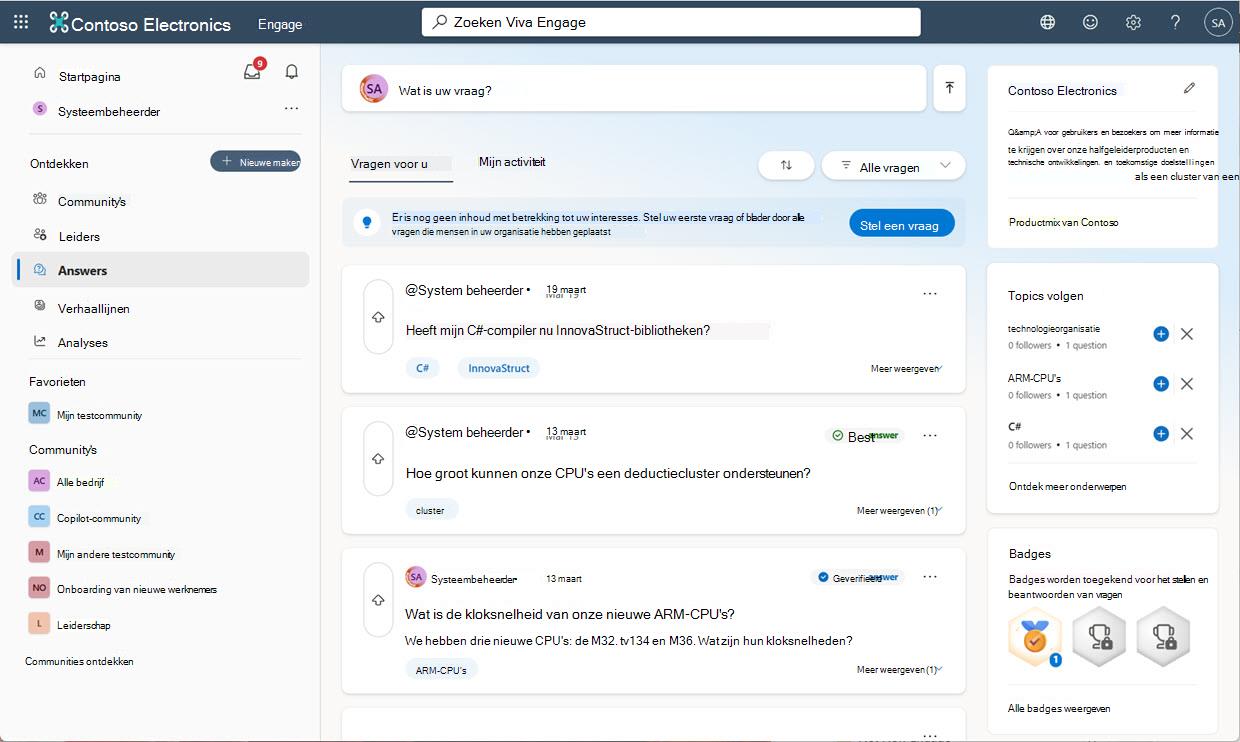
De pagina Antwoorden bevat de volgende elementen:
- A : Wat is uw vraag? prompt om een nieuwe vraag te stellen;
- Tabbladen voor de feeds Vragen voor u en Mijn activiteiten;
- Een paneel Te volgen onderwerpen met een link om alle onderwerpen te ontdekken;
- Een deelvenster Badges met badges die zijn toegekend aan vragen.
Opmerking
- Antwoorden in Viva vereist het Viva Engage Knowledge Service Plan, dat is gebundeld in Microsoft Viva Suite en Viva Employee Communications and Communities. Als u geen Viva Engage Knowledge Serviceplan toegewezen hebt gekregen, hebt u nog steeds toegang tot Antwoorden.
- Zie Aan de slag op het tabblad Community in dit artikel voor meer informatie.
Aan de slag op het tabblad Antwoorden
Selecteer in de Viva Engage Teams-app Antwoorden in het linkerdeelvenster om naar de startpagina Antwoorden te gaan.
Uw Answers-feeds verkennen:
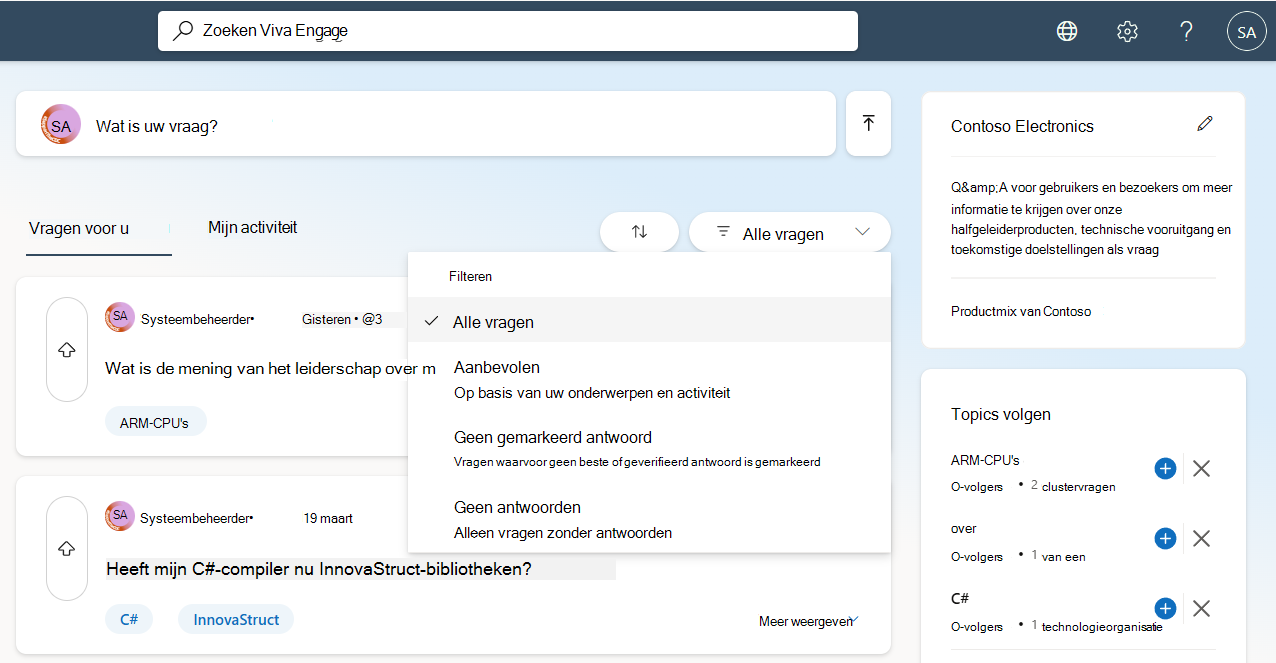
Vragen voor u is een gepersonaliseerde feed met vragen die u mogelijk kunt beantwoorden of die u interessant vindt om te lezen. Deze feed wordt geïnformeerd door verschillende individuele en systeemsignalen, waaronder gevolgde onderwerpen en trending onderwerpen. Via de lijst met vragen kunt u filteren op verschillende categorieën. U kunt afzonderlijke hulpprogramma's voor sorteren en filteren gebruiken om de feed naar de gewenste informatie te tekenen.
Met Mijn activiteit kunt u op de hoogte blijven van vragen die u hebt gesteld, gebruikt of gevolgd.
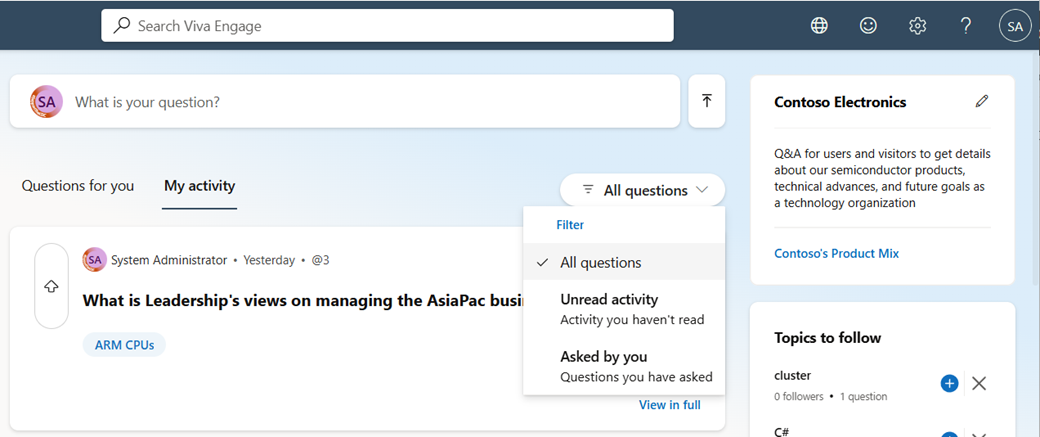
U kunt sorteren op recentheid om de meest recente vragen te vinden, en filtervragen filteren om te zien wat voor soort interacties een vraag tot dusver heeft ontvangen. Het hulpprogramma Sorteren wordt niet weergegeven als er niet genoeg overeenkomsten zijn voor het gekozen filter.
Aan de slag op het tabblad Community
Alle gebruikers (inclusief gebruikers aan wie geen Viva Engage Knowledge Service Plan is toegewezen) hebben toegang tot Antwoorden binnen hun community's om een vraag te stellen of te reageren op vragen die anderen in hun community hebben gepost.
Selecteer in Viva Engage het tabblad Community's of selecteer een vermelde community in het linkerdeelvenster.
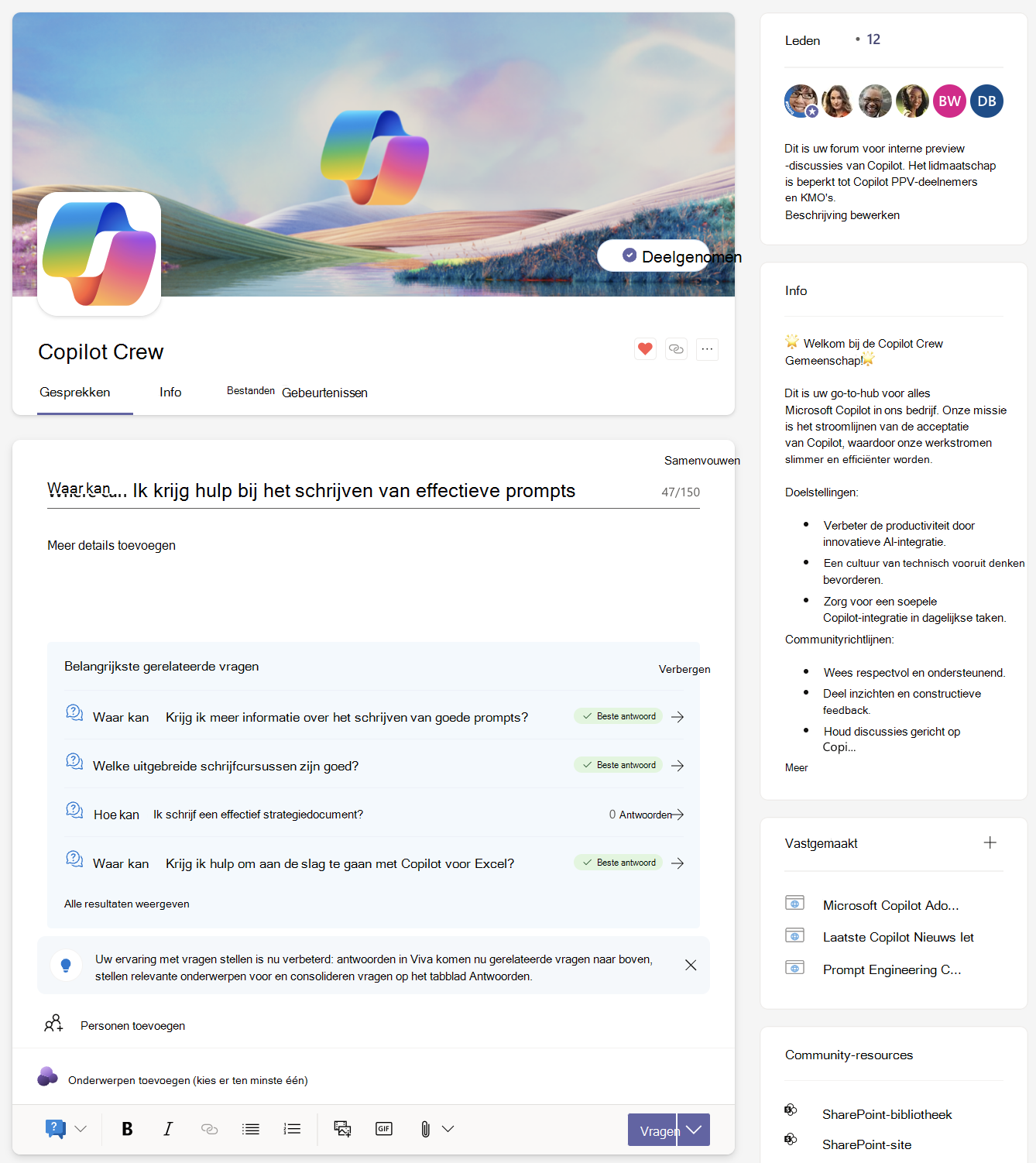
Selecteer het tabblad Gesprekken om de Answers-ervaring voor uw community te bekijken.
Gebruik de pictogrammen onder de bannerafbeelding om een vraag te stellen of om te reageren op een post, erop te reageren of erop te stemmen.
Zoeken in alle vragen en antwoorden
Als u antwoordgerelateerde inhoud wilt vinden in Viva Engage, gebruikt u de zoekbalk op de bovenste navigatiebalk.

Nadat u uw zoektermen hebt ingevoerd, worden de resultaten weergegeven in volgorde van relevantie. Selecteer de titel van de vraag of de knop Volledige weergave om metagegevens (aantal antwoorden en weergaven, auteur en beste antwoord) weer te geven.
Tip
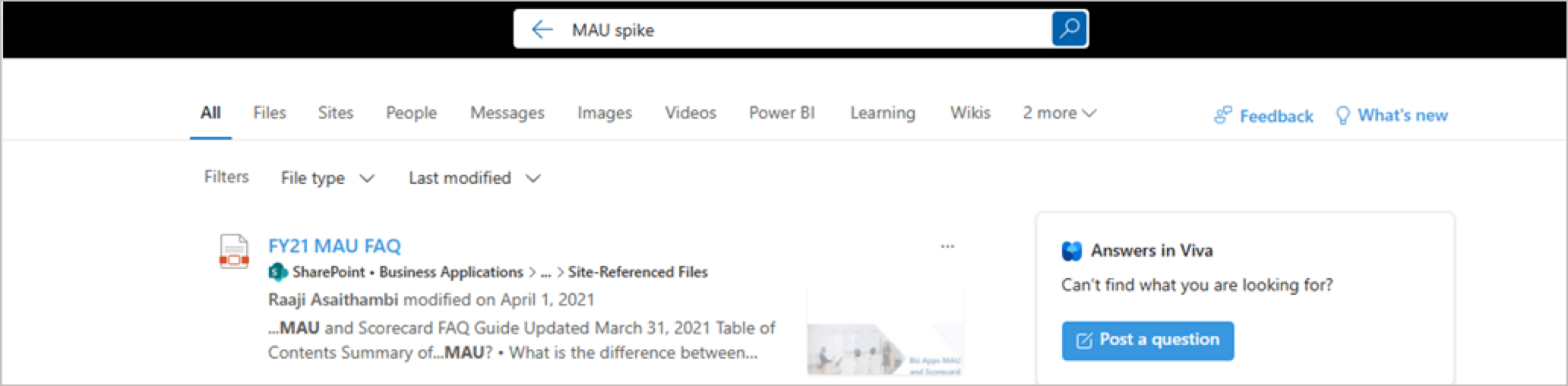
Ga naar de startpagina van Microsoft 365 om naar Answers-inhoud te zoeken op alle Microsoft-oppervlakken, inclusief SharePoint en BingatWork.com. Selecteer het tabblad Alle en typ in de zoekbalk in het bovenste navigatiemenu.
Vergelijkbare of gerelateerde vragen weergeven
Voer vanaf de bovenkant van de startpagina Antwoorden een vraag in het veld Wat is uw vraag in. Terwijl u typt, worden bestaande vergelijkbare of gerelateerde vragen weergegeven onder de vraag.
Selecteer een vraag om meer details weer te geven.
Als u naar alle zoekresultaten wilt gaan, selecteert u Alle resultaten weergeven.
Als u wilt teruggaan naar uw actieve vraag, selecteert u Terug of selecteert u de koppeling Plaatsen als een vraag aan de rechterkant.
Wanneer u klaar bent om een vraag te stellen, raadpleegt u Antwoorden in Viva: een vraag stellen.
Meer informatie
Antwoorden in Viva: een vraag stellen
Antwoorden in Viva: meldingen ontvangen