

Delegatie in Viva Engage
Met delegeren kunt u iemand aanwijzen om namens u te posten en acties uit te voeren. Deze functie kan handig zijn als je moet communiceren met je community's en volgers, maar niet zo vaak kunt posten als je zou willen, of als je niet op kantoor bent.
Elke Viva Engage-gebruiker kan een andere gebruiker vanuit hetzelfde netwerk toewijzen als hun gedelegeerde of als een gedelegeerde manager. Wanneer een gedelegeerde een bericht plaatst, lijkt het bericht te zijn geschreven door de gebruiker die de rol heeft gedelegeerd, de delegator. Als gemachtigde of gemachtigde manager erft u machtigingen voor het plaatsen, bewerken, sluiten en verwijderen van berichten in de Viva Engage-community's en verhaallijnen waartoe zowel u als uw delegerende persoon toegang hebben.
Opmerking
Bijlagen die u uploadt voor een bericht, worden gemarkeerd als eigendom van de gedelegeerde of de gedelegeerde manager.
Wanneer een gedelegeerde of gedelegeerde manager een bericht plaatst namens de delegeerder, wordt er een melding geactiveerd voor de delegerende persoon en voor eventuele andere gedelegeerden die ze hebben benoemd.
Opmerking
Namens berichten worden weergegeven in gegevensexportrecords en zijn zichtbaar voor beheerders.
Het delegeringsdashboard openen
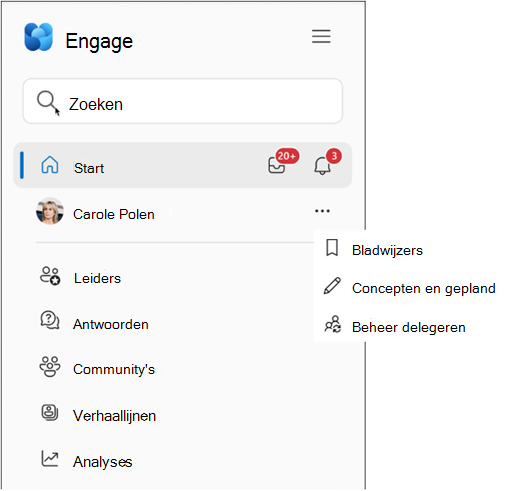
- Selecteer in de webversie van Viva Engage, in het bovenste navigatiedeelvenster, de
 aan de linkerkant en selecteer Beheer delegeren.
Gemachtigden toevoegen
Opmerking
U kunt gemachtigden toevoegen en instellen vanuit de zelfstandige Viva Engage-app en vanuit de Teams Viva Engage-app (geïnstalleerd via de linkerrail). U kunt geen gemachtigden instellen vanuit de verhaallijn in Teams, maar eerder gedefinieerde gemachtigden kunnen fungeren als gemachtigden van de verhaallijn.
U kunt op twee manieren een gemachtigde of een gemachtigde beheerder toewijzen. Ga eerst naar de pagina Instellingen voor gedelegeerden . Volg daarna de onderstaande stappen.
Opmerking
Aan elke gebruiker kunnen maximaal 30 gedelegeerden worden toegewezen. Dit geldt ook voor gemachtigden en gemachtigde beheerders.
Methode 1: Gemachtigde voegt gemachtigden en gemachtigde managers toe
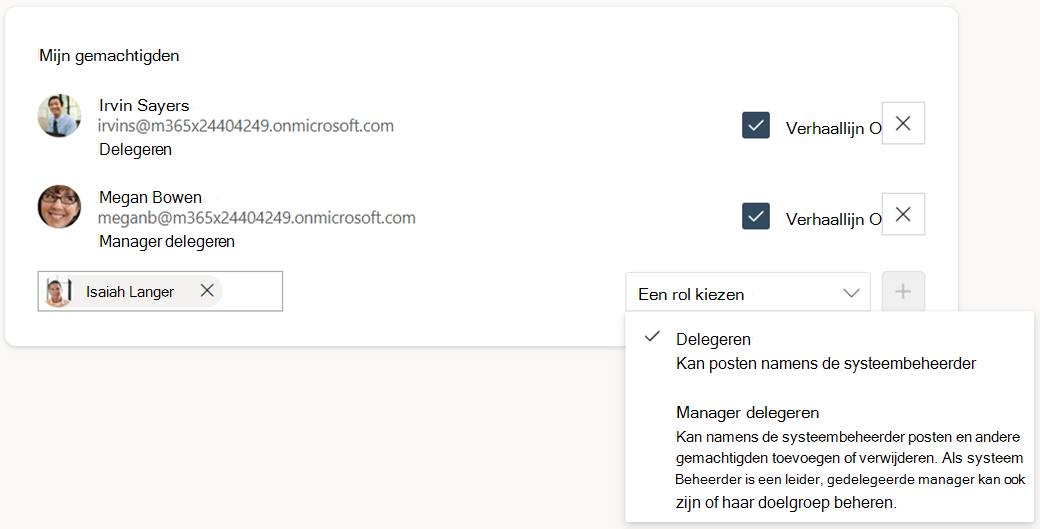
- Typ de naam van de gebruiker in het vak Gedelegeerde toevoegen .
- Kies de rol van gemachtigde of gemachtigde beheerder.
- Selecteer het plusteken (+ ) om de gedelegeerde toe te voegen.
- Wanneer u gedelegeerden toevoegt, kunt u de toegang tot hun verhaallijn in- of uitschakelen met het selectievakje Verhaallijn rechts van de naam van de gedelegeerde.
Als u een gemachtigde beheerder met toegang tot uw verhaallijn toevoegt, kan deze verhaallijntoegang verlenen aan andere gemachtigde leden van uw team. - Wanneer u een gemachtigde aanwijst, ontvangen zowel u als uw gemachtigde per e-mail een melding over de status van de gemachtigde.
Tip
Als u een gemachtigde of de gemachtigde manager wilt verwijderen, volgt u de voorgaande stappen en wist u de X rechts van de vermelding van de gemachtigde. U ziet een verwijderprompt om te bevestigen.
Methode 2: Gemachtigden en gemachtigde managers vragen machtigingen aan
Gebruikers kunnen ook rechtstreeks een rol als gemachtigde aanvragen via de pagina Gemachtigdeninstellingen.
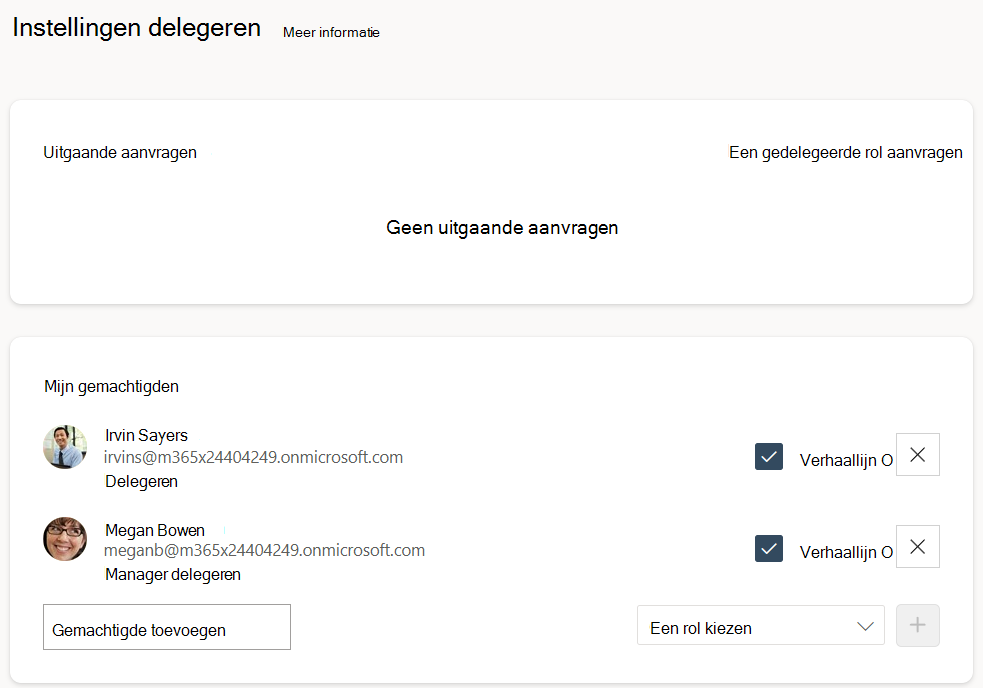
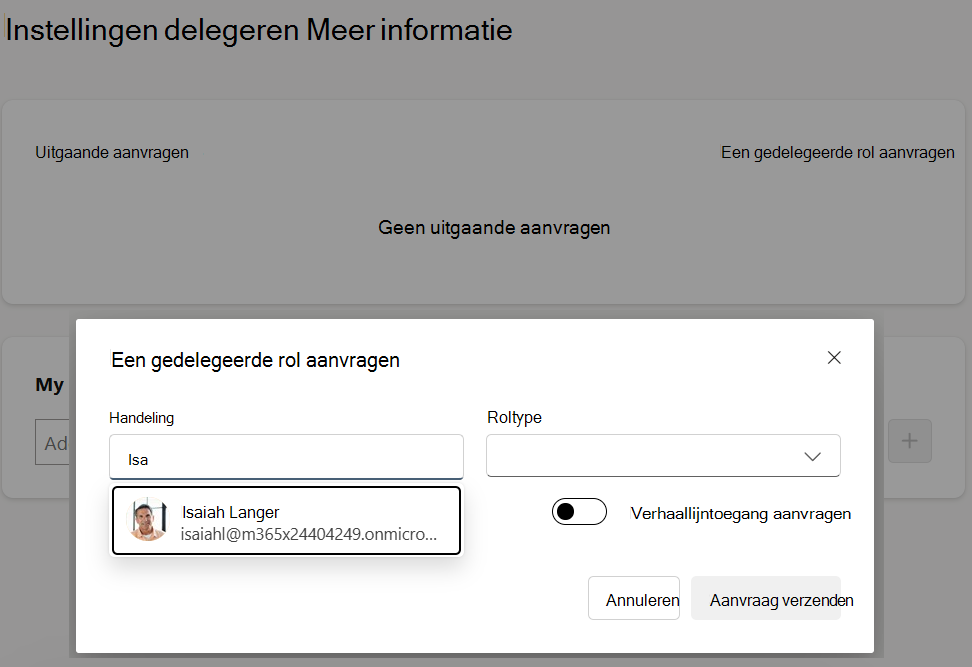
- Selecteer in het vak Uitgaande verzoeken de optie Een rol van gedelegeerde aanvragen.
- Voer de naam in van de gemachtigde aan wie u machtigingen wilt aanvragen en het type functie dat u aanvraagt (gemachtigde of gemachtigde manager). Toegang tot verhaallijnen in- of uitschakelen.
Wanneer u een gemachtigde beheerder toevoegt en deze toegang verleent tot uw verhaallijn, kan deze ook verhaallijntoegang verlenen aan andere gemachtigde leden van uw team. - Selecteer Aanvraag verzenden.
- De verstrekker van de machtiging ontvangt een e-mail met een directe koppeling naar de pagina Instellingen voor gedelegeerden, waarin hij wordt gevraagd het verzoek goed of af te wijzen.
- De nieuwe gemachtigde/gemachtigde manager, de delegerende en het bestaande team van gemachtigden ontvangen een melding dat een nieuw lid deel uitmaakt van het gemachtigde team.
Rollen van gedelegeerde en gedelegeerde manager
Gemachtigden en gemachtigde managers ondersteunen verschillende sets rollen en bevoegdheden en kunnen rollen en bevoegdheden overnemen van delegeerders. De rollen van een gedelegeerde manager omvatten een uitgebreidere set verhaallijnacties, de mogelijkheid om meerdere gedelegeerden te beheren, een uitgebreidere set verhaallijnacties en om de analyses en het publiek van leiders te beheren.
Berichten plaatsen, beantwoorden, bewerken en verwijderen namens de verstrekker van de machtiging. Gemachtigden kunnen ook berichten posten in de verhaallijn van de delegator en namens hen commentaar becommentariëren, rechtstreeks vanuit de verhaallijn in Teams.
Opmerking: Gedelegeerden kunnen geen reacties gebruiken, zoals Vind ik leuk en Bedankt.Doe aankondigingen namens de verstrekker die delegeert, overal waar de delegerende persoon aankondigingsbevoegdheden heeft.
- Als de delegator verhaallijnaankondigingsprivileges heeft, kunnen hun gedelegeerden namens hen verhaallijnaankondigingen doen.
- Als de verstrekker die delegeert een community-beheerder is, kunnen hun gedelegeerden namens hen communityaankondigingen doen.
Sluit gesprekken aan om verdere antwoorden in communities te bevorderen namens de delegeerder. Engage-beheerders kunnen gesprekken heropenen.
Bekijk de persoonlijke en doelgroepanalyses van de machtiger (Viva Suite-licentie vereist) als de delegator een geïdentificeerde leider is.
Gedelegeerden met toegang tot verhaallijnen (Viva Suite-licentie vereist) kunnen het volgende doen:
- Plaats namens hen een bericht in de verhaallijn van de verlener.
- Sluit of heropen gesprekken voor verdere reacties op verhaallijnen of op de verhaallijn van de verlener.
- Deel en beheer bestanden in de verhaallijnmap van de delegerende in OneDrive.
Opmerking:Meer informatie over de Viva Suite-licentie.
Posten en reageren als een gedelegeerde op de verhaallijn voor Teams
Opmerking
U kunt gemachtigden toevoegen en instellen vanuit de zelfstandige Viva Engage-app en vanuit de Teams Viva Engage-app (geïnstalleerd via de linkerrail). U kunt geen gemachtigden instellen met de verhaallijn in Teams, maar eerder gedefinieerde gemachtigden kunnen fungeren als gemachtigden voor de verhaallijn.
Verhaallijn in Teams gebruikt veel van dezelfde conventies als de Viva Engage-app. Taken voor gedelegeerden werken op dezelfde manier.
Posten namens een leider: Als u een gemachtigde van een leider bent, gaat u naar de verhaallijnpagina in Teams van de een-op-een-chat van de machtigaar. Van daaruit kunt u uw post typen en verzenden als hun gemachtigde.
Reageer namens een leider: Open de optie voor reageren op een verhaallijnbericht, selecteer de delegator namens wie u wilt reageren in de vervolgkeuzelijst Reageren als: en voer uw opmerking in.
Wie ziet de gegevens van de gedelegeerden?
Engage-beheerders kunnen geen delegeringsgegevens over het hele Viva Engage-netwerk weergeven. Door netwerkgegevens te exporteren naar een CSV-bestand en te filteren op de kolom delegate_id kunnen beheerders alle berichten identificeren die namens de verstrekker van de machtiging zijn gemaakt.
Gemachtigden en hun toegewezen gedelegeerde manager kunnen gemachtigden toevoegen of verwijderen. Wanneer een gedelegeerde berichten plaatst namens de delegator, ontvangen alle delegates een belmelding in Viva Engage met informatie over de post.
Wanneer een gedelegeerde of delegator zijn of haar functie verlaat
Wanneer u een gedelegeerde verwijdert zodat deze niet namens u kan posten, treden er geen wijzigingen op ten opzichte van de vorige posts van de gedelegeerde. Alle berichten die door uw gedelegeerde zijn gemaakt, blijven bestaan en worden voor onbepaalde tijd opgeslagen met de andere berichten van de delegator. Als een manager bijvoorbeeld het bedrijf verlaat, worden al zijn berichten (inclusief de berichten die namens hem of haar zijn gepost) weergegeven als de gegevens van de manager (niet als de gegevens van de gedelegeerde) in een gegevensexport.