
Onderwerpen helpen gebruikers vergelijkbare vragen te categoriseren die mensen stellen in Viva Engage. Beheerders en gebruikers gebruiken onderwerpen om de kennis van de community te organiseren en te beheren. Gebruik de hashtagsfunctie om organische discussies te ondersteunen en om de bekendheid van actieve campagnes in uw organisatie te vergroten.
Onderwerpen volgen en erop abonneren
Wanneer u een onderwerp volgt, ontvangt u inhoud met betrekking tot dat onderwerp in uw Engage Digest. U ontvangt een melding in Teams of Outlook nadat u zich op een onderwerp hebt geabonneerd . Meldingen worden weergegeven wanneer iemand het onderwerp tagt in een nieuw of bestaand bericht. Abonneren is net zo eenvoudig als het volgen van een onderwerp, met slechts één extra stap.
Opmerking
Alle Viva Engage-gebruikers kunnen onderwerpen volgen en zich erop abonneren.
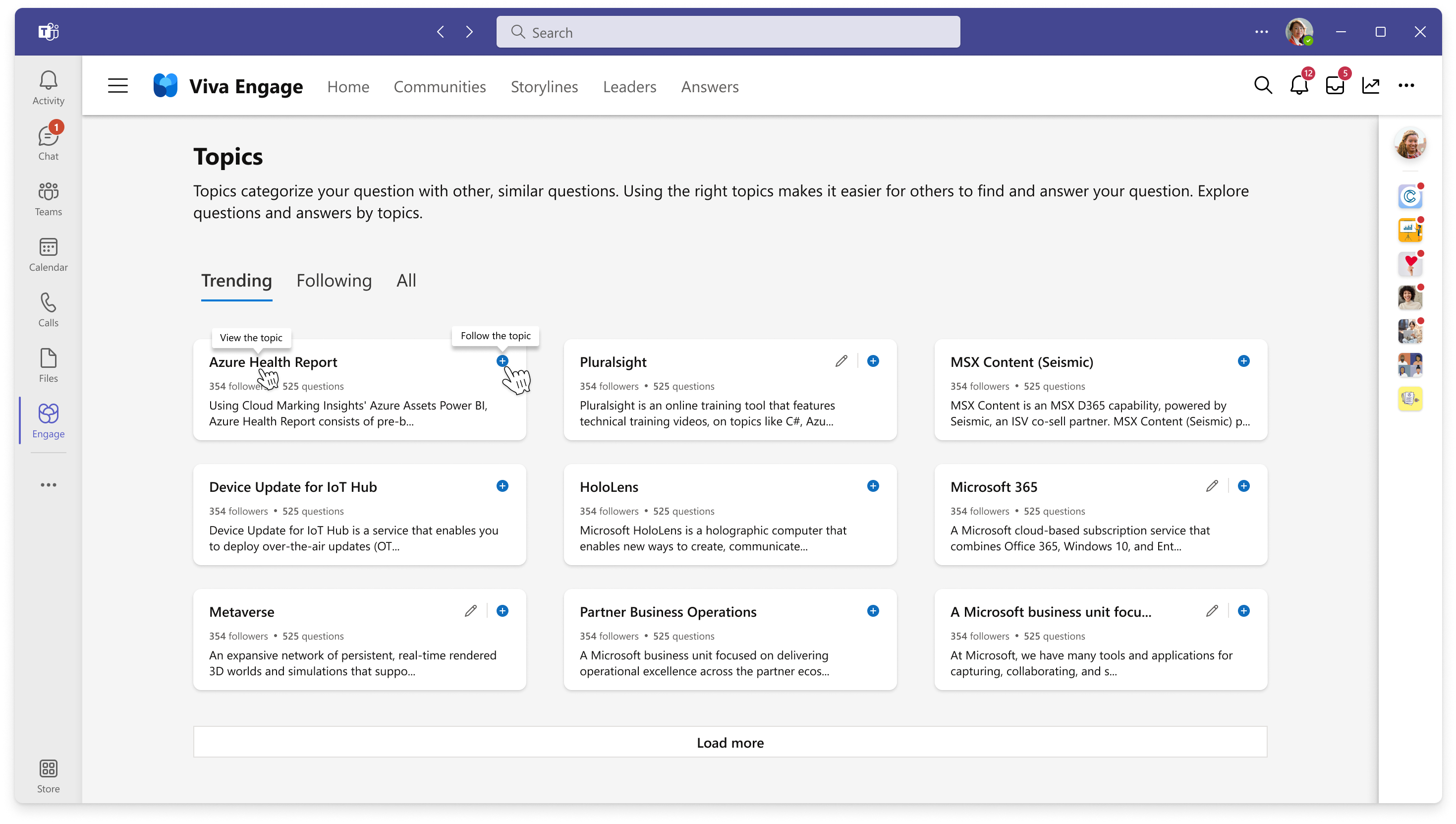
Gebruik vanaf de startpagina van Viva Engage de zoekbalk (Search Viva Engage) om een interessant onderwerp te vinden.
Als u het Viva Engage Knowledge-serviceplan hebt, vindt u onderwerpen op het tabblad Antwoorden. Selecteer een onderwerp in de lijst Te volgen onderwerpen of selecteer Meer onderwerpen ontdekken om de volledige lijst met onderwerpen te openen. Meer informatie over Viva Engage-licenties.
Tip
Open de pagina van een onderwerp door te dubbelklikken op het onderwerp dat in pilvorm direct onder een vraag wordt weergegeven.
Selecteer een onderwerp in de zoekresultaten om de pagina van het onderwerp te openen.
Selecteer op de onderwerppagina de blauwe knop Volgen . Wanneer u het onderwerp hebt gevolgd, verschijnen de bijbehorende gesprekken.
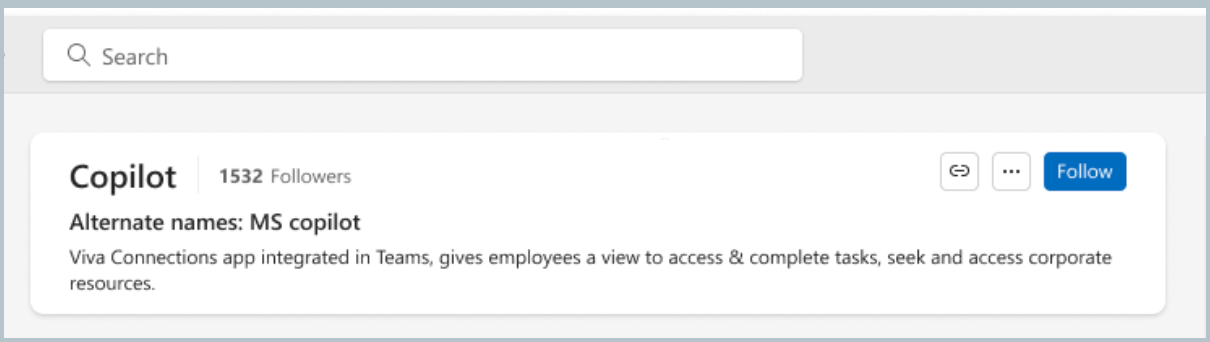
De werkbalk wordt ook aangepast voor het onderwerpexemplaar. Selecteer altijd het menu Meer voor een pictogram
 het onderwerp en selecteer Onderwerp niet meer volgen als u van gedachten verandert.
Als je je wilt abonneren op het onderwerp, selecteer je het belpictogram van de melding.

De meldingsbel wordt blauw om aan te geven dat u zich op het onderwerp hebt geabonneerd.
Een nieuw onderwerp toevoegen
Elke Viva Engage-gebruiker in een community kan een nieuw onderwerp maken.
Voeg een onderwerp toe aan een gesprek in een community om de discussie te focussen, voeg bestaande onderwerpen toe door te zoeken of maak nieuwe. Communityleden die een nieuw onderwerp maken, volgen dit automatisch.
Voeg nuttige onderwerpen toe aan een gesprek met de volgende stappen:
- Ga naar uw community in Viva Engage.
- Selecteer voor elk gesprek in uw community het pictogram Meer in het menu en selecteer Onderwerpen bewerken.
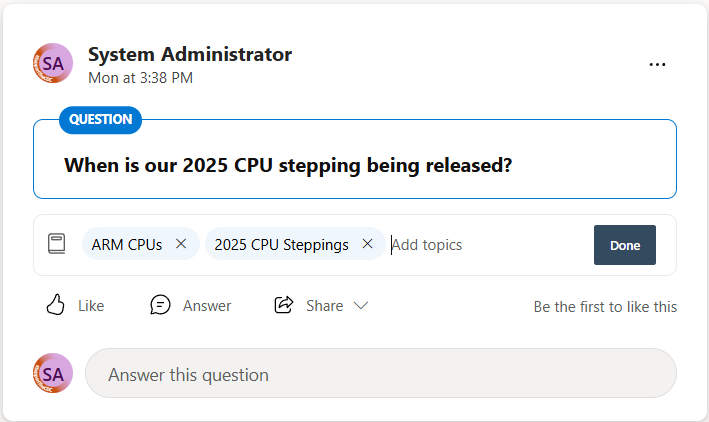
- Typ de naam van uw onderwerp in het deelvenster Onderwerpen toevoegen . Voer een woord of een korte woordgroep in om overeenkomsten te verkrijgen. Selecteer een onderwerp in de overeenkomende resultaten. Als er geen overeenkomst is, selecteert u Nieuw onderwerp maken om een nieuw onderwerp met een beschrijving te maken.
- Plaats uw gespreksaanzet door Gereed te selecteren. Selecteer daarna de onderwerppil om deze te openen. Op de onderwerppagina ziet u de gesprekken die eraan zijn gekoppeld. Als je het onderwerp zelf wilt bewerken, selecteer je het
 het bovenste paneel.
Zie de volgende sectie voor meer informatie over het bewerken en maken van een onderwerp.

Opmerking
Onderwerpen zijn van toepassing op de hele gespreksthread, niet op afzonderlijke berichten.
Onderwerpen bewerken
Onderwerpen toevoegen aan of verwijderen uit een gespreksthread met behulp van de Viva Engage-app, web- of mobiele apps. Eindgebruikers kunnen ook onderwerpen toevoegen aan en verwijderen uit gesprekken.
- Selecteer het pictogram Meer van het menu van het gesprek en selecteer vervolgens Onderwerpen bewerken.
Als u een onderwerp wilt toevoegen, typt u de naam van het onderwerp in het veld Onderwerpen toevoegen . De onderwerpen worden weergegeven als tags aan de rechterkant van een tag-pictogram.
Als u een onderwerp wilt verwijderen, selecteert u de X in de onderwerppil. - Als u een onderwerp wilt toevoegen, selecteert u Nieuw onderwerp maken. Vul in het dialoogvenster Nieuw onderwerp maken de velden Onderwerpnaam en Beschrijving in. Selecteer OK.
- Als u een wijziging wilt aanbrengen of de details van een onderwerp wilt bewerken, gaat u naar de onderwerppagina.

De onderwerppagina weergeven
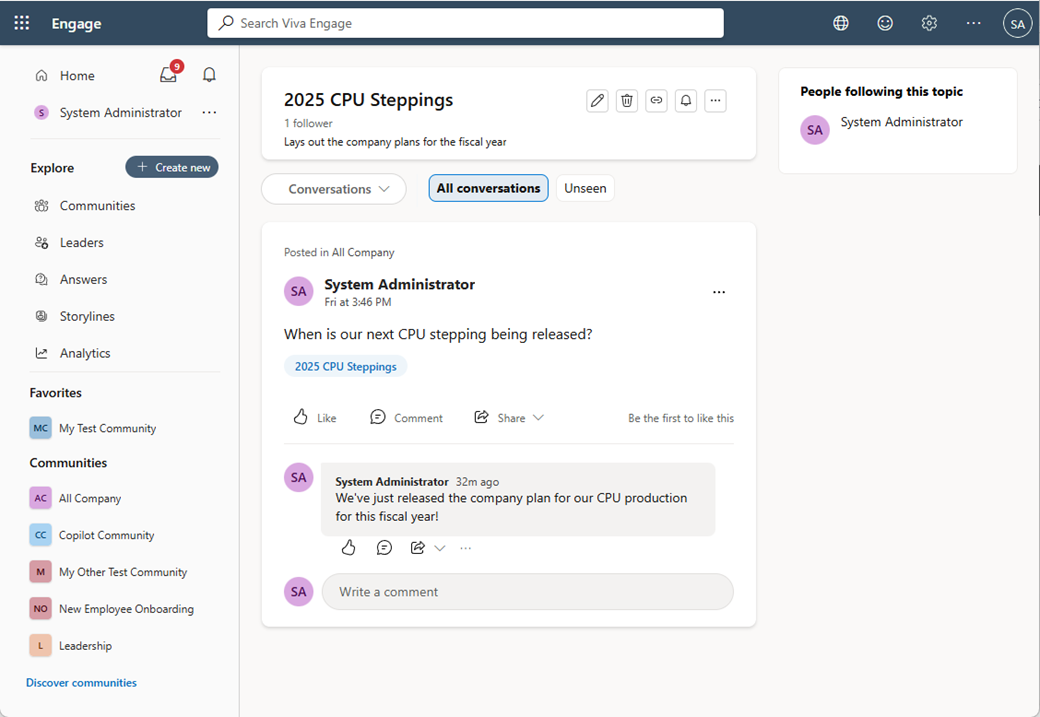
Bij elk onderwerp hoort een pagina waarop gesprekken worden weergegeven met labels voor dat onderwerp. Als u de onderwerppagina wilt openen, selecteert u een onderwerppil in het communitybericht.
Op de onderwerppagina zie je de bijbehorende gesprekken van het onderwerp, hoeveel mensen het onderwerp volgen en de identiteiten van volgers. Kennismanagers en beheerders kunnen deze informatie gebruiken om de interesse in het onderwerp te peilen en potentiële medewerkers te vinden.

Wanneer u een onderwerppagina opent, wordt elk gesprek weergegeven dat betrekking heeft op dat onderwerp. In het rechterdeelvenster worden de volgers voor het onderwerp weergegeven.
Gesprekken, Alle gesprekken en Ongezien filteren de onderwerpgesprekken.
Vragen voor onderwerpen weergeven
- Selecteer bovenaan de pagina, onder de onderwerpnaam, de pijl-omlaag in het onderwerpfilter. Het filter is standaard ingesteld op Alle gesprekken.
- Kies Alle vragen om alle vragen over dat onderwerp te zien. In dit voorbeeld zijn twee vragen gekoppeld aan het onderwerp. De een heeft een geverifieerd antwoord en de ander niet.
- Voor drukke onderwerpen selecteert u Ongezien om alleen niet-bekeken vragen over het onderwerp te zien en Onopgelost om vragen te zien die nog niet zijn beantwoord.

De naam of beschrijving van het onderwerp bewerken
Beheerders en makers van het onderwerp kunnen de naam en beschrijving van het onderwerp bewerken. De naam en beschrijving worden weergegeven op de onderwerppagina en beschikbaar gesteld wanneer een onderwerp aan een gesprek wordt toegevoegd.
- Selecteer het pictogram Onderwerp bewerken in de koptekst van de onderwerppagina.
- Werk de naam of beschrijving van het onderwerp bij.
- Selecteer Verzenden.
Een onderwerp verwijderen
Beheerders kunnen onderwerpen verwijderen. Makers van onderwerpen kunnen ook hun eigen onderwerpen verwijderen. Als u een onderwerp verwijdert, worden het onderwerp en alle bijbehorende vermeldingen in gespreksthreads verwijderd. Dit heeft geen invloed op gespreksthreads of berichten, die in Viva Engage blijven. Deze actie is permanent en kan niet ongedaan worden gemaakt.
- Selecteer op de onderwerppagina het pictogram Onderwerp verwijderen.
- Selecteer Verzenden.
Bulksgewijs beheren van onderwerpen
Organisaties die Answers gebruiken, kunnen het verwijderen van onderwerpen in Engage bulksgewijs beheren vanaf de pagina Ontdek meer onderwerpen in Answers. Meer informatie over beheerdersscenario's voor Answers.
Opmerking
- Viva Engage maakt gebruik van een vereenvoudigde onderwerpen-ervaring en maakt geen gebruik van Viva Topics of Lightweight Topics die in eerdere versies verschijnen. Onderwerpen in Engage maken gebruik van de nieuwste ervaring voor onderwerpen, waaronder het inschakelen van antwoorden en het verwijderen van onderwerpen.
- Meer informatie over het instellen van antwoorden en over de buitengebruikstelling van Viva-onderwerpen.
Een hashtag toevoegen
Voeg hashtags toe aan berichten, zodat deze gemakkelijker worden weergegeven in zoekopdrachten.
Voeg het hashtagsymbool # toe voor het trefwoord dat u in uw bericht wilt taggen. U wordt aangeraden trefwoorden te gebruiken die nauw verwant zijn aan het onderwerp.
Gesprekken met vergelijkbare hashtags zoeken
Selecteer een hashtag om te zoeken naar berichten met die specifieke hashtag in de tenant. U ziet alleen berichten waarvoor u weergavemachtigingen hebt.