

Iedereen kan een community maken in Microsoft Viva Engage. Wanneer u een community maakt, wordt u automatisch de communitybeheerder.
Nadat u de community hebt gemaakt, kunt u leden toevoegen en het uiterlijk van de community aanpassen. U kunt de community ook vooraf vullen met bepaalde inhoud.
Een Viva Engage-aankondiging is elk berichttype dat een communitybeheerder naar alle communityleden kan verzenden. Het heeft speciale nadruk binnen de feed en genereert een melding voor alle communityleden. Een aankondiging kan een goede keuze zijn voor een welkomstbericht nadat u uw communityleden hebt toegevoegd.
Een nieuwe community maken
Selecteer in Engage de
 naast de sectie Verkennen van de navigatiebalk.
Selecteer Community in de
vervolgkeuzelijst Engage. Opmerking
Als deze knop niet wordt weergegeven, heeft uw beheerder een beleid voor het maken van groepen toegepast dat machtigingen verleent aan specifieke gebruikers om community's en andere entiteiten in Engage te maken.
Vul deze velden in het dialoogvenster Community maken in en selecteer vervolgens Maken.
Naam van community Voer een unieke naam in die nog niet in gebruik is.
Kies een korte naam die de naamgevingsconventies van uw organisatie volgt. Als uw beheerder een naamgevingsbeleid voor Microsoft 365 Groepen afdwingt, kan er een voor- of achtervoegsel worden toegevoegd aan de naam van de community.
Als u de naam van een onlangs verwijderde community wilt gebruiken, moet u de groep herstellen of de community permanent verwijderen voordat u de naam opnieuw kunt gebruiken.Beschrijving Beschrijf de community aan anderen in 150 tekens of minder.
Deze beschrijving is zichtbaar voor alle netwerkleden voor zowel persoonlijke als openbare community's.Leden Voer de namen of e-mailadressen in van iedereen die u aan de community wilt toevoegen. Je kunt maximaal 19 leden toevoegen terwijl je een community maakt (20 in totaal, inclusief de maker van de community).
Opmerking: De limieten zijn hier alleen van toepassing tijdens het maken van community's. Nadat u uw community hebt gemaakt, kunt u meer leden toevoegen.Wie kan gesprekken bekijken en berichten plaatsen? Met Openbare toegang kan iedereen in uw netwerk inhoud bekijken die in deze community is geplaatst en lid worden van deze community.
Met persoonlijke toegang kunnen alleen goedgekeurde leden van deze community de inhoud bekijken, en een communitybeheerder moet personen goedkeuren die aanvragen om lid te worden van deze community.Classificatie of gevoeligheid Onder de sectie is een standaardclassificatie of gevoeligheidslabel geselecteerd. Als u dit wilt wijzigen, klikt u op Bewerken en selecteert u het classificatie- of gevoeligheidslabel in de vervolgkeuzelijst. Deze secties worden alleen weergegeven als ze zijn geconfigureerd voor uw organisatie. Communicatieconfiguraties Kies de standaarduitgever voor uw community en beslis of personen gesprekken van andere community's naar deze community's mogen verplaatsen.
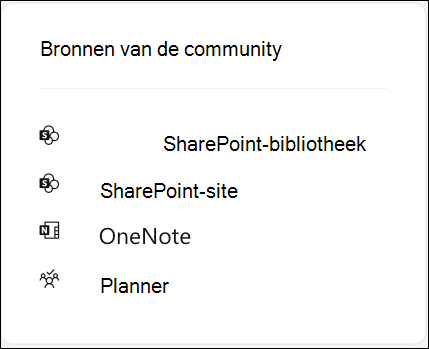
Elke nieuwe Microsoft 365-verbonden community krijgt resources, die aan de rechterkant van de communitypagina worden weergegeven.
Bronnen voor de community zijn: een SharePoint-documentbibliotheek, een SharePoint-site, OneNote-notitieblok, een plan in Microsoft Planner en een groeps-e-mailaccount (weergegeven in het algemene adresboek).
Meer informatie over het beheren van bronnen van de Viva Engage-community.
Meer informatie
Uw community vullen met vragen en antwoorden