
Wat het tabblad Posts doet
Het tabblad Berichten in het communicatiedashboard biedt een uitgebreide feed om uw gepubliceerde berichten te controleren (met terugwerkende kracht tot mei 2025). Krijg toegang tot gedetailleerde analyses om de prestaties van berichten te evalueren, concepten en geplande berichten te beheren en gemakkelijk nieuwe berichten rechtstreeks vanaf deze pagina te maken.
Het tabblad Posts bevat filters waarmee delegators en delegatieteamleden berichten kunnen bekijken die ze namens anderen hebben gemaakt, en berichten die namens hen zijn gepubliceerd.
- Uw gepubliceerde berichten weergeven en alle berichten die voor u zijn gepubliceerd (gemaakt door filter).
- Bekijk uw gepubliceerde posts, concepten en geplande posts en alle posts die u voor anderen hebt gemaakt (eigendom van filter).
Opmerking
Delegators zien geen opgestelde of geplande posts die gedelegeerden namens hen maken. Ze zien het bericht pas na publicatie.
Selecteer Nieuw bericht om nieuwe inhoud te maken.
De standaardweergave Geplaatst toont de chronologische lijst met Engage-berichten die je hebt gemaakt. Als je snel de prestaties en betrokkenheid van een bericht wilt bekijken, kun je ook het pictogram Analyse selecteren onder Acties voor een gepubliceerd bericht.
Opmerking
In concepten en geplande posts worden geen analyses weergegeven.
Filters voor delegatiescenario's
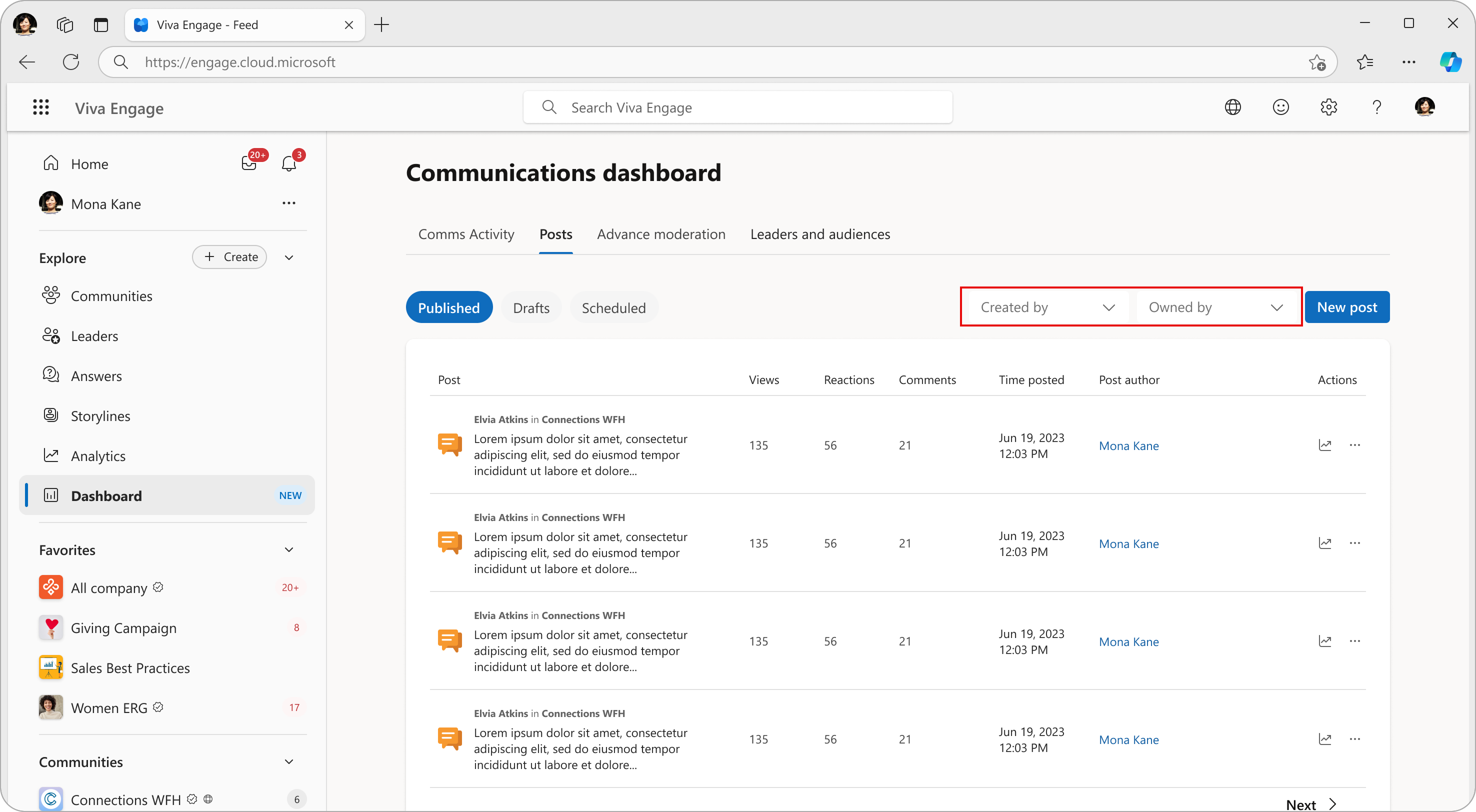
Selecteer een naam in een van de vervolgkeuzelijsten om de geschiedenis van hun gepubliceerde berichten van de meest recente bovenaan te bekijken.
Acties voor de pagina Berichten
Het menu Acties op de hoofdpagina biedt een aantal handige hulpmiddelen voor het beheren en gebruiken van berichten:
-
 bewerken van het bestaande bericht
 - Kopieer de koppeling voor het bericht om op een andere locatie te delen
- Het gesprek aanbevelen
-
 verwijderen het bericht
 - Het gesprek sluiten maar de optie behouden
- Het gesprek na het gesprek dempen
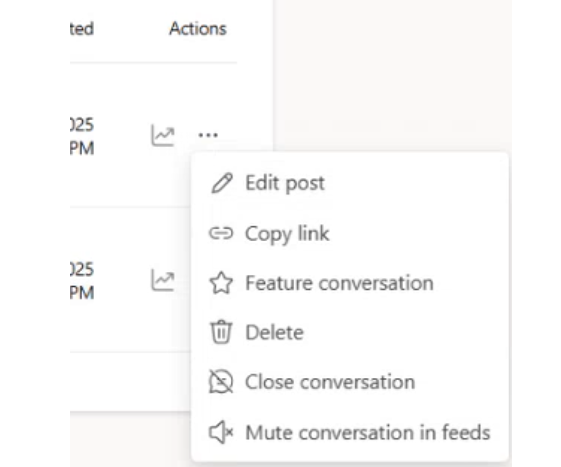
Selecteer het pictogram Analyse om de gespreksanalyse voor het actieve bericht te openen.
Concepten weergeven
Selecteer Concepten om communityberichten te zien waaraan u werkt. Gemaakt door en Eigendom van filters werken ook in deze context.
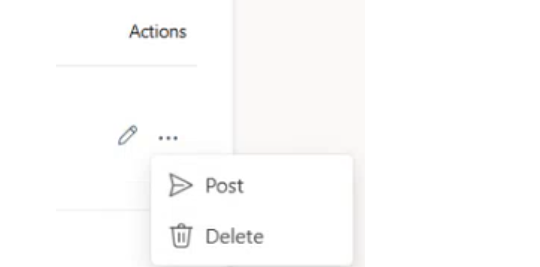
Voor concepten kun je het Bewerken bewerken selecteren om de bewerkingspagina te openen, of het  selecteren voor een bericht om het concept te plaatsen of te verwijderen.
U kunt vanuit deze weergave ook een nieuw bericht maken en het bericht bewerken.
Geplande posts controleren
Selecteer Gepland om alle communityberichten te zien die door jezelf en anderen zijn gepland.
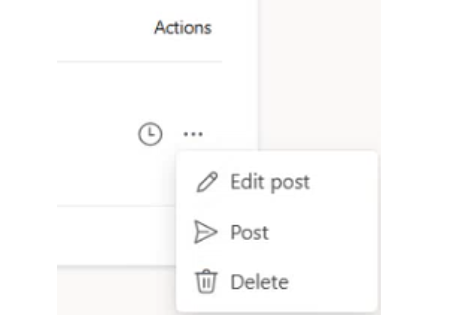
U kunt de bewerkingsfuncties openen via het pictogram voor elk bericht, onmiddellijk posten of verwijderen. Selecteer het klokpictogram om het bericht opnieuw te plannen.
Gebruikers kunnen vanaf elke locatie in Viva Engage berichten maken en dat werk is direct zichtbaar op de pagina Berichten.
Meer informatie
Doelgroepconfiguratie in Viva Engage
Leiderschapshoek in Viva Engage
Bewaak de betrokkenheid in Viva Engage met analyses