
Evenementen stellen leiders in staat hun strategie te delen en cultuur te promoten, terwijl werknemers kunnen verbinden, netwerken en ideeën uitwisselen. Gesprekken helpen deelnemers betrokken te houden vóór, tijdens en na het evenement. Deelnemers kunnen deelnemen vanaf hun computer of mobiele apparaat.
Elke gebruiker kan Engage-evenementen maken op hun verhaallijn en communitybeheerders kunnen Engage-evenementen maken voor hun community. Engage-gebeurtenissen ondersteunen drie gebeurtenistypen: uitzendingen, vergaderingen en asynchroon. Met deze scenario's combineren we de superkrachten van Teams en Engage tot een uniforme evenementenervaring.
De rollen van organisatoren en presentatoren
De organisator is de maker van een gebeurtenis. Organisatoren hebben volledige controle over de mogelijkheden voor het bewerken en verwijderen van gebeurtenissen.
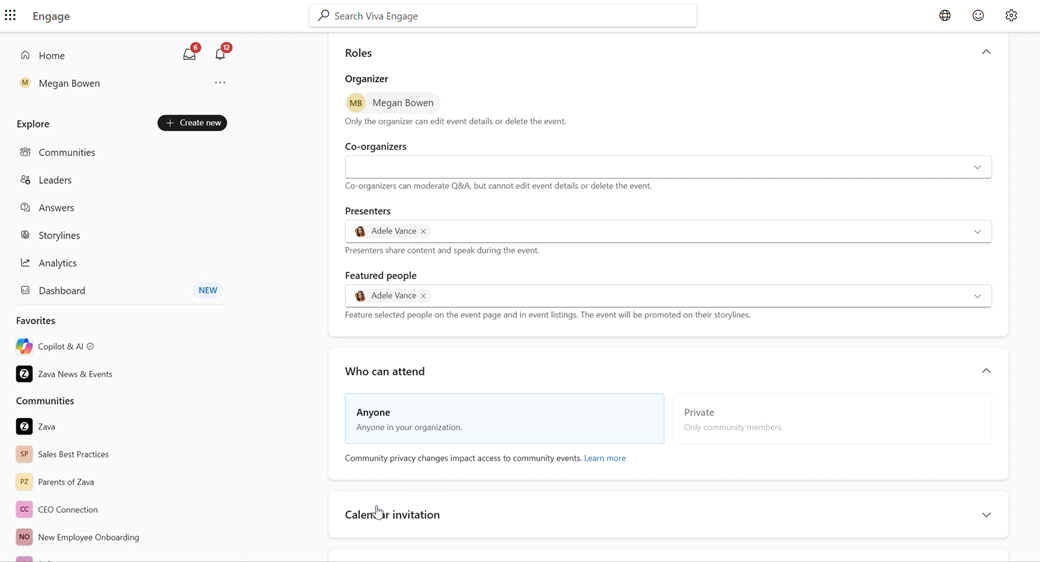
Engage-evenementen ondersteunt maximaal 10 medeorganisatoren. Medeorganisatoren kunnen gebeurtenissen modereren, betrokkenheidsopties wijzigen zoals moderatie van gebeurtenisfeeds en anonieme betrokkenheid, en gebeurtenisopnamen na de gebeurtenis bijwerken.
Organisatoren kunnen personen aanwijzen als het gezicht van de gebeurtenis. Aanbevolen gebruikers worden weergegeven op de landingspagina van de gebeurtenis. De gebeurtenis wordt weergegeven in de verhaallijn van de aanbevolen gebruikers, die toegang hebben tot de gebeurtenis.
Organisatoren en mede-organisatoren zijn niet zichtbaar voor genodigden op de gebeurtenispagina en worden niet weergegeven op gebeurteniskaarten.
De organisatoren wijzen presentatoren aan om inhoud te delen en te spreken tijdens het evenement. Dit is gesynchroniseerd met de presentatorinstellingen van Teams.
Presentatoren kunnen iedereen in uw organisatie zijn. Ze kunnen hun scherm presenteren en spraak en video delen tijdens het evenement.
Belangrijk
De Microsoft Teams-webervaring biedt geen ondersteuning voor de productie van gebeurtenissen van een informele bijeenkomst. Gebruik altijd de Teams-bureaublad-app voor toegang tot deze functie voor Engage-uitzendingen.
Waar vinden evenementen plaats?
Engage-gebeurtenissen vinden plaats op twee locaties: de verhaallijn van een leider of in een community in Engage of Microsoft Teams.
Openbare en persoonlijke verhaallijngebeurtenissen
Met verhaallijngebeurtenissen kan worden bepaald wanneer uw gebeurtenis openbaar of privé is. Hieronder ziet u een overzicht van deze twee zichtbaarheidsopties:
| Verhaallijn openbare evenementen |
|
|---|---|
| Verhaallijn privé-evenementen |
|
Communitygebeurtenissen
Communitygebeurtenissen houden zich aan de standaard privacy-instellingen voor de hostende community.
- Engage-gebeurtenissen in openbare community's zijn zichtbaar voor iedereen in de organisatie.
- Engage-gebeurtenissen in privécommunity's zijn alleen zichtbaar voor leden van de community.
Communitygebeurtenissen volgen de privacy van de community op het moment van aanmaken. De onderstaande tabel geeft een duidelijk overzicht van het gedrag van gebeurtenissen (die al zijn gemaakt, in het verleden en in de toekomst) wanneer een communitybeheerder de privacyinstellingen voor de community wijzigt:
| Type gebeurtenis | Wijziging in communityprivacy | Lidmaatschap van gebruikers | Toegang tot gebeurtenispagina | Betrokkenheid bij feed | Live View-toegang | VoD-toegang |
|---|---|---|---|---|---|---|
| Asynchroon | Openbaar > en privé | Niet-lid | Nee | Nee | Nee | Nee |
| Meeting | Openbaar > en privé | Niet-lid | Nee | Nee | Ja | Nee |
| Uitzenden | Openbaar > en privé | Niet-lid | Nee | Nee | Ja (inclusief weergave op Engage) | Nee |
| Asynchroon | Privé > Openbaar | Niet-lid | Ja | Ja | Nee | Ja |
| Meeting | Privé > Openbaar | Niet-lid | Ja | Ja | Nee | Ja |
| Uitzenden | Privé > Openbaar | Niet-lid | Ja | Ja | Nee (inclusief weergave op Engage) | Ja |
Een nieuwe Engage-gebeurtenis maken
Er zijn twee manieren om een nieuwe Engage-gebeurtenis te maken.
a. Ga naar je verhaallijn of community en selecteer het tabblad Gebeurtenissen>Gebeurtenis maken. Ga naar je verhaallijn of community.
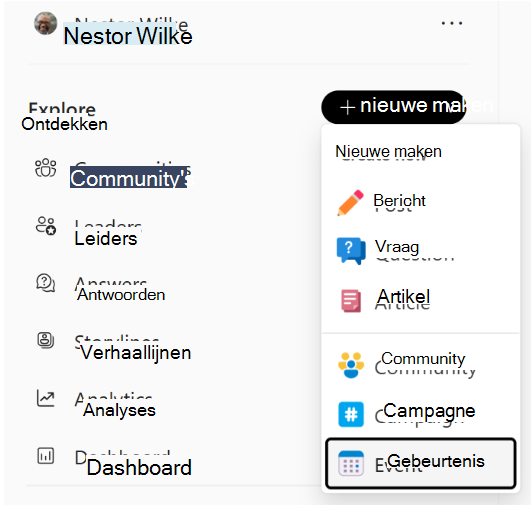
b. Als je toegang hebt tot verhaallijnen, maak je een nieuwe gebeurtenis op het hoogste niveau van Engage. Selecteer in het linkernavigatievenster Nieuwe maken en kies Gebeurtenis.
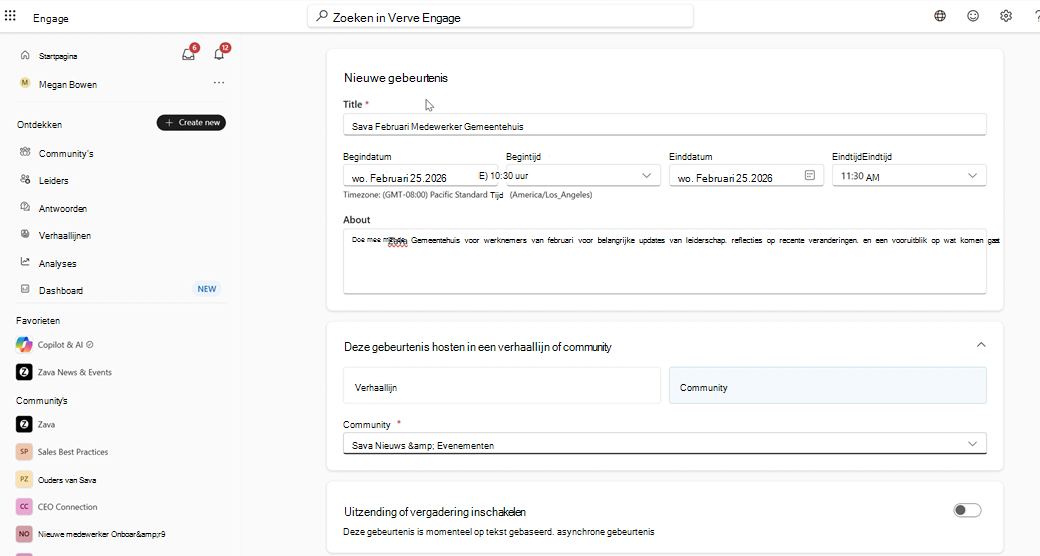
Vul de titel, datums en tijden en andere secties van dit formulier in. De begin - en einddatum bepalen het tijdvenster voor de gebeurtenis.
Kies of u deze gebeurtenis in een verhaallijn of in een community wilt hosten.
Dit bepaalt wie het evenement kan bijwonen en waar inhoud wordt opgeslagen.- Community-evenementen kun je alleen maken als communitybeheerder.
- Als u verhaallijngebeurtenissen wilt maken, moet dit uw eigen verhaallijn zijn, of u kunt een gemachtigde zijn voor een leider en toegang hebben tot de verhaallijn van de leider.
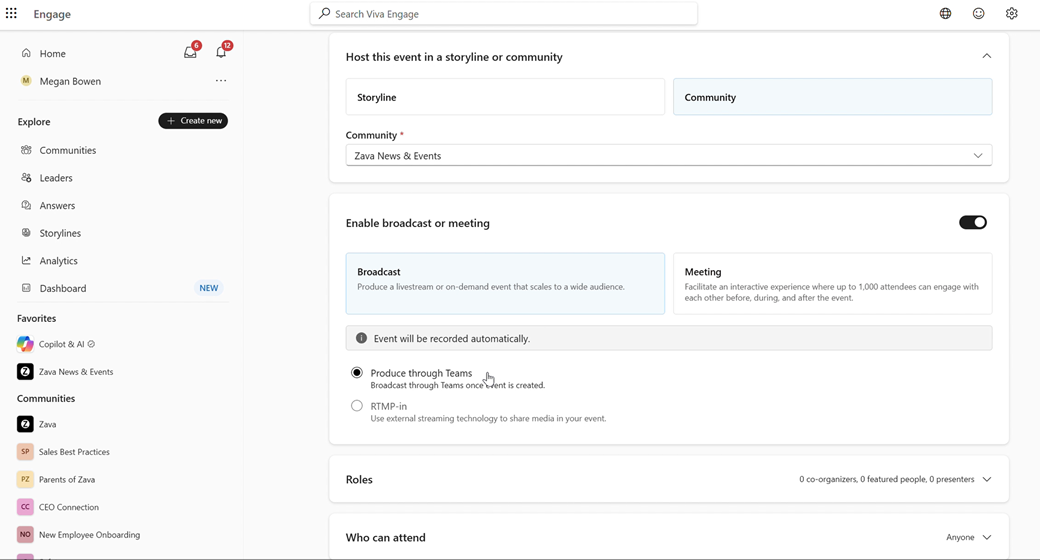
Kies uit drie gebeurtenistypen: Asynchroon, Vergadering of Uitzending. Asynchroon is de standaardinstelling.
Laat de schakeloptie Uitzending of vergadering inschakelen UIT om een asynchrone gebeurtenis zonder videomogelijkheden te maken. Zie Asynchrone Engage-gebeurtenissen voor de volgende stappen.
Schakel de wisselknop Uitzending of vergadering inschakelen in om de keuze voor een uitzending of vergadering te selecteren. Zie Vergaderingen in Engage gebeurtenissen voor de volgende stappen of als u een uitzending wilt configureren, raadpleegt u Uitzendingen in Engage gebeurtenissen.
Nadat u een gebeurtenis hebt gemaakt, ontvangen de aangewezen organisatoren, medeorganisatoren en presentatoren een agenda-uitnodiging.
Belangrijk
Breng geen wijzigingen aan in de gebeurtenis in Outlook of de Teams-agenda. Alle gebeurtenisbewerkingen moeten worden gedaan op Viva Engage.
Een Engage-gebeurtenis modereren
Organisatoren en medeorganisatoren van gebeurtenissen kunnen discussies en antwoorden tijdens een gebeurtenis beheren.
Wanneer beheer is ingeschakeld, kunnen organisatoren vragen en discussies bekijken voordat ze worden gepubliceerd naar alle gebruikers. Antwoorden kunnen niet worden gemodereerd. Organisatoren kunnen ook privé antwoorden op niet-gepubliceerde vragen van deelnemers. De organisator kan aangeven waarom een vraag wordt afgewezen of om nadere toelichting vragen voordat deze wordt gepubliceerd. Deze antwoorden zijn niet zichtbaar voor andere deelnemers en wanneer het gesprek wordt gepubliceerd, zijn de antwoorden voor niemand meer zichtbaar.
Anonieme berichten en opmerkingen zijn echt anoniem, wat betekent dat ze niet zijn gekoppeld aan de gebruiker door middel van compliance en niet worden weergegeven op het tabblad Mijn berichten van de gebruiker die het bericht plaatst.
| Vragen uitstellen of uitschakelen |
|
|---|---|
| Vragen controleren |
|
Belangrijk
Schakel Q&A niet uit in de vergaderingsopties.
Uitnodigingen voor Calendar
Wanneer u een nieuw gemaakte gebeurtenis opslaat, ontvangen organisatoren, medeorganisatoren en presentatoren automatisch agenda-uitnodigingen. Alle gebeurtenisupdates op Engage door de organisator worden weergegeven in deze uitnodiging. Operationele details zijn onder andere:
- Ontvangen uitnodigingen mogen niet worden bewerkt of doorgestuurd vanuit Teams of Outlook.
- Als je wijzigingen aan het evenement moet aanbrengen, doe dat dan op de Engage-evenementpagina. Externe wijzigingen in de uitnodiging worden niet weerspiegeld in de gebeurtenis in Engage.
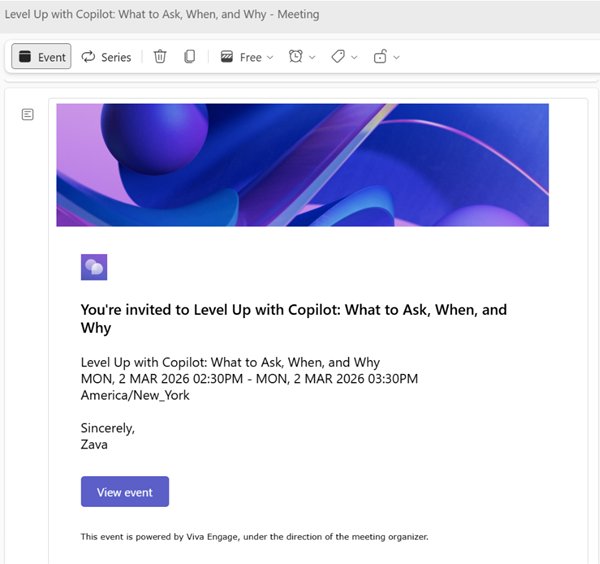
Deelnemers kunnen snel agenda-uitnodigingen toevoegen of ontvangen voor elke gebeurtenis:
- Nieuwe uitnodiging maken: de organisator maakt een nieuwe uitnodiging met de details en verzendt deze op een gekozen tijdstip naar de deelnemers;
- Toevoegen aan agenda: Potentiële deelnemers kunnen Toevoegen aan agenda selecteren op de gebeurtenispagina om een gebeurtenis aan hun agenda toe te voegen.
Belangrijk
Met de actie Toevoegen aan agenda van de ontvanger wordt een statisch .ics bestand toegevoegd aan de agenda van de deelnemer. Toekomstige updates van de gebeurtenis door de organisator (zoals datum/tijd/beschrijving) werken de uitnodigingen van de deelnemers niet automatisch bij.
Opmerking
Deelnemers aan privéverhaallijnvergaderingen krijgen automatisch een uitnodiging voor de agenda.
Belangrijk
Communitygroepen ontvangen geen agenda-uitnodigingen, zelfs niet als de communitynaam in de uitnodiging staat. Voeg ze afzonderlijk toe of als een distributielijst om uitnodigingen te ontvangen.
Deelnemen aan het evenement
Op de landingspagina van het evenement kunnen organisatoren van evenementen best practices vinden voor evenementpromotie en kunnen ze beginnen met het verzamelen van vragen van deelnemers aan het evenement voordat het livegedeelte van het evenement plaatsvindt.
Op de dag van de gebeurtenis, wanneer de gebeurtenis 'live' is, selecteren genodigden 'Deelnemen aan vergadering of Deelnemen aan uitzending' vanaf de landingspagina van de gebeurtenis of vanuit hun uitnodiging voor de gebeurteniskalender, als de organisator afzonderlijk uitnodigingen heeft verzonden.
Bekijk gebeurtenissen niet alleen via Engage web en mobiel, maar bekijk gebeurtenissen ook rechtstreeks in Community's in Teams. Gebruikers kunnen Engage gebeurtenissen bekijken en hieraan deelnemen, ongeacht of de gebruiker Engage web, Microsoft Teams, de Engage mobiele app of de Mobiele Teams-app heeft.
Opmerking
Als u een koppeling kopieert van een gebeurtenis in Community's in Teams, leidt de koppeling gebruikers rechtstreeks naar Teams.
Opnamen van VOD-gebeurtenissen (Video on Demand) beheren
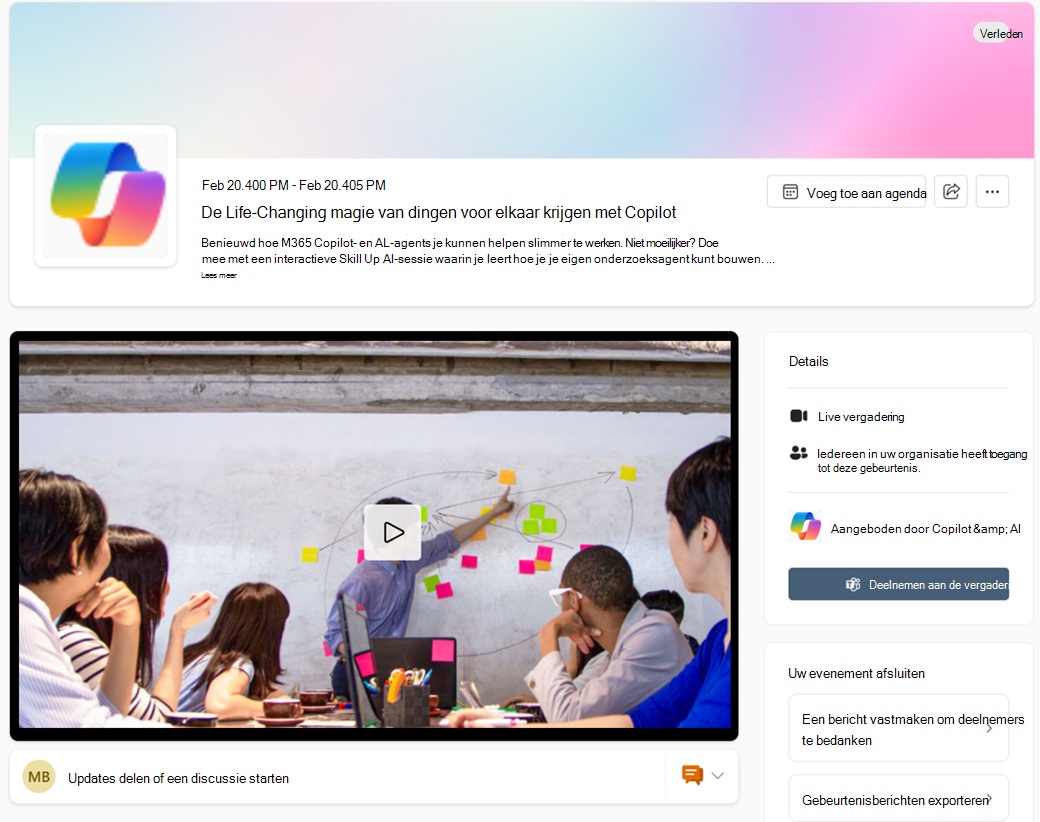 Nadat de live videovergadering is afgelopen en de gebeurtenis is opgenomen, wordt de opname (video on demand) bovenaan de landingspagina van de gebeurtenis weergegeven voor eenvoudige toegang.
Belangrijk
Zorg ervoor dat u de gebeurtenis opneemt als u ervoor wilt zorgen dat de gebeurtenisopname op de gebeurtenispagina wordt weergegeven. Opnemen is standaard ingeschakeld voor uitzendingen en vergaderingen. Organisatoren moeten de video-opname-instelling voor elke gebeurtenis vooraf bevestigen via de Microsoft Teams-vergaderingsopties.
Opnamen van communityvergaderingen en uitgezonden video's worden automatisch opgeslagen op het SharePoint-station van de hostende community. De site neemt de toegangsmachtigingen van de community over.
- Voor openbare communityvergaderingen kan iedereen in het netwerk automatisch de VoD zien.
- Voor privévergaderingen in de community kunnen alle uitgenodigde deelnemers automatisch de VoD zien.
Opnamen van verhaallijnen , vergaderingen en uitzendingen worden opgeslagen in OneDrive van de organisator en volgen de toegangsmachtigingen van Microsoft Teams die zijn bepaald door het chatrooster. De organisator moet Opname bijwerken selecteren om ervoor te zorgen dat alle uitgenodigde deelnemers de VoD kunnen zien voor privévergaderingen en iedereen in het netwerk de VoD kan zien voor openbare vergaderingen.
Als u een opname van een vergadering wilt bijwerken met een nieuwe versie, selecteert u Opname bijwerken in de overloopkoptekst op de gebeurtenispagina, vervangt u de koppeling en kiest u Bijwerken. De opname wordt bijgewerkt en biedt toegang op basis van instellingen voor opnamekoppelingen.
Controleer na afloop van de gebeurtenis of uw opname door Teams in meerdere video's is gesplitst. Dit gebeurt wanneer video's lang zijn en de opslaglimiet voor Teams-opnamen overschrijden. Alle opnames worden geüpload naar de juiste Engage-locatie. Voor communitygebeurtenissen in de SharePoint Drive-drive van de hostcommunity & voor verhaallijngebeurtenissen in de One Drive van de organisator, moet u deze mogelijk samenvoegen en de opnamekoppeling bijwerken.
Aanbevolen procedures voor het organiseren van evenementen
Gebruik de volgende planningsprocedures om te zorgen voor een optimale opkomst voor uw evenement.
Promoot het evenement ten minste 24 uur van tevoren. Deel de gebeurteniskoppeling via berichten, aankondigingen of agenda-uitnodigingen van Viva Engage, Microsoft Teams, Outlook of SharePoint in Microsoft 365.
Herinner mensen er in uw uitnodiging aan dat ze vanaf elk apparaat kunnen deelnemen of de opname later kunnen bekijken.
Kies een tijd die geschikt is voor de meeste deelnemers in verschillende tijdzones.
Stuur herinneringen de dag voor en vlak voor het evenement, het werkt!
Bouw momentum op door deelnemers vragen te laten stellen in de week voorafgaand aan het evenement.
Motiveer bijdragers door ze aan te moedigen vragen te beantwoorden:
- Onbeantwoorde vragen filteren en beantwoorden.
- Markeer de beste antwoorden door vinkjes onder de antwoorden te selecteren.
- @Mention specifieke personen om een vraag te beantwoorden.
Ga na afloop van de gebeurtenis verder met gesprekken met vervolgacties op onbeantwoorde vragen.
Meer informatie
Een Engage-gebeurtenis bijwonen
Asynchrone Engage-gebeurtenissen
Uitzendingen tijdens Engage-gebeurtenissen
Vergaderingen tijdens Engage-gebeurtenissen