

Voeg een bestand toe aan uw gesprek of antwoord in Viva Engage door een bestand vanaf uw computer te uploaden of een bijlage of GIF te selecteren.
Selecteer onderaan elke starter of reactie het pictogram dat aangeeft waar de bijlage zich bevindt.
| Pictogram | Locatie van het bestand |
|---|---|

|
Upload een bestand vanaf elke locatie op uw computer. |

|
Selecteer een GIF in een lijst met beschikbare GIF's. |
Een bestand vanaf uw computer uploaden
- Selecteer het uploadpictogram .
- Selecteer het bestand dat u wilt uploaden.
- Selecteer Post openen>.
Opmerking
De mobiele app van Viva Engage bewaart geen EXIF-gegevens in afbeeldings- en videobestanden voor uploads.
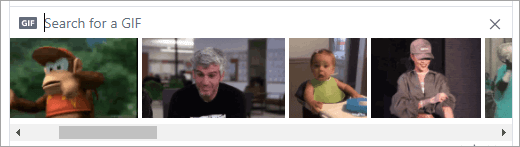
Selecteer een GIF
Gebruik deze optie alleen als u op internet naar een GIF zoekt. Als u lokaal een bestand toevoegt dat toevallig een GIF is, gebruikt u de optie Een bestand uploaden.
- Selecteer het .
- Typ een woordgroep in het vak Een GIF zoeken die de essentie weergeeft van wat u wilt overbrengen, zoals bedankt of verrassing.
- Selecteer de GIF die u wilt gebruiken en selecteer Posten.
Ondersteunde bestanden en grootten
U kunt PDF-bestanden, afbeeldingsbestanden, videobestanden, Microsoft Office-bestanden en meer toevoegen. Elk bericht kan maximaal 100 bestanden bevatten.
Voor afbeeldingen die zijn opgeslagen in de cloudopslag van Viva Engage:
- De maximale grootte voor één bestandsbijlage is 5 gigabyte (GB) voor Engage Enterprise-netwerken en 100 megabyte (MB) voor Engage Basic-netwerken.
- De maximale afmetingen zijn 7.680 pixels breed en 4.320 pixels hoog en de maximale afbeeldingsgrootte is 10 megabyte (MB).
- Inline video afspelen ondersteunt de videobestandstypen .wmv, .avi, .mpeg, .3gp, .flv, .mov, .mp4, .mpg, .ogm, .mkv, .ogv en .ogg. Selecteer een bestandsminiatuur om de video inline te bekijken. Viva Engage gebruikt Azure Media Services om video's weer te geven.
Voor Viva Engage-bestanden die zijn opgeslagen in SharePoint:
- De maximale grootte voor één bestandsbijlage is 15 gigabyte (GB).
- Er zijn geen dimensiebeperkingen voor afbeeldingen, maar de instellingen voor de maximale grootte van SharePoint in uw organisatie zijn van toepassing.
- U kunt elk bestandstype toevoegen.
Veelgestelde vragen over bestandsbijlagen
Wat gebeurt er met mijn bestand als ik het bijvoeg?
Als het gesprek in een community is geplaatst, wordt het bestand toegevoegd aan de lijst met Files voor de community waarin het gesprek is geplaatst. U vindt het bestand door de community te selecteren, en vervolgens Files en het bestand te selecteren of naar het gesprek met het bestand te gaan. Als het bestand is gekoppeld aan een gesprek in een Microsoft 365 verbonden community, wordt het bestand opgeslagen in SharePoint in Microsoft 365.
Kan ik kiezen waar ik een bestand wil uploaden?
Nee. Als uw verbonden groep bestanden kan opslaan in SharePoint in Microsoft 365, worden alle nieuwe bestanden voor die community daar opgeslagen.
Kunnen alle community's Engage-bestanden opslaan in SharePoint in Microsoft 365?
Nee. Zelfs wanneer het opslaan van Viva Engage-bestanden in SharePoint in Microsoft 365 beschikbaar is voor uw bedrijf, kunnen bepaalde typen community's alleen bestanden opslaan in Viva Engage:
- Privéberichten
- Externe community's
- Niet-verbonden community's
Kan ik bestanden rechtstreeks toevoegen aan de map Apps/Viva Engage in SharePoint in Microsoft 365 en deze bekijken in de lijst Files in Engage?
Nee. Als u een bestand in de lijst Files in Viva Engage wilt bekijken of zoeken, moet u het aan een gesprek koppelen. We raden u aan om bestanden in de submap Apps/Viva Engage niet te verwijderen, verplaatsen of de naam ervan te wijzigen.
Veelgestelde vragen over het werken met bestanden in Engage
Hoe kan ik een bestand vastmaken aan de startpagina van de groep?
Selecteer op de startpagina van de community in de sectie Vastgemaakt aan de rechterkant van de pagina de optie Toevoegen en selecteer vervolgens Een koppeling toevoegen.
Alleen gebruikers die toegang hebben tot het bestand kunnen het vastgemaakte bestand openen.
Hoe kunnen andere gebruikers een bestand bekijken dat ik in Engage heb geplaatst?
Hoe de bijlage in de feed wordt weergegeven, is afhankelijk van het bestandstype. Elke bijlage die geen afbeelding is, is zichtbaar als koppeling onder uw bericht. Gebruikers kunnen de koppeling selecteren om het bestand weer te geven. Afbeeldingsbijlagen worden weergegeven als miniatuur onder uw gesprekspost of antwoord. Gebruikers kunnen de miniatuur selecteren om de afbeelding te bekijken.
People kunnen een bestand ook bekijken en downloaden vanuit de lijst Group Files of de lijst Files. Selecteer het bestand en kies in het rechterdeelvenster in de sectie Bestandsactiesde optie Downloaden.
Wie kan bestanden bekijken die ik op Engage plaats?
Dit verschilt voor Viva Engage bestanden die zijn opgeslagen in Engage cloudopslag en Viva Engage bestanden die zijn opgeslagen in SharePoint in Microsoft 365.
Voor bestanden die zijn opgeslagen in Viva Engage:
- Als het bestand wordt geüpload naar een openbare community, heeft iedereen in het Viva Engage-netwerk toegang tot het bestand.
- Als het bestand in een privécommunity wordt geplaatst, kunnen alleen leden van die community het bestand bekijken en bewerken. U kunt een bestand ook delen met mensen die geen lid zijn van de community.
- Gasten op netwerkniveau kunnen bestanden bekijken en uploaden in community's waartoe ze behoren.
- Gasten op gespreksniveau kunnen bestanden weergeven waarnaar in het gesprek wordt verwezen en kunnen bestanden uploaden naar het gesprek.
- Externe gasten kunnen bestanden bekijken en uploaden in community's waartoe ze behoren.
Voor bestanden die zijn opgeslagen in SharePoint in Microsoft 365:
Als het bestand wordt geüpload naar een openbare community, heeft elke reguliere Viva Engage-gebruiker in het Viva Engage-netwerk toegang tot het bestand.
Als het bestand in een privécommunity wordt geplaatst, kunnen gewone gebruikers die lid zijn van die community het bestand bekijken en bewerken. Communityleden kunnen ook een bestand delen met andere Viva Engage-gebruikers die geen communitylid zijn.
Gasten op netwerkniveau hebben geen standaardtoegang om Viva Engage-bestanden te bekijken die zijn opgeslagen in SharePoint in Microsoft 365.
- Als u wilt dat ze toegang kunnen aanvragen om specifieke bestanden te bekijken, moeten ze worden toegevoegd als een B2B-gast van Azure op de Microsoft 365-tenant. Zie B2B-documentatie voor Azure Active Directory voor meer informatie.
- Als u wilt dat ze bestanden kunnen uploaden naar een specifieke community of standaard toegang hebben tot bestanden die zijn geüpload naar SharePoint in Microsoft 365, voegt u ze toe als communitylid in SharePoint in Microsoft 365.
Gasten op gespreksniveau hebben geen standaardtoegang tot bestanden die zijn opgeslagen in SharePoint in Microsoft 365. Als u wilt dat ze toegang kunnen vragen tot specifieke bestanden in het gesprek, voegt u ze toe als een B2B-gast van Azure op de Microsoft 365-tenant. Ze kunnen geen bestanden uploaden.
Externe gasten kunnen alleen lid zijn van externe community's. Externe community's slaan alleen bestanden op in Viva Engage.
Hoe kan ik een bestand delen met afzonderlijke collega's?
Stuur een privébericht naar die collega's en voeg het bestand als bijlage aan het bericht toe. Als het bestand al wordt weergegeven op de pagina Files, selecteert u het bestand en selecteert u vervolgens Delen.
Zoekt de zoekfunctie in de inhoud van bestanden of alleen in de bestandsnaam?
Voor bestanden die zijn opgeslagen in Viva Engage, omvat Viva Engage zoekopdracht de eerste 5000 tekens van de meest recente versie van bestanden met de indeling .docx, .pptx en .pdf, evenals metagegevens zoals titel en auteur.
Voor bestanden die zijn opgeslagen in SharePoint in Microsoft 365, zoekt de zoekfunctie van Viva Engage alleen op titel en auteur. Als u inhoud wilt zoeken in bestanden die zijn opgeslagen in SharePoint in Microsoft 365, moet u naar de documentbibliotheek gaan.
Hoe verwijder ik een bestand?
Alleen de bestandseigenaar en groepsbeheerders kunnen een bestand verwijderen. Selecteer in Viva Engage het bestand en selecteer in de sectie Bestandsacties de optie Dit bestand verwijderen.
Opmerking
Verwijder het bestand altijd via Viva Engage. Verwijder een Viva Engage-bestand niet rechtstreeks uit de SharePoint in Microsoft 365-documentbibliotheek waar het is opgeslagen, anders blijven er koppelingen naar het bestand in Viva Engage staan.
Wat gebeurt er met mijn bestand als ik het bericht verwijder waaraan ik het heb toegevoegd?
Het bestand blijft opgeslagen in de groep waarin u het bericht hebt geplaatst. Als u het bestand wilt verwijderen, selecteert u Files, selecteert u het bestand en selecteert u vervolgens onder Bestandsacties de optie Dit bestand verwijderen.
Wat gebeurt er met bestanden die zijn opgeslagen in SharePoint in Microsoft 365 wanneer mijn bedrijf bestanden gaat gebruiken die we al in Engage hebben?
Er zijn geen wijzigingen voor niet-verbonden community's. Voor verbonden groepen blijven bestaande bestanden in de cloudopslag van Viva Engage en worden ze alleen-lezen gemaakt. Alle nieuwe bestanden in verbonden groepen worden opgeslagen in SharePoint in Microsoft 365. Dit betekent dat als u een bestand wilt bewerken dat eerder is opgeslagen in Viva Engage, u het bestand opnieuw moet uploaden. Alle toekomstige revisies worden opgeslagen in SharePoint in Microsoft 365.