

Atunci când adăugați un cont de e-mail POP3 la Outlook sau creați arhive sau fișiere de backup din oricare cont în Outlook, un fișier de date Outlook (.pst) poate fi creat în OneDrive.
Dacă acest fișier de date devine mare, poate încetini Sincronizare cu OneDrive și poate afișa "Se procesează modificările" sau "Se utilizează un fișier".
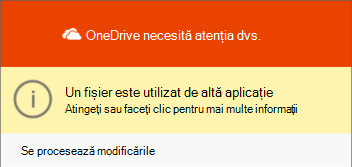
Mutați fișierul Outlook .pst în afara OneDrive pentru a preveni problemele de sincronizare
Închideți Outlook și așteptați să se finalizeze Sincronizare cu OneDrive.
Deschideți Explorer și răsfoiți la C:\Users\[username]\OneDrive\Documents\Outlook Files.
Notă
Dacă fișierul .pst nu este aici, deschideți Outlook, faceți clic dreapta pe contul care are fișierul .pst pe care doriți să-l mutați și selectați Proprietăți > fișier de date Complex pentru a vedea calea completă a numelui de fișier.
Copiați fișierul .pst din folderul OneDrive într-o locație nouă sau existentă de pe PC, care nu se află în OneDrive (de exemplu C:\My Outlook Files).
Dați un nume nou fișierului copiat (de exemplu). myname@domain-copy.pst
Reporniți Outlook.
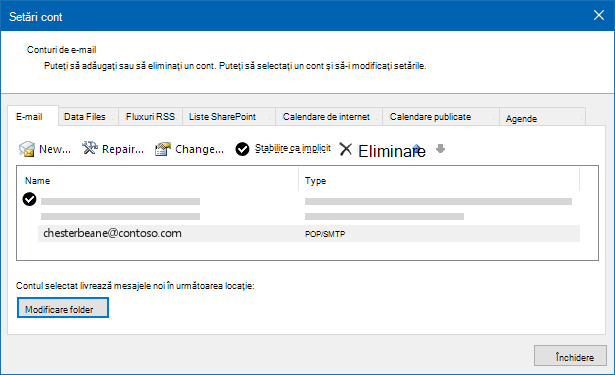
Selectați Fișier , apoi Setări cont:

În fila E-mail, alegeți numele contului, apoi selectați Modificare folder:
Notă
Dacă nu vedeți Modificare folder, atunci contul de e-mail pe care l-ați selectat nu are un fișier .pst.
Alegeți contul și selectați Fișier nou de date Outlook:
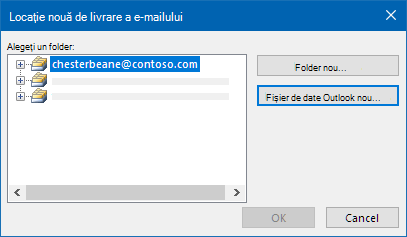
Răsfoiți la locația copiei .pst nou redenumite, selectați-l și alegeți OK pentru a reveni la lista Conturi de e-mail.
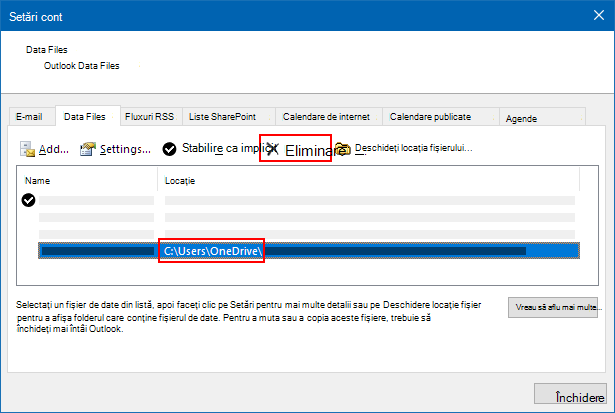
Pe fila Files de date, alegeți locația fișierului de date care include OneDrive și selectați Eliminare și Da pentru a deconecta fișierul.
Notă
- Nu se vor pierde date de e-mail selectând Eliminare, doar că este deconectat de la contul Outlook. Aceasta poate fi adăugată din nou dacă este necesar.
- Nu puteți elimina un fișier de date implicit. Alegeți alt fișier de date și setați mai întâi ca implicit .
Dacă doriți să mutați sau să ștergeți copia OneDrive a fișierului .pst, va trebui să închideți mai întâi Outlook.
Aflați mai multe
Găsiți și transferați fișiere de date Outlook de pe un computer pe altul
Aveți nevoie de ajutor suplimentar?
Suport pentru conturi. Pentru ajutor cu contul Microsoft și abonamentele, vizitați Ajutor pentru facturare & cont.
Asistență tehnică. Pentru asistență tehnică, selectați Contactați Asistența Microsoft mai jos, introduceți problema și selectați Obțineți ajutor.
Utilizatorii de dispozitive mobile pot contacta Asistența deschizând aplicația OneDrive și scuturând ușor dispozitivul.
Asistență din comunitate. Comunitățile vă ajută să adresați întrebări, să oferiți feedback și să primiți feedback de la experți cu cunoștințe bogate. Întrebați Comunitatea Microsoft. Nu dezvăluiți informații personale sau sensibile în forumurile publice.