Puteți să ștergeți anumite fișiere sau fotografii din Microsoft OneDrive sau să ștergeți foldere întregi și toate elementele din ele. Dacă este necesar, este posibil să reușiți să restaurați fișierele șterse din coșul de reciclare OneDrive.
- Pe bara de activități, selectați ExplorerPictograma
 .
.
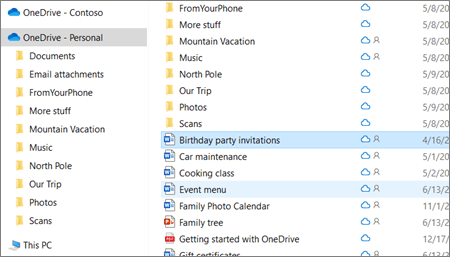
- Selectați folderul OneDrive, selectați elementele pe care doriți să le ștergeți și apăsați tasta Delete de pe tastatură.
Ștergeți elementele partajate?
Dacă ștergeți un element care a fost partajat, îl veți șterge pentru toate persoanele. OneDrive vă poate solicita să confirmați dacă a fost intenționat:

Ștergerea elementelor din OneDrive, din unitatea de hard disk sau din ambele
Ștergeți din contul OneDrive, dar nu și de pe computer
Dacă doriți să păstrați un fișier, o fotografie sau un folder pe computer, dar nu pe OneDrive, utilizați Explorer sau Mac Finder pentru a muta fișierul în afara folderului OneDrive într-un alt folder de pe computer.
Ștergerea de pe computer, dar nu și din OneDrive
Dacă doriți să păstrați un fișier, o fotografie sau un folder în OneDrive, dar nu pe computer (pentru că nu doriți să ocupe spațiu), amplasați fișierul în folderul OneDrive, apoi activați Files la cerere (Windows) sau Files la cerere (Mac). Veți vedea în continuare fișierul în folderul OneDrive de pe computer, dar nu va ocupa niciun spațiu pe hard disk.
De asemenea, puteți alege ce foldere OneDrive să sincronizați cu computerul , astfel încât să vedeți doar anumite foldere de pe computer.
Ștergeți atât din OneDrive, cât și de pe computer
Dacă fișierul sau folderul se află în OneDrive, utilizați Explorer sau Mac Finder pentru a găsi și a șterge fișierul, fotografia sau folderul.
Ștergerea mai multor elemente în același timp
Atunci când sunt șterse multe fișiere simultan, OneDrive vă poate solicita să confirmați că a fost intenționat.

Ștergeți fișiere pentru a elibera spațiu de stocare
După ce ștergeți fișiere din OneDrive și din Coșul de reciclare OneDrive, poate exista o scurtă întârziere în a vedea acest lucru reflectat în disponibilitatea de stocare a contului dvs. OneDrive.
Conectați-vă la contul Microsoft și vedeți cota de stocare.
Notă
Dacă un abonament Microsoft 365 a expirat, va trebui să reînnoiți pentru a obține aceeași cotă de stocare din nou.
- Deschide o fereastră Mac Finder .
- Navigați la folderul OneDrive corect și selectați elementul sau elementele pe care doriți să le ștergeți.
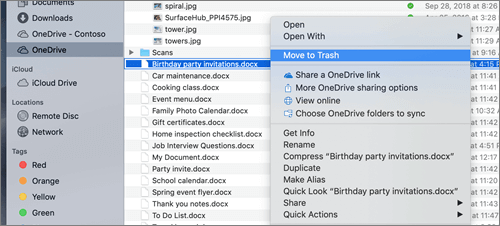
- Faceți clic dreapta pe element sau elemente, apoi selectați Mutați în coșul de gunoi. De asemenea, puteți să glisați și să fixați elementul sau elementele din folder în Coșul de gunoi.
Ștergerea elementelor din OneDrive, din unitatea de hard disk sau din ambele
Ștergeți din contul OneDrive, dar nu și de pe computer
Dacă doriți să păstrați un fișier, o fotografie sau un folder pe computer, dar nu pe OneDrive, utilizați Explorer sau Mac Finder pentru a muta fișierul în afara folderului OneDrive într-un alt folder de pe computer.
Ștergerea de pe computer, dar nu și din OneDrive
Dacă doriți să păstrați un fișier, o fotografie sau un folder în OneDrive, dar nu pe computer (pentru că nu doriți să ocupe spațiu), amplasați fișierul în folderul OneDrive, apoi activați Files la cerere (Windows) sau Files la cerere (Mac). Veți vedea în continuare fișierul în folderul OneDrive de pe computer, dar nu va ocupa niciun spațiu pe hard disk.
De asemenea, puteți alege ce foldere OneDrive să sincronizați cu computerul , astfel încât să vedeți doar anumite foldere de pe computer.
Ștergeți atât din OneDrive, cât și de pe computer
Dacă fișierul sau folderul se află în OneDrive, utilizați Explorer sau Mac Finder pentru a găsi și a șterge fișierul, fotografia sau folderul.
Ștergerea mai multor elemente în același timp
Atunci când sunt șterse multe fișiere simultan, OneDrive vă poate solicita să confirmați că a fost intenționat.
Ștergeți fișiere pentru a elibera spațiu de stocare
După ce ștergeți fișiere din OneDrive și din Coșul de reciclare OneDrive, poate exista o scurtă întârziere în a vedea acest lucru reflectat în disponibilitatea de stocare a contului dvs. OneDrive.
Conectați-vă la contul Microsoft și vedeți cota de stocare.
Notă
Dacă un abonament Microsoft 365 a expirat, va trebui să reînnoiți pentru a obține aceeași cotă de stocare din nou.
Accesați site-ul web OneDrive. Se recomandă să vă conectați cu contul dvs. Microsoft sau cu contul de la locul de muncă sau de la școală.
Selectați fișierele sau folderele pe care doriți să le ștergeți, indicând spre fiecare element și făcând clic pe caseta de selectare cerc care apare.
Notă
Prima imagine de mai jos afișează elemente din vizualizarea "Listă", a doua imagine de mai jos afișează elemente din vizualizările "Dale" sau "Fotografii".

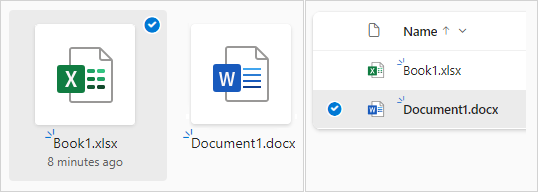
Pentru a selecta toate fișierele dintr-un folder, faceți clic pe cercul din partea stângă a rândului de antet sau apăsați CTRL + A pe tastatură. (Puteți, de asemenea, să selectați mai multe fișiere în același timp, selectând un singur fișier, defilând în jos în listă, apoi ținând apăsată tasta Shift în timp ce faceți clic stânga pe ultimul element pe care doriți să îl selectați.)

Pe bara din partea de sus a paginii, selectați Ștergere. (Puteți, de asemenea, să faceți clic dreapta pe fișierul sau folderul selectat și să selectați Ștergere.)
Notă
Dacă nu vedeți pictograma Ștergere în bara de navigare de sus sau atunci când faceți clic dreapta pe un element selectat, este posibil să nu aveți permisiunea de a șterge acel fișier sau folder.
Pentru a șterge un folder, nu doar conținutul său, poate fi necesar să mergeți înainte sau înapoi cu un nivel pentru a selecta întregul folder.


Notă
- Un folder OneDrive personal nu trebuie să fie gol înainte de a-l șterge. Cu toate acestea, se recomandă să verificați dinainte că nu există fișiere sau subfoldere pe care doriți să le păstrați.
- Dacă administratorul a activat păstrarea în OneDrive pentru conturile de la locul de muncă sau de la școală, va trebui să goliți complet folderul înainte de a-l putea șterge.
Eliminarea elementelor din lista Partajate
Deschideți vizualizarea Partajate și selectați fișierele sau folderele pe care doriți să le eliminați, indicând spre fiecare element și făcând clic pe caseta de selectare cerc care apare.
Pentru a elimina un element din secțiunea Partajat de dvs ., selectați elementul, apoi selectați Gestionați accesul.
Pentru fișierele partajate cu un link, selectați Oricine are acest link... apoi selectați Eliminare link.
Pentru fișierele partajate cu alte persoane, selectați Poate edita sau Poate vizualiza sub numele lor, apoi selectați Eliminați accesul direct.
Ștergerea definitivă a elementelor din OneDrive
Fișierele și folderele șterse ajung în Coșul de reciclare OneDrive, din care puteți restaura fișierele dacă aveți nevoie.
Mai întâi, selectați Coșul de reciclare din panoul de navigare din stânga OneDrive.

Pentru a șterge definitiv anumite fișiere sau foldere din Coșul de reciclare, selectați elementele respective, apoi selectați Ștergere în bara de navigare superioară.
Ștergeți fișiere pentru a elibera spațiu de stocare
După ce ștergeți fișiere din OneDrive și din Coșul de reciclare OneDrive, poate exista o scurtă întârziere în a vedea acest lucru reflectat în disponibilitatea de stocare a contului dvs. OneDrive.
Conectați-vă la contul Microsoft și vedeți cota de stocare.
Notă
Dacă un abonament Microsoft 365 a expirat, va trebui să reînnoiți pentru a obține aceeași cotă de stocare din nou.
Atingeți lung fișierul pe care doriți să-l ștergeți. (Pentru a șterge mai multe fișiere, după ce selectați un fișier, bifați cercurile de lângă fiecare fișier suplimentar pe care doriți să-l ștergeți).
Notă
Puteți șterge numai câte 200 de fișiere. Dacă trebuie să ștergeți mai mult de 200 de fișiere în același timp, accesați OneDrive.com.
Atingeți 
Apoi atingeți Ștergere pentru a confirma.
Golirea Coșului de reciclare
Atingeți pictograma Eu  în partea din dreapta jos a ecranului, atingeți contul pe care îl utilizați, apoi atingeți Coș de reciclare.
În vizualizarea Coș de reciclare, selectați fișierele pe care doriți să le ștergeți.
Atingeți Ștergere pentru a elimina definitiv fișierele.
Notă
Utilizatorii Android au opțiunea de a goli întregul Coș de reciclare odată, atingând Ștergeți tot în colțul din dreapta sus.
Ștergeți fișiere pentru a elibera spațiu de stocare
După ce ștergeți fișiere din OneDrive și din Coșul de reciclare OneDrive, poate exista o scurtă întârziere în a vedea acest lucru reflectat în disponibilitatea de stocare a contului dvs. OneDrive.
Conectați-vă la contul Microsoft și vedeți cota de stocare.
Notă
Dacă un abonament Microsoft 365 a expirat, va trebui să reînnoiți pentru a obține aceeași cotă de stocare din nou.
Atingeți lung fișierul pe care doriți să-l ștergeți. (Pentru a șterge mai multe fișiere, după ce selectați un fișier, bifați cercurile de lângă fiecare fișier suplimentar pe care doriți să-l ștergeți).
Notă
Puteți șterge numai 20 de fișiere simultan. Dacă trebuie să ștergeți mai mult de 20 de fișiere în același timp, accesați OneDrive.com.
Atingeți  , apoi apăsați
Atunci când vi se solicită confirmarea ștergerii, selectați Ștergere.
Golirea Coșului de reciclare
- Atingeți pictograma Eu în partea stângă sus a ecranului, atingeți contul pe care îl utilizați, apoi atingeți Coș de reciclare.
- În vizualizarea Coș de reciclare, selectați fișierele pe care doriți să le ștergeți.
- Atingeți Ștergere pentru a elimina definitiv fișierele.
Ștergeți fișiere pentru a elibera spațiu de stocare
După ce ștergeți fișiere din OneDrive și din Coșul de reciclare OneDrive, poate exista o scurtă întârziere în a vedea acest lucru reflectat în disponibilitatea de stocare a contului dvs. OneDrive.
Conectați-vă la contul Microsoft și vedeți cota de stocare.
Notă
Dacă un abonament Microsoft 365 a expirat, va trebui să reînnoiți pentru a obține aceeași cotă de stocare din nou.


