
Atunci când o cale către un fișier sau folder devine prea lungă pentru a fi gestionată de sincronizarea OneDrive, OneDrive pune în pauză acel element și menține toate celelalte sincronizate normal, apoi vă conduce printr-o remediere rapidă, astfel încât elementul în pauză să se poată sincroniza din nou.
Notă
O "cale" este adresa completă a unui fișier. Acesta include fiecare nume de folder din lanț plus numele fișierului, toate adăugate împreună. O cale poate deveni prea lungă din cauza unui nume foarte lung sau pentru că un fișier este imbricat în mai multe foldere. Nu trebuie să ștergeți nimic pentru a-l repara și nu veți pierde conținutul dvs.
Exemplu de cale
Windows (Explorer) - cont de la locul de muncă sau de la școală
C:\Users\JaneDoe\OneDrive - Contoso\Projects\2026\Q1\Budget_Report_v3.xlsxWindows (Explorer) - cont personal
C:\Users\JaneDoe\OneDrive\Projects\2026\Q1\Budget_Report_v3.xlsx
Cum veți ști că un element necesită atenție
Atunci când calea unui element este prea lungă pentru a fi sincronizată, OneDrive vă anunță cu un X roșu:
Selectați pictograma nor OneDrive din bara de activități pentru a deschide Centrul de activități.
Elementul care necesită atenție este listat cu o notă că calea sa este prea lungă pentru a fi sincronizată.
Veți vedea două butoane lângă aceasta: Scurtați calea și Mutați fișierul (sau Mutați folderul, în funcție de elementul este un fișier sau un folder).
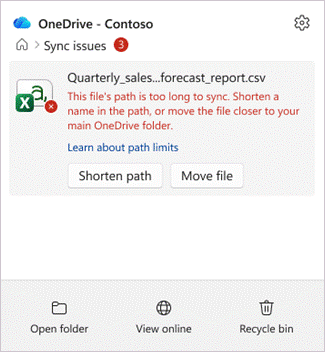
Orice altceva continuă să se sincronizeze. Doar elementul listat este pus în pauză.
Cum se remediază erorile "fișierul sau folderul este prea lung" în OneDrive
Puteți remedia o cale lungă în oricare dintre cele două moduri. Ambele reușesc să sincronizeze elementul, deci alegeți varianta care vi se pare mai ușoară:
- Scurtați calea - redenumiți fișierul sau unul dintre folderele în care se află, astfel încât calea generală să fie mai scurtă.
- Mutați elementul - mutați fișierul sau folderul într-o locație din OneDrive care nu este imbricată la fel de profund.
Fișierul dvs. rămâne în OneDrive în orice caz, cu conținutul intact.
Opțiunea 1: scurtați calea redenumind-o
În Centrul de activitate OneDrive, găsiți elementul care necesită atenție și selectați Scurtați calea.
Se deschide fereastra Scurtați această cale . Aceasta afișează calea completă la element sub formă de listă de foldere, terminându-se cu fișierul sau folderul prea lung.
În partea de jos, OneDrive vă spune cât de scurtă trebuie să fie calea - de exemplu, "Calea este cu 32 de caractere prea lungă".
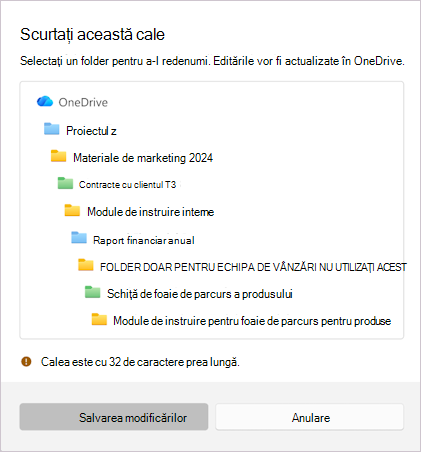
Selectați fișierul sau un folder din listă și tastați un nume mai scurt. Mesajul din partea de jos se actualizează pe măsură ce editați.
Atunci când calea este suficient de scurtă, mesajul se modifică în "Calea este suficient de scurtă pentru a se sincroniza" cu o bifă verde.
Selectați Salvați modificările pentru a permite ca OneDrive să aplice noul nume și să reinițieze sincronizarea elementului.
Notă
Redenumirea unui folder aici îl redenumește peste tot în OneDrive, la fel ca și în Explorer. Tot ce se află în acel folder rămâne în el.
Opțiunea 2: Scurtați calea mutând fișierul în altă locație
În Centrul de activitate, selectați Mutați fișierul (sau Mutați folderul) lângă element.
Se deschide o fereastră Explorer care menționează în colțul din stânga sus câte caractere sunt peste limită.
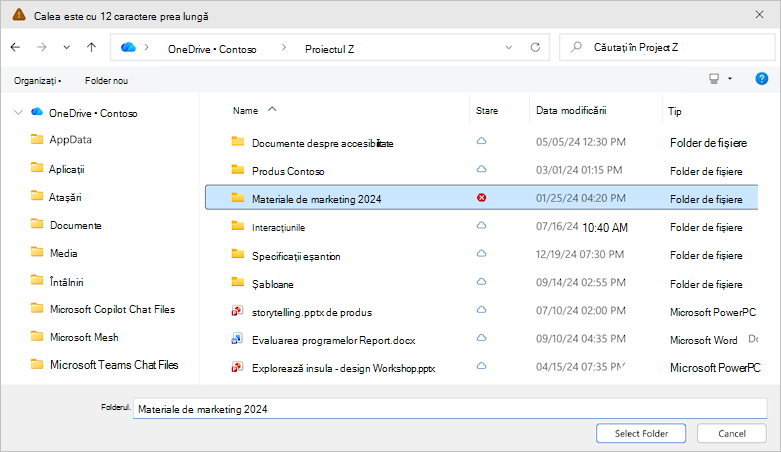
Navigați la un folder mai aproape de partea de sus a contului OneDrive (mai puține foldere).
Alegeți Selectare folder.
Dacă vi se solicită să confirmați, revizuiți mesajul și selectați Mutare fișier (sau Mutare folder) pentru a permite ca OneDrive să mute elementul și să reia sincronizarea.
Sfat
Mutarea unui element în sus, chiar și cu unul sau două niveluri de folder, este adesea suficientă pentru a aduce calea sub limită.
Atunci când trebuie remediate mai multe elemente
Uneori, mai multe fișiere sau foldere au căi lungi în același timp. OneDrive le grupează într-o singură listă, astfel încât să puteți lucra într-un singur loc.
Deschideți Centrul de activitate și selectați Remediați căile pentru a deschide lista Remediați căile care sunt prea lungi pentru a fi sincronizate .
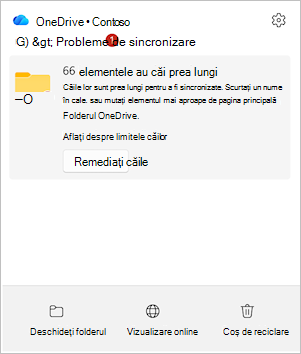
Fiecare element se afișează în funcție de numărul de caractere peste care a depășit. Indicați spre un element, apoi selectați Scurtați sau Mutați pentru a-l remedia, la fel cum ați proceda cu un singur element.
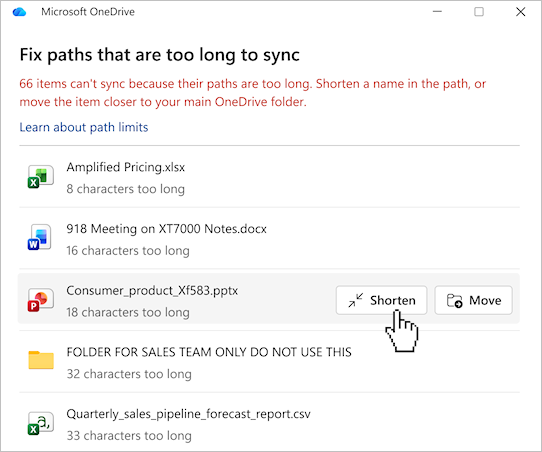
Pe măsură ce le remediați pe toate, acestea sunt eliminate din listă.
Notă
Remedierea unui folder poate rezolva mai multe elemente simultan. Pentru că numele unui folder face parte din calea pentru tot ce se află în acesta, scurtarea sau mutarea acelui folder remediază adesea automat fișierele de sub acesta, astfel încât este posibil să vedeți mai multe elemente eliminate din listă după o singură modificare.
Files and folders you've shared with others
Dacă elementul pe care îl remediați este partajat, OneDrive afișează o confirmare suplimentară înainte de a efectua modificarea.
- Mutarea unui element partajat poate modifica permisiunile de partajare.
- Examinați mesajul, apoi confirmați pentru a continua.
Files and folders in a shared library
Unele elemente din OneDrive sunt comenzi rapide la un folder partajat. Dacă un element de cale lungă se află în una dintre aceste comenzi rapide:
- Remedierea căii modifică elementul pentru toți utilizatorii folderului respectiv, nu doar pentru dvs.
- OneDrive afișează o casetă de dialog de confirmare care explică faptul că modificarea afectează folderul partajat înainte să se întâmple ceva.
- Dacă nu sunteți sigur, consultați proprietarul folderului înainte de a redenumi sau a muta elementul.
Sfaturi pentru a împiedica lungimea prea mare a căilor
- Păstrați numele de foldere scurte și semnificative.
- Evitați să stivuiți mai multe foldere unul în altul - mai plat este mai bine.
- Aveți grijă la numele de fișiere foarte lungi, mai ales la cele care repetă numele folderului.
Consultați și
Restricții și limite în OneDrive și SharePoint
De ce s-a modificat numele meu de fișier?
Care sunt limitele de lungime pentru calea de fișier?
Aveți nevoie de ajutor suplimentar?
Suport pentru conturi. Pentru ajutor cu contul Microsoft și abonamentele, vizitați Ajutor pentru facturare & cont.
Asistență tehnică. Pentru asistență tehnică, selectați Contactați Asistența Microsoft mai jos, introduceți problema și selectați Obțineți ajutor.
Utilizatorii de dispozitive mobile pot contacta Asistența deschizând aplicația OneDrive și scuturând ușor dispozitivul.
Asistență din comunitate. Comunitățile vă ajută să adresați întrebări, să oferiți feedback și să primiți feedback de la experți cu cunoștințe bogate. Întrebați Comunitatea Microsoft. Nu dezvăluiți informații personale sau sensibile în forumurile publice.