
OneDrive include o experiență foto inclusă în aplicația OneDrive în Windows 10 și Windows 11. Acesta aduce experiența foto pe care o aveți deja pe OneDrive, web și mobil, pe desktopul Windows, astfel încât fotografiile să pară unitare oriunde utilizați OneDrive.
În OneDrive, puteți:
- Navigați împreună prin fotografiile dvs. din OneDrive sau prin fotografiile stocate pe PC în Galerie, o singură cronologie sortată mai întâi după cea mai nouă fotografie.
- Căutați după ceea ce se află în fotografii, nu doar după numele fișierului. Pe un Copilot+ PC, căutarea acoperă și fotografiile stocate local.
- Găsiți fotografii cu anumite persoane în People sau filtrați Galeria după persoanele pe care le-ați numit.
- Revizitați momentele importante din bibliotecă în Momente, unde OneDrive afișează automat colecții din istoricul dvs.
- Creați albume, marcați preferințele și editați fotografii direct în experiența fotografiilor.
- Adăugați foldere locale și utilizați acțiunile Windows cu orice fotografie: setați-l ca fundal de desktop sau ecran de blocare, imprimați-l sau deschideți-l în Explorer.
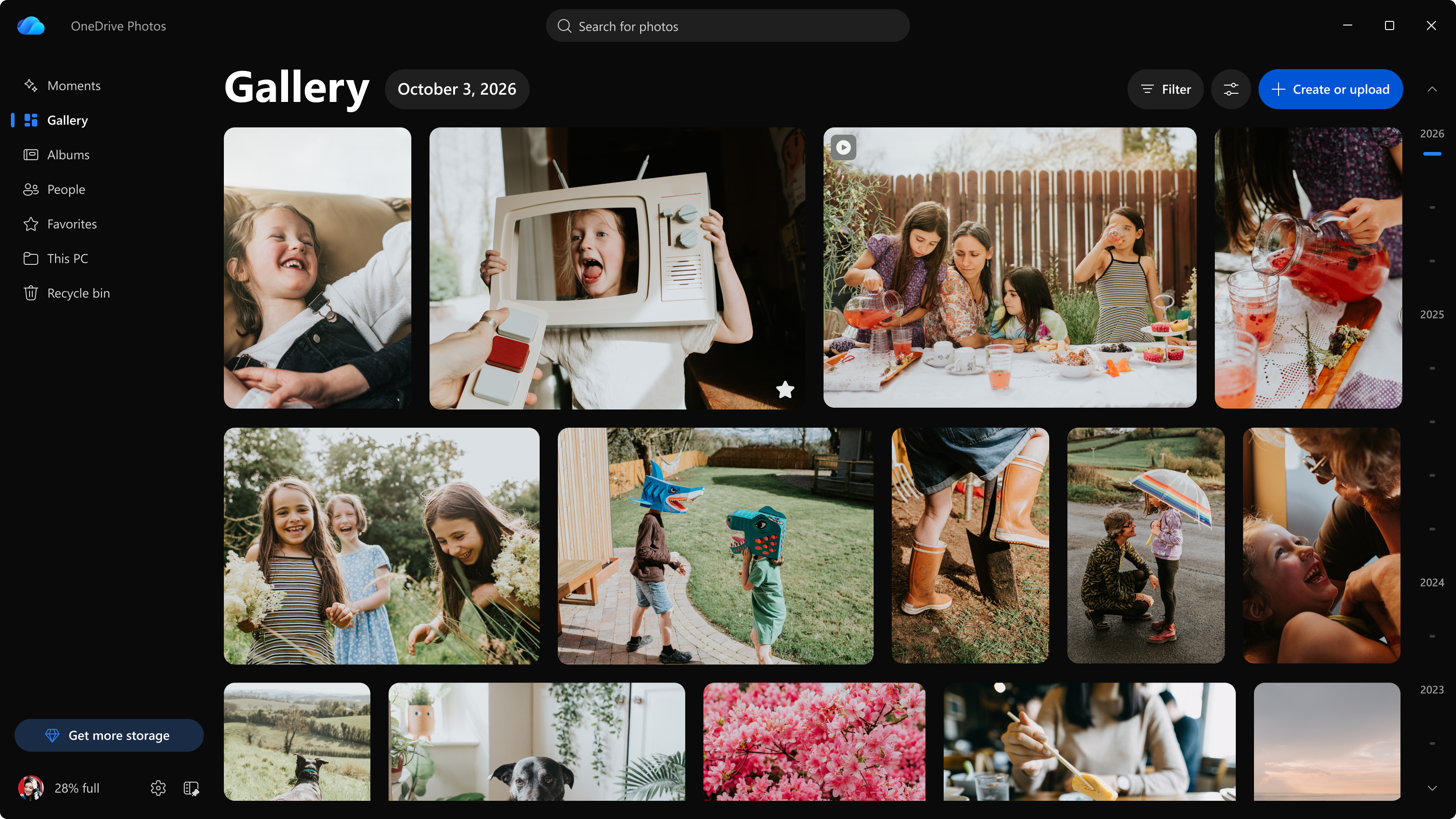
Ce puteți face cu fotografiile din Windows
OneDrive adaugă capacități specifice desktopului la experiența foto disponibilă deja pe web și mobil:
- Fotografii locale din galeria dvs.: Biblioteca dvs. de imagini Windows apare automat. Puteți adăuga alte foldere de pe PC.
- Căutare care poate include fotografii locale: Pe un Copilot+ PC, căutarea după ceea ce se află în fotografii acoperă și fotografiile stocate pe PC.
- Integrare Windows: Setați o fotografie ca fundal de desktop sau ca ecran de blocare, imprimați-o sau deschideți locația acesteia în Explorer.
Vizualizați fotografii în Windows
Selectați pictograma nor OneDrive din zona de notificare, în extremitatea dreaptă a barei de activități, pentru a deschide centrul de activitate OneDrive, apoi selectați Vizualizare fotografii. Experiența cu fotografiile acceptă în prezent conturile Microsoft personale.
Notă
Vizualizarea fotografiilor apare doar pentru utilizatorii conectați cu un cont Microsoft personal. Utilizatorii Windows Insider vor continua să vadă o intrare în Start: Fotografii (Previzualizare) în canalul Experimental.
Alegeți ce fotografii să apară în galerie
Galeria vă prezintă toate fotografiile într-o singură cronologie, cele mai noi mai întâi, indiferent dacă sunt salvate în OneDrive sau stocate pe PC. În curând va apărea automat biblioteca de imagini, inclusiv fotografiile stocate acolo doar pe PC.
Pentru a adăuga un alt folder local stocat pe PC:
- Selectați Acest PC în navigarea din stânga.
- Selectați Adăugați un folder, apoi alegeți folderul pe care doriți să-l vedeți.
Notă
Afișarea unui folder în Acest PC nu își încarcă fotografiile în OneDrive. Fotografiile rămân pe computer dacă nu alegeți să le încărcați.
Pentru a restrânge fotografiile afișate în prezent, selectați Filtrare în partea de sus a Galeriei. Puteți filtra după tipul de media, preferințe, persoane, sursă, orientare și rezoluție.
În curând veți putea să modificați folderele OneDrive care apar în Galerie sau să ascundeți capturi de ecran și GIF-uri:
- Selectați butonul Opțiuni de lângă Filtrare.
- Sub Fotografii din OneDrive, selectați Toate folderele OneDrive sau Doar folderul Imagini.
- Sub Dezordine, selectați Ascundeți capturi de ecran și GIF-uri.
Căutarea fotografiilor
Selectați bara de căutare din partea de sus și descrieți ceea ce căutați, de exemplu "plajă" sau "tort aniversare". Aplicația Fotografii OneDrive vă găsește fotografiile în funcție de ceea ce se află în ele, nu doar după numele fișierelor sau după datele calendaristice.
Căutarea acoperă fotografiile din OneDrive. Pe un Copilot+ PC, acoperă și fotografiile stocate pe PC. Pentru a afla despre căutarea fotografiilor locale, consultați Căutarea fotografiilor.
Grupați fotografiile după persoane sau dezactivați gruparea facială
Caracteristica People utilizează gruparea facială pentru a grupa fotografiile cu aceeași persoană, astfel încât să le puteți găsi și căuta mai rapid. Gruparea facială rulează în cloud și numai pe fotografiile din OneDrive. Fotografiile care se află doar pe PC nu sunt procesate.
Pentru a dezactiva gruparea facială din aplicația desktop:
- Selectați Setări în experiența cu fotografiile.
- Selectați Mai multe setări. Setările OneDrive se deschid în browser.
- Selectați Fotografii, apoi dezactivați setarea din secțiunea People.
Toate datele de grupare facială sunt eliminate definitiv în termen de 30 de zile.
Pentru a afla cum funcționează gruparea facială, cum sunt utilizate datele dvs. și cum să găsiți și să denumiți persoane, consultați Gruparea fotografiilor după persoane în OneDrive. Pentru a afla cum abordează Microsoft caracteristicile de inteligență artificială ca aceasta, consultați Inteligența artificială responsabilă.
Dacă nu doriți Fotografii OneDrive pe PC
Dezinstalarea OneDrive nu șterge fișierele, dar oprește Sincronizare cu OneDrive pe acel dispozitiv. Pentru pași, consultați Dezactivarea sau dezinstalarea OneDrive.
Gestionarea experienței cu fotografiile pe dispozitivele din organizația dvs.
Experiența fotografiilor acceptă momentan doar conturi Microsoft personale. Dacă organizația dvs. împiedică utilizatorii să sincronizeze conturile OneDrive personale, utilizatorii nu vor vedea sau nu vor putea deschide experiența fotografii. Pentru detalii, consultați Împiedicați utilizatorii să sincronizeze conturile OneDrive personale (această politică nu este specifică experienței Fotografii; blochează conectarea și sincronizarea personale în OneDrive).
Întrebări frecvente
De ce au apărut fotografiile OneDrive pe PC-ul meu?
Incubăm o nouă experiență foto în OneDrive, care s-a extins mai mult decât ar fi trebuit în Windows. Remediem problema. Aducem experiența fotografiilor de pe web și din aplicațiile mobile pe desktopul Windows, prin aplicația OneDrive.
Trebuie să fiu utilizator Windows Insider pentru a-l obține?
Nu. Experiența cu fotografiile OneDrive este livrată cu aplicația OneDrive în Windows 10 și Windows 11. Pentru a deschide, selectați pictograma nor OneDrive din zona de notificare, apoi selectați Vizualizare fotografii (necesită un cont Microsoft personal). Utilizatorii Windows Insider o pot deschide direct din meniul Start: Fotografii (Previzualizare) în canalul Experimental și Fotografii OneDrive oriunde altundeva.
Fotografiile de pe PC-ul meu sunt încărcate în OneDrive?
Nu. Afișarea fotografiilor stocate pe PC în experiența cu fotografii OneDrive, nu le încarcă. Acestea rămân pe computer dacă nu alegeți să le încărcați în OneDrive. Se încarcă doar fotografiile stocate într-un folder OneDrive.
Gruparea facială scanează fotografiile de pe PC-ul meu?
Nu. Gruparea facială rulează în cloud și numai pe fotografiile din OneDrive. Fotografiile care se află doar pe PC nu sunt procesate pentru gruparea facială. Pentru detalii, consultați Gruparea fotografiilor după persoane în OneDrive.
Pot dezactiva gruparea facială?
Da. În experiența cu fotografiile OneDrive, selectați Setări > Mai multe setări. În browser, selectați Fotografii, apoi dezactivați gruparea facială. Datele de grupare facială sunt eliminate definitiv în termen de 30 de zile.